Ja, AI kan ta møtenotatene dine. Den tar opp eller lytter til samtalen, gjør tale om til en transkripsjon og lar en språkmodell skrive et sammendrag og en liste med handlingspunkter. Verktøyene er den enkle delen. Det som avgjør om AI-møtenotater faktisk hjelper deg,...
En CRM med kalender samler kundeposter, møter, oppgaver og oppfølginger på ett sted, slik at hver samtale du planlegger, er knyttet til personen og avtalen bak den. For en freelancer eller en person som driver alene, er det beste valget det som viser kundearbeidet...
AI kan gjøre inntekten, regningene og målene dine om til et fungerende månedsbudsjett på få minutter. Den kan også kategorisere forbruk, forklare budsjetteringsmetoder og teste «hva om»-scenarioer. Den fungerer best når du gir den reelle tall, forteller hvilken metode...
En gjentakende oppgave er enhver type arbeid som kommer tilbake etter et mønster: den ukentlige faktureringsrunden, tirsdagstreningen, det månedlige avsetningsbeløpet til skatt, en kundes bursdag. Den beste måten å håndtere dem på er å bestemme to ting for hver...
Et life operating system (ofte forkortet til Life OS) er et sammenkoblet oppsett der målene dine, prosjektene, oppgavene, kalenderen, notatene, økonomien og vanene dine lever sammen og påvirker hverandre. En to-do-liste lagrer bare handlinger. Et life OS forteller deg...
Den mest pålitelige måten å planlegge jobb og privatliv sammen på er å slutte å splitte dem. Skriv hver forpliktelse inn i én oversikt, legg den inn i én kalender, ranger den etter viktighet og hastegrad, gi den en tidsblokk og gå gjennom planen ukentlig. Resten av...
TL;DR Et mål blir først virkelig når det har en dato, en varighet og en plass i kalenderen. Gjentakende blokker er en av de enkleste måtene å gjøre dette på. Strukturer mål i lag: ett eller to hovedoppdrag, prosjekter som fungerer som milepæler, og daglige handlinger....
Bruk en liste når oppgavene dine er korte, uavhengige og stort sett blir gjort i én økt. Bruk en Kanban-tavle når arbeidet går gjennom flere stadier, når flere ting er i gang samtidig, eller når du stadig mister oversikten over hva som står fast. De fleste trenger...
Bruk en kalender for alt som skjer på et bestemt tidspunkt, og en to-do-liste for alt som bare må skje på et tidspunkt senere. De fleste går seg fast når de ber ett verktøy om å gjøre jobben til det andre. En liste kan ikke fortelle deg om tirsdag har plass til en...
Sporing av humør og energi betyr at du noen ganger om dagen registrerer hvordan du føler deg og hvor mye driv du har, og deretter leser gjennom registreringene for å se etter mønstre. Gjør det på 10 til 20 sekunder per registrering, 3 til 4 ganger om dagen, i to uker....
Slik organiserer du digitale dokumenter: Et steg-for-steg-system
Et enkelt lagringshjem pluss en konsekvent navneregel er alt du trenger for å bygge et fungerende system for digital dokumentorganisering. Du kan få det i gang i løpet av en ettermiddag. Microsoft fant at mange kontoransatte i USA rangerer det å finne filer raskt som et av de tre største daglige problemene. Løsningen er ikke en mer avansert mappestruktur. Det handler om å velge ett sted og holde seg til det.
Her er sjekklisten på seks steg du kan begynne med i dag:
Planlegg omfanget — avgjør om dette gjelder private filer, arbeidsfiler eller begge deler, og skriv en kort «organiseringsregler»-note på ett avsnitt.
Velg ett hjem — velg én enkelt sky-mappe eller en lokal-plus-sky-kombinasjon. Alle filer skal ligge der. Ingen unntak.
Velg et mønster for mappestrukturen — prosjekt først, dato først eller kategori først. Velg det som passer måten du søker på.
Sett en navnekonvensjon — bestem deg for et datoformat (YYYY-MM-DD) og en skilletegnsregel (understrek eller bindestrek), og bruk det overalt.
Rydd opp og arkiver — bruk 30 minutter på å gå gjennom eksisterende filer. Arkiver alt som er eldre enn to år og som du kan få bruk for; slett resten.
Sikkerhetskopier og planlegg vedlikehold — legg inn et ukentlig 10-minutters gjennomgang av innboksen og en kvartalsvis full gjennomgang i kalenderen din med én gang.
Det aller viktigste steget er steg 2. Inntil du har ett hjem, er alle andre regler valgfrie.
Viktige poenger
En konsekvent navnekonvensjon og ett enkelt lagringshjem gir mer tidsbesparelse enn en mappestruktur alene.
Punkt
Detaljer
Ett hjem, ingen unntak
Velg én rotmappe (sky eller lokal-plus-sky) og send alle filer gjennom den.
YYYY-MM-DD-navngiving først
Filnavn med datoprefiks sorteres kronologisk og overlever omstrukturering av mapper.
Tre nivåer mappedybde maks
Dypere nivåer gjør navigasjon tregere; hold strukturen innenfor tre klikk fra roten.
Test sikkerhetskopier kvartalsvis
En sikkerhetskopi du aldri har gjenopprettet, er ikke en sikkerhetskopi; test tre filer hvert kvartal.
LifeDesk samler systemet
LifeDesks notater, dokumentlagring, tags og prosjekter implementerer hele sjekklisten i én app.
Hva krever egentlig god digital dokumentorganisering?
God digital dokumentorganisering starter med en plan, ikke en mappe. Før du oppretter en eneste katalog, bør du svare på tre spørsmål: Hva organiserer jeg (privat, jobb eller begge deler)? Hvordan ser suksess ut (finne hvilken som helst fil på under 30 sekunder, null duplikater)? Og hvem ellers trenger tilgang?
Omfang først. Et kombinert system for privat- og arbeidsfiler fungerer fint for frilansere og soloprenører. Hvis du har en vanlig jobb med en separat IT-administrert disk, bør du la de filene bli der og bygge ditt private system uavhengig. Å blande de to skaper tilgangsproblemer senere.
To målbare mål holder deg ærlig. Velg noe du faktisk kan sjekke: «Jeg kan finne en hvilken som helst kontrakt på under 30 sekunder» eller «Nedlastinger-mappen min er tom ved slutten av fredag». Vage mål som «bli mer organisert» har ingen sluttstrek.
Étt-hjem-regelen.Dropbox påpeker at skylagring og filorganisering er to separate valg: du kan lagre filer i skyen og likevel ha et kaotisk rot. Å velge ett hjem betyr å velge én rotmappe, enten det er Google Drive, iCloud Drive, OneDrive eller en lokal mappe synkronisert til en sikkerhetskopitjeneste, og sende alle filer gjennom den. Spredte kopier på Skrivebordet, i Nedlastinger og i tre skytjenester er det som gjør gjenfinning treg.
Skriv en README. Opprett en ren tekstfil i roten av lagringshjemmet ditt med navnet _README.txt (understreken gjør at den havner øverst i enhver alfabetisk sortering). Skriv tre ting i den: hva som hører hjemme her, reglene dine for oppbevaring (behold skattemapper i 7 år, behold kontrakter så lenge kundeforholdet varer pluss 3 år), og hvem som har tilgang. NARA rammer inn digitaliseringsplanlegging rundt Policies, Access, Systems og Disposition — selv for en solofrilanser er disse fire konseptene riktig sjekkliste.
Profftips:Sett README-filen som skrivebeskyttet etter at du har skrevet den. På Mac: høyreklikk → Vis info → kryss av for «Låst». På Windows: høyreklikk → Egenskaper → kryss av for «Skrivebeskyttet». Da unngår du å skrive over egne regler ved et uhell.
Hvordan velger du riktig mønster for mappestruktur?
Tre mønstre dekker nesten alle behov. Det riktige valget avhenger av hvordan du naturlig søker etter filer.
Best for frilansere og prosjektbaserte arbeidstakere. Når du tenker «hvor er den logo-filen?», er prosjektnavnet første instinkt, ikke datoen eller filtypen.
Mønster 2: Dato først
/Arkiv
  /2024
    /Q1
    /Q2
  /2025
    /Q1
Best for journalister, forskere eller andre der arbeidet naturlig er tidsstemplet. Også nyttig som et sekundært arkivlag i et prosjekt-først-system.
Best for privat dokumenthåndtering der filer spenner over flere år og prosjekter, men faller inn under tydelige livskategorier.
Dyp innkapsling vs. flate trær: Hold mappedybden på maksimalt tre nivåer. Etter mer enn tre klikk slutter folk å navigere og begynner å søke, og da mister strukturen poenget.
Hybridtilnærming: De fleste ender opp med en kategori-først-overskrift (Økonomi, Kontrakter, Prosjekter, Personlig) og et prosjekt-først- eller dato-først-andrenivå inne i hver kategori. Den kombinasjonen er praktisk og enkel å forklare til en samarbeidspartner.
Enhetsbegrensninger: Hvis du synkroniserer til en mobil enhet, bør du unngå mappenavn med spesialtegn eller svært lange stier. Noen synkroniseringsklienter trunkerer stier over 260 tegn på Windows.
Profftips:Før du bygger treet ditt, åpner du den rotete gjeldende mappen og noterer de fem søkene du bruker oftest. Bygg toppnivået rundt disse fem svarene, ikke rundt det som ser ryddig ut.
Batch-omdøping sparer timer når du migrerer gamle filer. På Mac velger du filer i Finder, høyreklikker og velger «Omdøp». På Windows velger du filer i Filutforsker, trykker F2 og skriver inn et basisnavn. For mer kontroll kan du bruke gratis verktøy som Bulk Rename Utility (Windows) eller A-Rename (Mac). Før du gjør en batch-omdøping, dupliser mappen som et sikkerhetsbilde.
Hvordan rydder du opp, arkiverer og fjerner duplikater raskt?
Oppryddingsarbeidet foregår i fem rekkefølgebestemte steg. Ikke hopp over sikkerhetskopien i starten.
Ta et øyeblikksbilde av statusen. Kopier den rotete rotmappen til en ekstern disk eller en separat skymappe merket _OLD_Archive_YYYY-MM-DD. Dette er rullepunktet ditt.
Skann og merk. Åpne den største rotete mappen din. Sorter etter sist endret dato. Alt som ikke er rørt på mer enn to år, får en mental merkelapp som «arkiv eller slett».
Bruk beslutningsregelen. Behold hvis: du trenger det av juridiske eller økonomiske grunner (skattemateriale, kontrakter, lisenser). Arkiver hvis: du kan få bruk for det, men sannsynligvis ikke (gamle utkast, erstattede versjoner). Slett hvis: det er et duplikat, en temp-fil eller et skjermbilde du tok én gang og glemte.
Finn og fjern duplikater. Bruk dupeGuru (gratis, kryssplattform) eller den innebygde duplikatfinneren i Google Drive. Forhåndsvis alltid listen før sletting. Behold kopien på den nye organiserte plasseringen; slett de løse kopiene.
Slå sammen relaterte filer. Flere PDF-er av samme dokument (for eksempel en skannet kontrakt delt i tre sider) bør slås sammen til én fil. Adobe Acrobat, Preview på Mac eller gratisverktøyet PDF24 håndterer dette. Adobe anbefaler også å konvertere dokumenter for langtidsbevaring til PDF/A, som er et arkivformat som innebygger fonter og fargeprofiler slik at filen forblir lesbar i tiår framover.
Beslutningstabell for arkiver, sletting eller bevaring:
Tilstand
Handling
Juridisk eller økonomisk dokument, oppbevaringsperiode aktiv
Behold i aktivt system
Juridisk eller økonomisk dokument, oppbevaringsperiode utløpt
Slett (makuler hvis sensitivt)
Gammelt utkast, erstattet av en ferdig versjon
Arkiver eller slett
Duplikat av en fil som allerede ligger i det nye systemet
Slett duplikatet
Sentimental eller referansemessig verdi, sjelden brukt
Arkiver i en datert undermappe
Temp-fil, cache eller automatisk generert fil
Slett umiddelbart
Hva er riktig oppsett for lagring, sikkerhetskopi og versjonering?
Behandle lagring og organisering som separate beslutninger, og legg så sikkerhetskopi oppå. Den anbefalte stakken for de fleste privatpersoner og frilansere er: ett primært skyhjem (Google Drive, OneDrive eller iCloud Drive) for daglig tilgang, lokal synkronisering til den bærbare datamaskinen for offline-tilgang, og en periodisk offline-backup til en ekstern disk eller en annen skytjeneste.
Hvorfor tre lag? Skytjenester kan ha driftsavbrudd, utilsiktede slettinger eller kontosperringer. En lokal synkronisering gir deg umiddelbar tilgang uten internett. En offline-backup beskytter mot løsepengevirus og kontokompromittering. Dette er 3-2-1-regelen: tre kopier, på to ulike medier, med én utenfor eget lokale.
Versjonering for samarbeid. Den mest effektive regelen er én sannhetskilde: én fil, én plassering, ingen vedlegg sendt på e-post. Bruk den innebygde versjonshistorikken i Google Drive (30 dager på gratisplaner, ubegrenset på Workspace) eller OneDrive (30 dager). For regulerte dokumenter krever SEC at elektroniske journalføringssystemer opprettholder enten en WORM-standard (write once, read many) eller en full revisjonsspor-logging som registrerer hver endring, sletting, dato, klokkeslett og operatøridentitet. De fleste privatpersoner trenger ikke WORM-lagring, men frilansere som håndterer broker-dealer- eller finansdokumenter bør være klar over det.
Plan for gjenopprettingstest. En sikkerhetskopi du aldri har testet, er ikke en sikkerhetskopi.
Profftips:Sett en kalenderpåminnelse til første lørdag i hvert kvartal: velg tre tilfeldige filer fra sikkerhetskopien, gjenopprett dem til en temp-mappe og bekreft at de åpnes riktig. Dette tar 10 minutter og har reddet utallige mennesker fra å oppdage en ødelagt sikkerhetskopi først under en faktisk nødsituasjon.
Hvordan bør du håndtere deling og tilgangsrettigheter?
De fleste problemer med fildeling kommer fra én vane: å dele en lenke og aldri se på den igjen. Tre tilgangsmaler dekker nesten alle situasjoner.
Eier kun: Ingen delingslenke. Brukes for skattemeldinger, passord, juridiske dokumenter og alt som inneholder personlig identifiserbar informasjon. Lagres lokalt eller i en privat skymappe uten aktive delingslenker.
Redigering for team: Delt med navngitte samarbeidspartnere som har redigeringstilgang. Brukes for aktive prosjektmapper, delte budsjetter og samarbeidsutkast. Del alltid med spesifikke e-postadresser i stedet for «alle med lenken».
Kunde med lesetilgang: En visningslenke med utløpsdato. Brukes til å levere ferdige filer, dele forslag eller gi en kunde tilgang til en prosjektmappe. Sett at lenken utløper 30 dager etter levering.
Sjekkliste for deling før du sender en lenke:
Sett en utløpsdato (de fleste skytjenester støtter dette under «lenkeinnstillinger»).
Deaktiver nedlasting hvis filen er en leveranse du ønsker å kontrollere.
Sjekk om «alle med lenken» er slått på. Hvis ja, bytt til navngitt brukerdeling med mindre filen faktisk skal være offentlig.
Legg til passord for sensitive dokumenter.
Kvartalsvise revisjonstrinn: Åpne visningen «Delt med andre» i skytjenesten din. For hvert element, spør: Er dette fortsatt aktivt? Trenger denne personen fortsatt tilgang? Tilbakekall alle lenker som er utløpt eller ikke lenger trengs. I Google Drive finner du dette under «Administrer tilgang». I OneDrive finner du det under «Administrer tilgang» i detaljpanelet for filen.
Når bør du bruke tags i stedet for mapper?
Mapper håndhever hierarki. Tags håndterer alt annet. Bruk mapper når en fil hører hjemme på ett sted. Bruk tags når en fil har egenskaper som går på tvers av flere mapper.
En kontrakt med en bestemt kunde hører hjemme i /Contracts/ClientName/. Men hvis du også vil filtrere på status (venter, signert, utløpt) eller etter prosjekt, gjør tags dette uten å duplisere filen. Beslutningsflyten er enkel: hvis egenskapen er gjensidig utelukkende (en fil kan bare være i ett prosjekt), bruk en mappe. Hvis egenskapen er flerdimensjonal (en fil kan være både «venter», «Q2» og «ClientA»), bruk en tag.
Søkeoperatorer gjør gjenfinning raskere. I Google Drive snevrer type:pdf owner:me inn resultatene til dine egne PDF-er. title:invoice 2025 finner filer med «invoice» i navnet fra 2025. I macOS Finder bruker du kind:pdf date:2025 i søkefeltet. I Windows Filutforsker fungerer *.pdf datemodified:2025 i søkefeltet. Å lære fem operatorer for ditt primære lagringshjem er raskere enn å klikke seg gjennom mapper.
Profftips:Hold tag-vokabularet kort. Maks ti tags. Hvis du har 40 tags, vil du slutte å bruke dem konsekvent, og systemet kollapser. Start med: status (utkast, ferdig), type (faktura, kontrakt, kvittering) og prioritet (haste, arkiv).
Hvordan ser en realistisk vedlikeholdsplan ut?
Vedlikehold mislykkes når det er uklart. Tildel hvert oppdrag en frekvens og en eier.
Ukentlig (10 minutter, fredag ettermiddag): Tøm Nedlastinger-mappen. Flytt nye filer til riktig hjem. Gi nytt navn til alt som har et vagt navn, som «document(1).pdf».
Månedlig (20 minutter): Gå gjennom Innboks- eller mellomlagringsmappen. Arkiver alt som er fullført. Slett temp-filer og skjermbilder.
Kvartalsvis (45 minutter): Gjennomgå tilgangsrettigheter. Kjør en duplikatsjekk. Bekreft at sikkerhetskopien ble kjørt som den skulle. Sjekk at README-filen fortsatt gjenspeiler hvordan du faktisk bruker systemet.
Årlig (2 timer): Full gjennomgang av oppbevaringsregler. Slett filer som er forbi oppbevaringsfristen. Konverter dokumenter du vil bevare på lang sikt, til PDF/A. Oppdater mappestrukturen hvis arbeidet ditt har endret seg betydelig.
Slik måler du om det fungerer: Følg med på tre tall. Først: hvor lang tid tar det å finne en bestemt fil fra hukommelsen? Under 30 sekunder er målet. Deretter: hvor mange duplikater rapporterer duplikatfinneren hvert kvartal? Tallet bør bevege seg mot null. Til slutt: lyktes den siste gjenopprettingstesten? Hvis noen av disse tre indikatorene svekkes, trenger vedlikeholdsrytmen å strammes inn, ikke hele systemet å redesignes.
Wirecutter anbefaler å ta reorganisering i fokuserte økter, én kategori om gangen, i stedet for å prøve å fikse alt i én økt. Det samme prinsippet gjelder for vedlikehold: en fokusert ukentlig gjennomgang på 10 minutter slår en fire timers årlig panikkjobb.
Hvordan flytter du en rotete disk til det nye systemet ditt?
Migrering er der de fleste stopper opp. Nøkkelen er en rekkefølgebestemt sjekkliste med et rullepunkt i hvert steg.
Ta et øyeblikksbilde. Før du rører noe, kopierer du hele det nåværende filsystemet til en ekstern disk eller en separat skymappe merket _PRE-MIGRATION_YYYY-MM-DD. Ikke hopp over dette.
Lag en oversikt. Åpne rotmappen og lag en liste over alle toppnivåmapper og omtrentlige filantall. Et regneark med tre kolonner (mappenavn, antall filer, grov kategori) tar 20 minutter og hindrer overraskelser.
Velg det nye hjemmet ditt. Bekreft at den valgte sky- eller rotmappen lokalt er satt opp, og at README-filen er på plass.
Flytt i bulk etter kategori. Start med én kategori (for eksempel Økonomi). Flytt alle økonomirelaterte filer til den nye plasseringen. Bruk navnemaler underveis. Ikke prøv å endre navn på alt samtidig.
Bruk navnemaler. Bruk batch-omdøping for store grupper av lignende filer (for eksempel alle fakturaer fra 2024). Kontroller 10 % av de omdøbte filene tilfeldig før du går videre.
Verifiser. Åpne 20 tilfeldige filer fra den nye plasseringen. Bekreft at de åpnes riktig og ligger i riktig mappe.
Arkiver den gamle plasseringen. Når alt er verifisert, pakk _PRE-MIGRATION-mappen og flytt den til kald lagring (en ekstern disk eller en sjelden brukt skymappe). Ikke slett den på minst 90 dager.
Test gjenoppretting. Velg fem filer fra det nye systemet og gjenopprett dem fra sikkerhetskopien. Bekreft at sikkerhetskopien gjenspeiler den nye strukturen.
Rulleplan: Hvis noe går galt i et steg, stopper du og gjenoppretter fra _PRE-MIGRATION-øyeblikksbildet. Slett aldri øyeblikksbildet før du har gjennomført en full gjenopprettingstest.
Fotobiblioteker og e-postvedlegg trenger særlig håndtering. For bilder bør du bruke Google Photos eller Apple Photos til å importere etter dato i stedet for å flytte filer manuelt. Begge bevarer EXIF-metadata (dato tatt, plassering, kameramodell). For e-postvedlegg bør du eksportere dem etter avsender eller emnetråd i stedet for etter dato, slik at relaterte filer blir liggende sammen.
Profftips:Migrer i 90-minutters økter, én kategori per økt. Etter hver økt, lukk laptopen og gjør noe annet. Når du kommer tilbake med friske øyne, oppdager du navnefeil du ellers ville gått glipp av i et fire timers maraton.
Hvordan LifeDesk dekker denne sjekklisten fra ende til ende
Hvert steg i denne guiden har en direkte tilsvarende funksjon i LifeDesks alt-i-ett-plattform, noe som betyr at du kan implementere hele systemet uten å sy sammen fem separate apper.
Ett hjem: LifeDesks dokumentlagring og Notes fungerer som din ene rot. Lagre filer, legg dem ved Prosjekter eller Oppgaver, og få tilgang til alt fra web, iOS eller Android.
Mappestruktur og tagging: LifeDesks Prosjekter speiler toppnivåkategoriene dine. Tags i Notes og Oppgaver håndterer kryssende egenskaper (status, kunde, innholdstype) uten at du må duplisere filer.
Navngivning og README: Opprett en festet Note øverst i arbeidsområdet ditt som README. Den forblir synlig og redigerbar uten risiko for å bli begravd i en mappe.
Vedlikeholdspåminnelser: Legg tilbakevendende Oppgaver til vedlikeholdsplanen din. En ukentlig oppgave for «tøm innboks» og en kvartalsvis oppgave for «tilgangsrevisjon» tar to minutter å sette opp og kjører automatisk.
Migrering: Importer eksisterende filer til riktig Prosjekt eller Note. LifeDesks prosjektadministrasjonsfunksjoner lar deg legge dokumenter direkte til arbeidet de hører til, noe som fjerner spørsmålet «hvor skal dette?» under migrering.
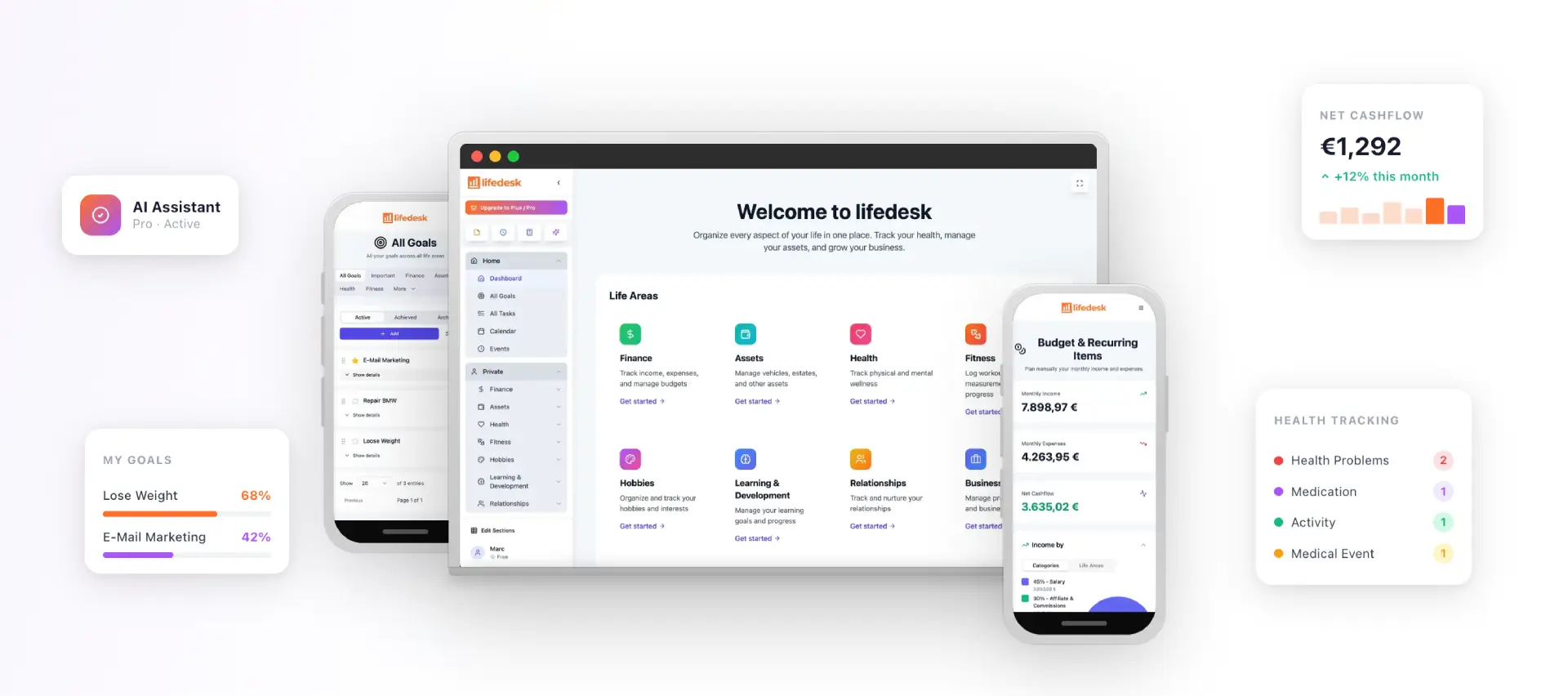
Gratis- vs. betalingsplaner: Gratisplanen dekker notater, grunnleggende dokumentlagring, oppgaver og tags. Plus- og Pro-planene låser opp høyere lagringsgrenser, bankkontointegrasjon for økonomiske dokumentflyter og AI-assistenten, som kan hjelpe deg med å kategorisere og finne filer raskere.
For en frilanser er det anbefalte oppsettet: ett Prosjekt per aktiv kunde, et Økonomi-prosjekt for fakturaer og kvitteringer koblet til LifeDesks funksjoner for økonomisporing, og et Personlig-prosjekt for helse, forsikring og husholdningsdokumenter.
Hvordan kobler du dokumenter til den bredere produktivitetsflyten din?
Dokumenter lever ikke isolert. En kontrakt hører til en kunde. Et møtenotat hører til et prosjekt. En faktura hører til en betalingsfrist. Å knytte filer til arbeidet de støtter er det som gjør et arkivsystem om til et produktivitetsverktøy.
Den praktiske tilnærmingen: legg dokumenter direkte ved kalenderhendelsen, oppgaven eller prosjektet de gjelder. I Google Kalender kan du legge ved en Google Drive-fil til enhver hendelse. I de fleste prosjektstyringsverktøy kan du legge filer ved oppgaver eller milepæler. Det betyr at når du åpner møtet, ligger agendaen og notatene allerede der. Når du åpner oppgaven, er briefen vedlagt.
For frilansere er den mest nyttige koblingen faktura-til-betaling. Lagre fakturafilen i Økonomi-mappen din, og opprett deretter en oppgave med forfallsdato og legg ved fakturaen. Når betalingen kommer inn, markerer du oppgaven som fullført og flytter fakturaen til en undermappe for «Betalt». Den ene vanen fjerner stresset med «sendte jeg den?».
E-postintegrasjon er den andre høyt verdifulle koblingen. Tjenester som Zapier eller Make (tidligere Integromat) kan automatisk lagre e-postvedlegg i en bestemt skymappe basert på regler for avsender eller emnefelt. Sett en regel: «Hvis avsender er @clientname.com og emnet inneholder ‘invoice’, lagre vedlegget i /Økonomi/ClientName/Innboks.» Den ene automatiseringen fjerner ett manuelt steg hver dag.
Tilgangsrettigheter styrer hvem som kan se en fil. Kryptering styrer om en fil kan leses selv om noen kommer forbi tilgangsrettighetene.
Kryptering i ro og under overføring. De fleste større skytjenester (Google Drive, OneDrive, Dropbox) krypterer filer under overføring (TLS) og i ro (AES-256). Det dekker grunnnivået. For svært sensitive dokumenter bør du legge til et ekstra lag: krypter selve filen før opplasting. Verktøy som Cryptomator (gratis, åpen kildekode) oppretter en kryptert hvelvstruktur inne i skymappen din. Filer inni hvelvet er ulestelige uten passordet, også for skyleverandøren.
Tofaktorautentisering (2FA). Aktiver 2FA på alle skykontoer som inneholder dokumenter. Bruk en autentiseringsapp (Google Authenticator, Authy) i stedet for SMS, som er sårbar for SIM-bytteangrep. Dette ene steget blokkerer majoriteten av forsøk på kontoovertakelse.
Sikker sletting av dokumenter. Å slette en fil betyr ikke at den forsvinner. På Windows kan du bruke Eraser (gratis) til å overskrive slettede filer sikkert. På Mac ble den innebygde Secure Empty Trash fjernet i macOS Sierra, men du kan bruke terminalkommandoen rm -P for enkeltfiler eller FileShredder for massesletting. For fysiske dokumenter som er skannet inn, er krysskutting med makuleringsmaskin standarden.
Versjonsintegritet for regulerte dokumenter. Hvis du håndterer finans- eller juridiske dokumenter profesjonelt, er ikke bare mappestruktur nok. Du trenger et elektronisk journalføringssystem som bevarer et fullstendig, tidsstemplet spor av alle endringer. SECs regel om journalføring krever enten WORM-lagring eller et revisjonsspor-alternativ for broker-dealer-dokumenter. De fleste privatpersoner møter ikke dette kravet, men det er riktig modell for alle som håndterer dokumenter underlagt rettstvister eller regulatoriske revisjoner.
Hvordan håndterer du PDF-er, bilder og regneark forskjellig?
Hvert format har særtrekk som påvirker hvordan du lagrer, navngir og finner det igjen.
PDF-er er det mest stabile formatet for langtidslagring. Bruk PDF/A for alt du vil bevare i mer enn fem år: skattemeldinger, signerte kontrakter, offisiell korrespondanse. PDF/A bygger inn fonter og fargeprofiler, slik at filen ser identisk ut uansett hvilken programvare som åpner den tiår senere. For aktive arbeidsdokumenter er vanlig PDF helt fint. Navngi PDF-er med YYYY-MM-DD-prefikset slik at de sorterer kronologisk.
Bilder inneholder metadata som mapper ikke kan erstatte. EXIF-data bygger inn dato tatt, GPS-koordinater og kameramodell i selve filen. Ikke gi bilde filer generiske navn som «photo001.jpg» — du mister muligheten til å sortere etter opptaksdato. Bruk i stedet en navnekonvensjon som bevarer originaldatoen: YYYY-MM-DD_Subject_Source.jpg. For store fotobiblioteker håndterer Google Photos og Apple Photos EXIF-basert organisering automatisk.
Regneark er det mest krevende formatet for versjonskontroll. Et regneark med 12 månedlige faner er én fil; et regneark som sendes frem og tilbake på e-post, blir til fem motstridende versjoner innen tirsdag. Regelen er: ett regneark, én skyplassering, versjonshistorikk på. Hvis du trenger å dele et øyeblikksbilde (et budsjett per en bestemt dato), eksporter en PDF-kopi i stedet for å dele live-filen. Navngi PDF-en med datoen: 2026-03-31_Budget-Snapshot_Q1.pdf.
For ethvert dokument du vil arkivere på lang sikt, anbefaler Adobe PDF/A som arkivformat fordi det er en ISO-standard utviklet spesielt for langtidsbevaring.
Hvordan automatiserer du filorganisering for å redusere manuelt arbeid?
Automatisering erstatter ikke en god struktur. Den håndhever den. Microsoft påpeker at automatiseringsfunksjoner som Storage Sense og regler for automatisk kategorisering reduserer manuelt vedlikeholdsarbeid når den underliggende mappestrukturen allerede er konsistent.
Innebygde automatiseringsvalg:
Google Drive: Bruk Google Apps Script til automatisk å flytte filer som matcher et navnemønster til en bestemt mappe. Et enkelt skript kan kjøre på en daglig trigger og krever ikke mer koding enn å kopiere en mal.
OneDrive: Power Automate (inkludert med Microsoft 365) har en «Når en fil opprettes»-trigger som kan gi nytt navn til, flytte eller tagge filer basert på regler du definerer.
macOS Folder Actions: Høyreklikk på en hvilken som helst mappe i Finder, velg «Folder Actions Setup», og knytt til en Automator-arbeidsflyt. En enkel arbeidsflyt kan gi nye filer nytt navn eller flytte dem til undermapper basert på filtype.
Hazel (Mac, $42 engangsbeløp): Den mest kapable regelbaserte filorganisatoren for Mac. Du definerer regler («hvis filnavnet inneholder ‘invoice’ og filtypen er PDF, flytt til /Økonomi/Fakturaer og gi nytt navn med datoprefiks»), og Hazel kjører dem stille i bakgrunnen.
Zapier eller Make: For sky-til-sky-automatisering. Lagre e-postvedlegg i Drive, flytt ferdige prosjektfiler til en arkivmappe når en oppgave markeres som ferdig, eller synk filer mellom to skytjenester.
Sikkerhetssjekker for enhver automatiseringsregel: Test alltid en ny regel på en liten prøvemappe først. Loggfør hva regelen flytter (de fleste verktøy har en historikkvisning). Sett en månedlig påminnelse for å gå gjennom automatiseringsloggene og bekrefte at reglene fortsatt fungerer som de skal. En automatiseringsregel som feiler stille i tre måneder, kan spre hundrevis av filer.
For brukere med store skannede arkiver tilbyr Paperless-ngx (åpen kildekode, selvhostet) fulltekstsøk, regler for automatisk tagging og mobilimport. Det krever mer oppsett enn en skytjeneste, men gir deg full kontroll over dokumentarkivet ditt.
LifeDesk gjør dokumentorganisering til en del av hele livssystemet ditt
De fleste verktøy for dokumenthåndtering løser ett problem: lagring. LifeDesk løser problemet ett nivå høyere. Når dokumentene dine lever i samme plattform som oppgaver, mål, kalender og økonomi, slutter du å administrere filer og begynner å administrere resultater.
En frilanser som bruker LifeDesk, trenger ikke en egen mappe for kundekontrakter, en egen app for prosjektoppgaver og et eget regneark for fakturaer. Kontrakten ligger inne i kundens prosjekt. Fakturaen er lagt ved betalingsoppgaven, som er koblet til økonomisporingen. Hele arbeidsflyten er synlig på ett sted, på web, iOS eller Android.
Gratisplanen er et reelt startpunkt: notater, dokumentlagring, oppgaver og tags er tilgjengelige uten abonnement. Plus- og Pro-planene legger til bankkontointegrasjon, høyere lagringsgrenser og en AI-assistent som hjelper deg med å finne fram til riktig fil til riktig tid. For frilansere og soloprenører som håndterer både private og forretningsrelaterte dokumenter, erstatter den kombinasjonen tre eller fire separate verktøy.
LifeDesk: ditt alt-i-ett-hjem for dokumenter og alt annet
Slutt å betale for en egen dokumentapp, oppgaveapp og kalenderapp. LifeDesk samler dokumentlagring, notater, tags, prosjekter, oppgaver, økonomisporing og en AI-assistent i én plattform tilgjengelig på web, iOS og Android.
Frilansere og soloprenører får mest ut av det: kundekontrakter lagt ved kundeprosjekter, fakturaer knyttet til betalingsoppgaver, og en egen seksjon for personlige dokumenter som helseopplysninger, forsikring og husholdningsfiler. Gratisplanen dekker det viktigste. Pro-planen legger til bankkontointegrasjon og AI-basert filgjenfinning.
Start med å velge ett lagringshjem (én enkelt sky-mappe eller en lokal-plus-sky-kombinasjon), og bruk deretter en konsekvent navnekonvensjon med datoprefikser i formatet YYYY-MM-DD. Microsoft anbefaler å velge ett system og håndheve det konsekvent som det viktigste enkeltgrepet.
Hva er den beste måten å lagre digitale dokumenter på?
Bruk en primær skytjeneste for daglig tilgang, en lokal synkronisering for offline-tilgjengelighet og en periodisk offline-backup for gjenoppretting. Denne 3-2-1-tilnærmingen (tre kopier, to medietyper, én utenfor eget lokale) beskytter mot både utilsiktet sletting og kontoovertakelse.
Hvordan håndterer du digitale dokumenter over tid?
Et ukentlig 10-minutters gjennomgang av innboksen, en månedlig arkivgjennomgang og en kvartalsvis tilgangsrevisjon holder systemet brukbart uten stor administrativ belastning. Nøkkelindikatoren er gjenfinningstid: hvis du ikke finner en fil på under 30 sekunder, må vedlikeholdsrytmen strammes inn.
Hva er et digitalt dokumenthåndteringssystem?
Et digitalt dokumenthåndteringssystem er en kombinasjon av en lagringsplass, en mappestruktur, en navnekonvensjon og en vedlikeholdsrutine som gjør at du kan lagre, finne og dele filer på en pålitelig måte. Dokumenthåndteringsprogramvare som LifeDesk legger til tagging, oppgaveintegrasjon og versjonshistorikk oppå grunnleggende lagring.
Når bør du bruke tags i stedet for mapper?
Bruk mapper når en fil hører hjemme i nøyaktig én kategori eller ett prosjekt. Bruk tags når en fil har egenskaper som går på tvers av flere mapper, for eksempel status (utkast, ferdig), kundenavn på tvers av prosjekter eller innholdstype. Ved å holde tag-vokabularet til ti eller færre begreper unngår du at systemet kollapser under sin egen kompleksitet.