En ugentlig review er et kort, planlagt ritual, hvor du rydder op i dine indbakker, tjekker din kalender og vælger dine prioriteter, før den nye uge starter. Den enkleste version tager 15 til 20 minutter: dump løse opgaver i én liste, gennemgå de næste syv dage, og...
Projekt- og klientstyring fungerer bedst som to forbundne systemer, ikke som ét udvisket arbejde. Leveringen lever på scope, tidsplan og ressourcer; relationen lever på tillid, forventninger og fastholdelse. Bureauer, der kobler dem sammen med en fælles klientpost og...
Kalender-opgaveintegration forvandler din to-do-liste til planlagte, tidsafgrænsede kalenderblokke, så arbejdet faktisk bliver udført i stedet for at hobe sig op uset. Den hurtigste vej er enten et indbygget opgavelag i din kalenderapp eller en OAuth-baseret...
Kvartalsplanlægning betyder, at du styrer dine forretningsmål i en 90-dages cyklus i stedet for at satse på et enkelt årligt ryk, og at du gennemgår fremskridt og justerer kursen hvert kvartal. Den praktiske version, der fungerer bedst, er denne: vælg nogle få målbare...
De fleste har ikke brug for ét framework. De har brug for tre, stablet efter tidshorisont: en langsigtet retning som en BHAG eller OGSM, en kvartalsvis eksekveringsmotor som OKR'er og SMART-kriterier til at holde de efterfølgende key results ærlige og målbare. Spring...
PARA-metoden sorterer alle dine filer, noter og opgaver i fire mapper (Projekter, Områder, Ressourcer, Arkiver) baseret på, hvor snart du skal handle på dem. Den største gevinst er hastighed: Du holder op med at lede gennem dybe mappestrukturer og begynder at finde...
De bedste prioritetsframeworks for alle, der jonglerer klientarbejde, personlige mål og alt derimellem, er Eisenhower-matricen, Pareto-princippet (80/20), 1-3-5-reglen, time blocking og et ugentligt review. Vælg ét i dag: planlæg et beskyttet power block på 90...
Den hurtigste måde at gøre e-mails til opgaver på er at bruge din indboks' indbyggede konverteringsfunktion (Outlooks træk-til-Tasks eller Gmails Tasks-panel) til enkeltstående opgaver og automatiseringsregler til alt, der gentager sig. Manuel registrering fungerer...
En hobbyprojektplan er et værktøj, en skabelon eller et notesystem, der hjælper dig med at indsamle idéer og, endnu vigtigere, altid kende din ene næste fysiske handling. Lige nu skal du vælge ét værktøj, uanset hvor enkelt det er, og skrive det allerførste næste trin...
AI-agenter giver dig kalenderen tilbage ved automatisk at planlægge opgaver, beskytte fokusblokke og løse konflikter, før du overhovedet opdager dem, men kun når du lader human-in-the-loop-kontrollerne være slået til. De stærkeste resultater kommer fra...
Projektstyring for solovirksomheder gjort enkelt
Vælg ét samlet arbejdsområde, og flyt alt ind i det. Det er den hurtigste måde at stoppe projekter i at skride, når du driver virksomhed alene. LifeDesk fungerer godt som det ene samlingssted, fordi det samler opgaver, mål, kalender, noter og klientkontakter ét sted på tværs af web, iOS og Android. Slut med at lede i tre apps for at huske, hvad du lovede en klient sidste tirsdag.
Tre ting, du skal gøre i løbet af den næste time:
Fang dagens top 3 opgaver. Ikke hele din backlog. Bare de tre ting, der – hvis de bliver gjort i dag – rykker din virksomhed fremad. Brug Eisenhower-matricen som en hurtig filtrering: akut og vigtig kommer på listen; alt andet må vente.
Planlæg 30 minutter til ugentlig oprydning. Lås tiden nu, samme ugedag hver uge. Det er den session, hvor du rydder døde opgaver væk, nulstiller prioriteter og tjekker deadlines.
Sæt én deadline for dit nuværende topprojekt. Skriv den som et SMART-mål: specifikt, målbart, opnåeligt, relevant og tidsbestemt. “Færdiggør kundeproposal” er ikke en deadline. “Send revideret proposal til [Client] senest fredag kl. 15” er.
De tre greb alene vil reducere den mentale belastning, som er årsagen til de fleste solo-projekters fiasko.
Hvordan ser et praktisk projektstyringssystem ud for soloprenører?
Målet er ikke et perfekt system. Det er et system, du faktisk vil bruge næste mandag. En slank solo-tilgang fokuserer på hurtig registrering, en kort ugentlig gennemgang og et dagligt top-3-fokus frem for fuld backlog-styring. Her er en struktur i fem trin, der passer til en virksomhed med én person uden at blive til et ekstra job.
Ét hjem. Hver opgave, note, deadline og klientdetalje bor ét sted. At skifte mellem apps er dér, opgaver går hen for at dø. Vælg dit arbejdsområde, og hold fast i det i mindst 90 dage, før du evaluerer.
Fang alt. Når en opgave eller idé opstår, registrér den med det samme. Hvis det ikke er friktionsfrit at tilføje en opgave, gør du det ikke konsekvent. En hurtig tilføj-genvej eller en mobilwidget betyder mere end enhver featureliste.
Planlæg ugen mandag morgen. Træk fra din backlog, tjek deadlines, og sæt dine top 3 prioriteter for hver dag. Det tager 15–20 minutter og forebygger den “hvad skal jeg arbejde på?”-paralyse, der ødelægger solo-produktivitet.
Tidsblokér dagen. Strukturér dit arbejde i fokuserede blokke i stedet for en åben to-do-liste. To blokke på 90 minutter med dyb fokus om morgenen kan håndtere dit vigtigste kreative eller klientrettede arbejde. En kortere eftermiddagsblok dækker mail, administration og hurtige opgaver. Hvis du foretrækker kortere cyklusser, fungerer Pomodoro-metoden (25 minutter arbejde, 5 minutter pause) godt til opgaver, der kræver vedvarende opmærksomhed, men er svære at komme i gang med.
Gennemgå og beskær ugentligt. En kort ugentlig session til at lukke færdiggjorte opgaver, omplanlægge opgaver, der er skredet, og slette opgaver, der ikke længere er vigtige, holder systemet fra at blive en kirkegård af gode intentioner.
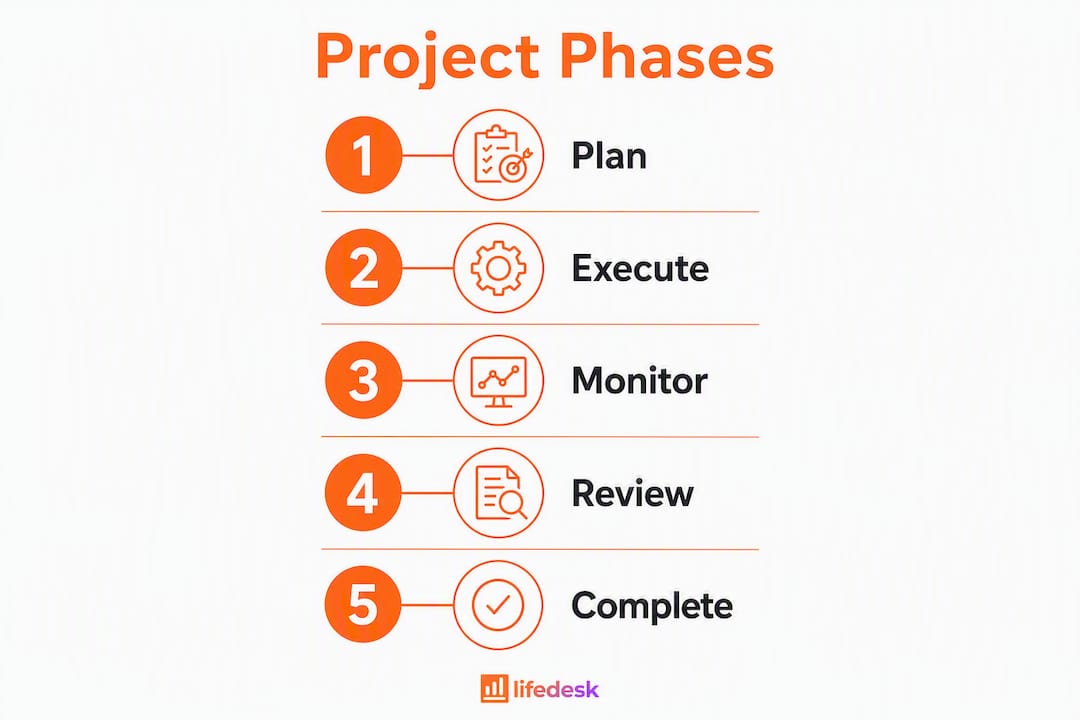
Når du strukturerer et enkelt projekt, så del det op i 3–5 faser med klare milepælsnavne. Et simpelt kundeprojekt kan for eksempel løbe sådan: Scope → Draft → Review → Deliver → Close. Under hver fase skal du liste opgaver, der er store nok til at passe ind i én arbejdssession (omtrent 90–120 minutter). Hvis en opgave føles større end det, så del den op. Konservative estimater slår optimistiske hver eneste gang.
Pro Tip:Undgå at bygge automatiseringer, før du har kørt den manuelle version i mindst fire uger. De fleste soloprenører overdesigner deres opsætning, før de forstår, hvad de faktisk har brug for, og bruger derefter mere tid på at vedligeholde systemet end på at lave fakturerbart arbejde.
Hvordan vælger du den rigtige projektstyringsopsætning til en virksomhed med én person?
Den rigtige opsætning er den, der kræver mindst friktion at vedligeholde. Her er en tjekliste, du skal bruge, før du forpligter dig til et værktøj eller en arbejdsgang.
Minimumskriterier:
Én kilde til sandheden. Kan alle dine projekter, opgaver og noter ligge her uden behov for en ekstra app?
Hurtig registrering. Kan du tilføje en opgave på under 10 sekunder fra din telefon?
Lav vedligeholdelse. Bliver systemet ved med at være opdateret, hvis du kun bruger 20–30 minutter om ugen på det?
Mobiladgang. Du får idéer væk fra skrivebordet. Værktøjet skal have en reel mobilapp, ikke en browserløsning.
Valgfri tidsregistrering. Ikke alle har brug for det, men hvis du fakturerer pr. time eller vil forstå, hvor din tid forsvinder hen, bør det være indbygget og ikke sat på efterfølgende.
Prisfølsomhed. Gratis niveauer fungerer til grundlæggende opsætninger. Betalte planer (typisk $8–$20/måned for solo-niveauer) giver mening, når du har brug for integrationer, AI-funktioner eller forbindelser til bankkonti.
Praktiske spørgsmål at stille, når du tester et værktøj:
Hvor hurtigt er det at registrere en opgave? Tids dig selv, mens du tilføjer tre opgaver fra din telefon.
Kan du filtrere, så du kun ser denne uges arbejde, uden at bygge en brugerdefineret visning?
Hvor svært er det at eksportere data? Du skal kunne forlade ethvert værktøj uden at miste dit arbejde.
Føles grænsefladen rolig eller rodet, når du åbner den kl. 8 om morgenen?
Er der team-først-funktioner (multi-assignee flows, sprintplanlægning, godkendelseskæder), som du aldrig kommer til at bruge, men som du alligevel skal scrolle forbi hver dag?
Afvejning mellem opsætningstid og pris:
En hurtig start-opsætning, hvor du opretter nogle få projekter og importerer din nuværende opgaveliste, tager 30–90 minutter. En dybere opbygning med skabeloner, gentagne opgaver og klientregistre tager 3–8 timer fordelt over en uge. Budgettér den tid, før du går i gang, ellers opgiver du opsætningen halvvejs.
Hvad angår prisen: en gratis plan dækker det grundlæggende for de fleste soloprenører, der er i gang. Opgrader, når du har brug for bankintegration, en AI-assistent eller højere lagergrænser. Betal ikke for funktioner, du endnu ikke har brugt.
Blank canvas vs. meningsfuld struktur: Fleksible værktøjer (blank-canvas-arbejdsområder) passer til soloprenører, der har etablerede arbejdsgange og ved præcis, hvad de har brug for. Værktøjer med tydelig livscyklusstruktur (Validate → Build → Ship) fungerer bedre for personer, der kæmper med beslutningstræthed eller har tendens til at lade projekter drive. Hvis du har prøvet et fleksibelt værktøj, og din backlog bare bliver ved med at vokse uden løsning, så skift til noget med håndhævede faser.
Hvilke genanvendelige skabeloner kan soloprenører kopiere med det samme?
Tre skabeloner dækker det meste soloarbejde. Kopiér dem, tilpas feltnavnene, og du er færdig.
Skabelon 1: projektplan på én side
Felt
Eksempel
Projektnavn
Hjemmesideredesign
SMART-mål
Lancér opdateret site med 3 nye servicesider
Faser
Scope / Design / Build / Review / Launch
Vigtige milepæle
Wireframes godkendt, tekst færdiggjort, staging-gennemgang
Tidsestimat
16 timer i alt fordelt over 4 uger
Klientkontakt
Ugentlig opdatering hver fredag via mail
Skabelon 2: ugentlig planlægningsskabelon
Mandag morgen, 15 minutter:
Gennemgå sidste uge: hvad er gjort, hvad skred, hvad skal slettes.
Tjek alle projektdeadlines i de næste 14 dage.
Sæt top 3 prioriteter for hver dag i denne uge.
Bloker tid til dybt arbejde i din kalender.
Notér al klientkommunikation, der skal sendes i denne uge.
Skabelon 3: tjekliste til klientarbejde
Scope bekræftet skriftligt
Kickoff-opkald eller brief modtaget
Første milepælsdeadline sat
Midtvejscheck-in planlagt
Leverancen sendt til gennemgang
Feedback indarbejdet
Endelig levering bekræftet
Faktura sendt
Projekt lukket og arkiveret
Eksempel på projektplan for et solo-engagement på 4–6 uger:
Skaler ned til enkeltstående opgaver (spring faser 2–3 over, og gør det til én tjekliste). Skaler op til produktudvikling ved at tilføje en Validate-fase før Draft og en Ship-fase efter Deliver.
Pro Tip:Hold skabelonerne til én side eller én skærm. En skabelon, du skal scrolle igennem, er en skabelon, du holder op med at bruge. Slet ethvert felt, du ikke har udfyldt efter tre projekter.
Hvordan sætter du LifeDesk op til solo-projektstyring?
LifeDesks værdi for en soloprenør er konsolidering: opgaver, mål og forretningsprojekter ligger sammen med din kalender, dine klientregistre og din økonomi i én app. Du styrer ikke et projektværktøj og en note-app og et CRM hver for sig. Det skift mellem kontekster er dér, de fleste solo-projekter mister tid.
Her er en opstartsopsætning, du kan gennemføre på 60–90 minutter:
Opret skelet for dit arbejdsområde. Sæt tre til fem projektrum op, der matcher dit aktuelle aktive arbejde (f.eks. Klientarbejde, Produkt, Administration, Personligt). Opret ikke flere, end du faktisk har aktive projekter lige nu.
Importér din opgaveliste. Hæld alle åbne opgaver, du kan komme i tanke om, ind i Inbox. Organisér ikke endnu. Fang først.
Angiv egenskaber for opgaver. For hver opgave skal du tildele: projekt, forfaldsdato og et groft tidsestimat. Spring brugerdefinerede felter over, indtil du har brugt standardfelterne i en måned.
Konfigurér ugevisningen. Sæt din standardvisning til kun at vise opgaver, der forfalder i denne uge. Det er den visning, du åbner hver mandag morgen.
Forbind tidsregistrering. Hvis du fakturerer pr. time, så aktivér den indbyggede tidsregistrering og registrér tid direkte på opgaver. Ingen separat app er nødvendig.
Tilføj dine aktive klienter. Brug LifeDesks klienthåndteringsfunktion til at gemme kontaktoplysninger, projektkoblinger og kommunikationsnoter. Én post pr. klient, knyttet til deres aktive projekt.
Sådan mappes eksempelprojektplanen over i LifeDesk:
Feltet projektnavn → LifeDesk-projekttitel
Faser → LifeDesk-projektfaser eller opgaveafsnit
Milepæle → opgaver med forfaldsdatoer og et “milepæl”-tag
Tidsestimat → feltet for opgavens tidsestimat
Klientkontakt → klientpost koblet til projektet
LifeDesk kører på web, iOS og Android, så dine projektdata er tilgængelige, uanset hvor du arbejder. Funktionerne til forretningsopgaver og mål gør det muligt at koble daglige opgaver direkte til langsigtede mål, hvilket lukker hullet mellem “hvad jeg laver i dag” og “hvor virksomheden er på vej hen”.
Pro Tip:På dag ét skal du kun sætte det op, du har brug for i denne uge. Et halvt færdigt system, du faktisk bruger, slår et perfekt system, du byggede én gang og aldrig åbnede igen.
Hvordan holder du klienter opdateret uden et separat kommunikationsværktøj?
Klientkommunikation er dér, solo-projekter oftest går galt. Ikke på grund af dårligt arbejde, men på grund af tavshed på det forkerte tidspunkt. Få strukturerede vaner løser det meste af det.
Fastlæg en kommunikationsrytme ved kickoff. Aftal på forhånd, hvor ofte du vil opdatere klienten, og via hvilken kanal. Ugentlige mailopdateringer fungerer for de fleste projekter. Tilføj opdateringen som en gentagen opgave i dit projekt, så den aldrig bliver sprunget over.
Brug din projektpost som kommunikationslog. Efter hvert klientopkald eller mailudveksling skal du tilføje en notatlinje til projektposten: dato, hvad der blev drøftet, og eventuelle beslutninger. Det tager 90 sekunder og sparer timer senere med “vent, hvad aftalte vi egentlig?”.
Send statusopdateringer, før klienterne beder om dem. En kort fredagmail (“Her er, hvor vi er, og her er næste skridt”) forhindrer den bekymrede check-in, der afbryder dit dybe arbejde om mandagen. Knyt den til din ugentlige gennemgang, så det bliver en del af den samme 30-minutters blok.
LifeDesks CRM til klienthåndtering holder kontaktoplysninger, noter og projektlinks samlet i én post. Du behøver ikke grave i mailtråde for at finde ud af, hvad en klient godkendte for tre uger siden.
Når en klient beder om en ændring midt i et projekt: registrér det straks som en ny opgave, markér det til din næste ugentlige gennemgang, og send en bekræftelse på én linje. Lov ikke en tidsplan, før du har tjekket din nuværende arbejdsbyrde. Scope creep begynder ofte med et mundtligt “ja, selvfølgelig” før du har kigget på din kalender.
Vigtigste pointer
Soloprenører, der samler opgaver, projekter, noter og klientregistre i ét arbejdsområde og kører en kort ugentlig gennemgang, mister færre deadlines og bruger mindre tid på at administrere deres system.
Punkt
Detaljer
Ét arbejdsområde vinder
At samle alt i ét værktøj fjerner kontekstskift og reducerer tabte opgaver.
Top-3-reglen dagligt
Identificér tre opgaver hver morgen, der rykker virksomheden fremad; spring den fulde backlog over.
Ugentlig gennemgang
En kort ugentlig session til at beskære og prioritere holder systemet aktuelt uden at blive til et ekstra job.
Skabeloner skal være slanke
Projektplaner på én side og tjeklister på én skærm bliver brugt; komplekse skabeloner bliver droppet.
LifeDesk som ét hjem
LifeDesk samler projekter, opgaver, mål, tidsregistrering og klientregistre i én app til web, iOS og Android.
LifeDesk giver soloprenører ét sted at styre alt
At drive virksomhed alene betyder, at hvert værktøj, du tilføjer, er endnu en ting, du skal vedligeholde. LifeDesk er bygget op omkring den modsatte idé: færre apps, ét arbejdsområde, alt forbundet. Dine projekter ligger ved siden af dine opgaver, dine klientregistre, din kalender og din økonomi. Når du er færdig med en blok med dybt arbejde, skal du ikke skifte mellem fire faner for at registrere, hvad du har lavet.
Gratisplanen dækker projekter, opgaver og mål. Opgrader til Plus eller Pro, når du har brug for bankkonto-integration, AI-assistenten eller mere lagerplads. Opsætningen tager 60–90 minutter for et fungerende system. Start med projektstyringsfunktionerne, tilføj dine aktive klienter, og kør skabelonen til den ugentlige gennemgang i to uger, før du ændrer noget. Det er nok til at vide, om det passer.
LifeDesk project management features: Den direkte produktside for LifeDesks projektværktøjer. Start her for at se, hvordan projekter, faser og opgaver er struktureret, før du sætter dit arbejdsområde op.
LifeDesk business tasks and goals: Forklarer, hvordan du kan koble daglige opgaver til langsigtede forretningsmål. Nyttig til at sætte SMART-målsporing op sammen med dine projekter.
LifeDesk time tracker: Indbygget tidsregistrering til freelancere. Brug dette, hvis du fakturerer pr. time eller vil forstå, hvor din arbejdstid faktisk går hen.
LifeDesk client management CRM: Dækker, hvordan du gemmer klientregistre, kobler dem til projekter og logger kommunikationsnoter. Erstatter for de fleste solovirksomheder et separat CRM.
LifeDesk pricing: Oplysninger om Free-, Plus- og Pro-planer. Tjek dette, før du beslutter, om du vil starte på gratisniveauet eller gå direkte til en betalt plan.
Project management for solo entrepreneurs (Solopreneurship.eu): Et praktisk overblik over slanke solo-systemer, der dækker hurtig registrering, ugentlige gennemgange og daglige fokusvaner. God baggrundslæsning, før du konfigurerer dit arbejdsområde.
LifeDesk platform overview: Hovedsiden for et fuldt overblik over, hvad LifeDesk dækker ud over projekter, herunder sundhed, økonomi og personlig planlægning.
FAQ
Hvad er det enkleste projektstyringssystem for en soloprenør?
En daglig top-3-opgaveliste, en kort ugentlig gennemgang og ét arbejdsområde, der rummer alle dine projekter og noter. Det system i tre dele dækker de fleste solovirksomheder uden nogen kompleks værktøjsopsætning.
Hvor lang tid tager det at sætte et projektstyringssystem til for en solo-virksomhed?
En grundlæggende fungerende opsætning tager 30–90 minutter. En mere komplet opbygning med skabeloner, gentagne opgaver og klientregistre tager 3–8 timer fordelt over en uge.
Fungerer LifeDesk til virksomheder med én person?
Ja. LifeDesk er designet til freelancere og soloprenører, der har brug for opgaver, projekter, mål, tidsregistrering og klienthåndtering i én app, tilgængelig på web, iOS og Android.
Hvordan undgår du scope creep, når du arbejder alene?
Registrér straks hver anmodning om ændring fra en klient som en ny opgave, vurder den i forhold til din nuværende arbejdsbyrde, før du accepterer, og brug en skriftlig projektplan med definerede faser, så både du og klienten har et fælles referencepunkt.
Hvornår bør en soloprenør skifte projektstyringsværktøj?
Skift, når opgaver, noter og deadlines er spredt på tværs af flere apps, og deadlines begynder at skride. Hvis dit nuværende værktøj fungerer, så bliv ved med det. Unødvendige migreringer koster mere tid, end de sparer.