特定の時刻に起こることはカレンダーに、いつかやる必要があるだけのことはToDoリストに入れましょう。多くの人は、片方のツールにもう片方の役割まで求めてしまうことで行き詰まります。リストでは火曜日にその作業を入れる余裕があるか分かりませんし、カレンダーには80個ものあいまいなアイデアを入れてもノイズになるだけです。最も強い構成は両方を使うことであり、仕事をリストからカレンダーへ移す明確なルールを1つ決めておくことです。...



Organize tasks, notes, finances and routines in one intelligent app.
No credit card required.
特定の時刻に起こることはカレンダーに、いつかやる必要があるだけのことはToDoリストに入れましょう。多くの人は、片方のツールにもう片方の役割まで求めてしまうことで行き詰まります。リストでは火曜日にその作業を入れる余裕があるか分かりませんし、カレンダーには80個ものあいまいなアイデアを入れてもノイズになるだけです。最も強い構成は両方を使うことであり、仕事をリストからカレンダーへ移す明確なルールを1つ決めておくことです。...

ムードとエネルギーの記録とは、1日に数回、自分がどう感じているか、どれだけ動ける余力があるかを記録し、その記録からパターンを読み取ることです。1回あたり10〜20秒、1日3〜4回、2週間続けてください。さらに「何をしていたか」という文脈を1行加えれば、1日の終わりに振り返るだけでは分からないことまで見えてきます。...

良いパーソナルダッシュボードとは、毎日自分に何度も問いかける少数の質問に答える1画面のことです。たとえば、「次は何か?」「順調に進んでいるか?」「今すぐ対応が必要なことは何か?」といった問いです。4〜6個のウィジェットを選び、4つのゾーンに配置し、居場所に値しないものはすべて削除して作ります。もし構築に30分以上かかるなら、それはダッシュボードではなく、プロジェクトを作っている可能性が高いです。...

日次指標の記録とは、早い段階で異変を知らせ、軌道修正の余地を残してくれる、現在進行形で高頻度の数値を少数だけ追うことです。まず重要な問いを1つ決め、それに答えるための日次指標を少数選びます。たとえば、優先タスクに使った時間、完了した優先タスク、新規リードなどです。Key performance questions を使うと、数値を本当に必要な情報に結びつけられます。 要点: まず1つの重要な問いを立て、それに対して実行可能な日次指標を5つ以下に絞り、それぞれにデータの出どころと担当者を明確に決めます。...

日々の境界線を設計し、集中作業を守り、週次レビューを行う。この組み合わせは、どんな単独の工夫よりも持続可能なバランスに役立ちます。境界線が整えば、エネルギーが安定し、燃え尽きの兆候も和らぎやすくなります。まずは今日、ひとつだけ境界線(厳守の終了時刻、メールを見ない時間帯など)を決め、1週間守ってから次を追加してみてください。 要点: APAの調査では、労働者の3人に1人が十分な柔軟性を確保できておらず、45%が望むより長く働き、3人に2人が燃え尽き症状を報告しています。...

持続的な深い集中を要する単一プロジェクトにはタイムブロッキングを使い、浅く繰り返し行うタスクはタスクバッチングで1つの集中セッションにまとめましょう。どちらの方法も、常に発生するコンテキストスイッチングという同じ根本的な問題を解決しますが、その解き方は異なります。そして、この2つは永続的にどちらか一方を選ぶよりも、予定の中で組み合わせるほうがうまく機能します。 要点: 60分以上の中断なしで取り組む必要があるタスクにはタイムブロックを確保し、短く繰り返し行う作業は1日2〜3回の時間帯にまとめて処理しましょう。...
最初から、専用の事業用銀行口座を開設し、あらゆる事業収入をそこに入れるようにしてください。事業用クレジットカードと独立した会計管理を組み合わせ、必要なときにその場で現金を引き出すのではなく、記録の残るオーナーズ・ドローまたは給与で自分に支払います。月次の照合を始め、領収書もすぐに保存しておけば、初日から監査に耐えられる記録を維持できます。 要点: 個人事業主は事業収入と経費を個人の税申告で報告しますが、事業ごとに別々のSchedule Cが必要なため、帳簿を分けておくと申告が簡単になります。...
2026年の年間優先事項を3〜5個選び、メンタルコントラスティングを使ってそれぞれに if-then プランを書き、各優先事項を追跡可能なプロジェクトとマイルストーンに落とし込み、四半期ごとと週次のレビューを1つの統合プランナー内で回すことで、2026年を計画しましょう。この方法なら、目標、カレンダー、タスク、家計、健康を6つのアプリに分散させず、1か所で見渡せます。LifeDeskのようなツールが全体の構造を支えられますが、ソフトウェア以上に重要なのは手法そのものです。 要点:...

仕事のためのデジタル・ミニマリズムとは、日々の時間を割く価値があるツールと通知だけを使い、本当に重要なタスクに注意を向けることです。最も速く効く一手は、カレンダー上の予定された集中ブロックを守り、その開始前に必須でない通知をすべてミュートすることです。アプリの監査からチームのルールまで、すべてはこの一つの習慣の上に成り立っています。 要点: 1つの業務カテゴリにつき1つのツールに絞り、集中用の時間枠を確保して予定を入れることで、アプリの過剰利用を抑え、確保した時間の生産性を高められます。...

1つの四半期目標、月次のキャンペーン枠、週ごとの30〜60分の実行ブロックを軸にした1ページのマーケティングプランナーを活用しましょう。この構成なら、今週何をすべきかが明確になり、10個ものマーケティングアイデアを同時に抱えて疲弊することを防げます。紙やスプレッドシートで自作することもできますし、LifeDeskのようにプランをカレンダーやタスクリストに直接つなげられるアプリ内で設定することもできます。 TL;DR:...


毎朝これを実行してください。カレンダーを2分見渡し、最も重要なタスク(MIT)を3つ選び、それぞれにおおよその時間枠を割り当て、15%の余裕を持たせ、最後に計画を確定して手放します。これで毎日のプランニングルーティンは完成です。無駄を省けば、5〜10分で済みます。
American Psychological Associationは、短い毎日のプランニング習慣が意思決定の疲れを軽減するとしています。これは、1日を通して何を次にするかを何度も何度も決め続けることによって生じる、精神的な負担のことです。
Pro Tip: 3つのMITは名詞ではなく動詞で書きましょう。「提案書を作成する」は、一覧を見返すたびに「提案書」とだけ書いてあるよりずっと効果的です。
毎日のプランニングルーティンが機能するのは、5〜10分の1回のセッションで意思決定を前倒しできるからです。その結果、意思決定の疲れを減らし、最も重要なタスクのために自分のベストな時間帯を守れます。
| ポイント | 詳細 |
|---|---|
| セッションは短く保つ | カレンダー確認、3つのMIT、時間ブロックを含む5〜10分のルーティンで、多くの日は十分です。 |
| 時間をエネルギーに合わせる | 最も難しいタスクは、空き時間ができたときではなく、自分のピーク時間帯に予定します。 |
| 余裕を組み込む | 予定のない時間として1日の15〜20%を確保し、遅延や割り込みを吸収できるようにします。 |
| 習慣を固定化する | 朝のコーヒーの直後など、毎日決まっている合図に計画を結びつけると、忙しい週でも続けやすくなります。 |
| 1つの連携ツールを使う | LifeDeskはタスク、カレンダー、時間管理をひとつにまとめるので、実際の予定に合った計画を立てられます。 |
10分のプランニングセッションで、効果的な作業時間を何時間も取り戻せます。たとえば、DayHop のようなサービスは、理想的なGTAデーの計画を助けてくれます。これは単なるモチベーション用の決まり文句ではありません。次に来たメールや通知に反応するのをやめ、代わりに決めたリストに従って仕事を進めるようになると、実際に起こることです。
その仕組みは意思決定疲れです。1日の中で予定していない選択、次に何をするか、そのメッセージに今返すか後で返すか、といった判断のたびに、同じ精神的な資源が消耗していきます。APAが紹介する生産性研究でも、シンプルな計画の介入はその負担を減らし、目標の実行率を高める確かな方法だとされています。
短い計画の儀式には、次のような具体的な効果があります。
これに2時間のプランニングシステムは必要ありません。必要なのは、同じやり方で、ほとんどの日に10分を正直に使うことです。
ここに唯一の正解はありませんが、あなたにとっての正解はあります。朝が静かで予定が読みやすいなら、朝の計画が最適です。朝が慌ただしいなら(子どもの送迎や早朝会議など)、1日の落ち着いた時間帯に意思決定を先送りできるので、夜の計画のほうがうまくいきます。
多くの場合、ハイブリッドな方法が最も効果的です。前夜に5分だけ見直して頭の中のことを外に出し、翌朝に2分だけ確定して、夜の間に実際に起こったことを踏まえて優先順位を最終決定します。
Pro Tip: 「時間があるとき」ではなく、「コーヒーを注いだあと」のように、絶対に動かない合図を選びましょう。時間ベースの合図は失敗しやすく、行動ベースの合図は忙しい週でも続きます。
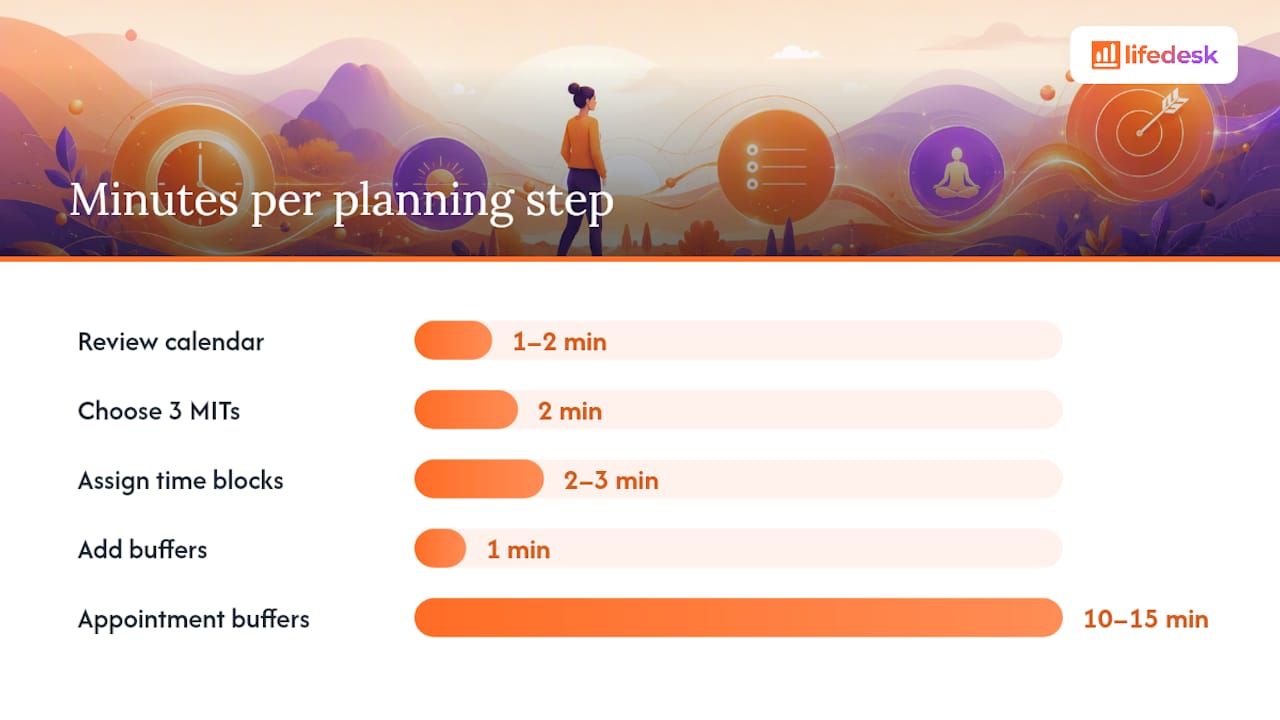
以下が順番です。5〜10分のセッションとして現実的な所要時間を添えています(複雑な1週間を計画するなら15〜20分に延ばしてください)。
| ステップ | 所要時間の目安 |
|---|---|
| カレンダー確認 | 1〜2分 |
| ブレインダンプ | 1〜2分 |
| 3つのMITを選ぶ | 2分 |
| 時間ブロックを割り当てる | 2〜3分 |
| 余裕を入れる | 1分 |
| 確定する | 30秒 |
固定の予定については、移動や気持ちの切り替えのために前後10〜15分を確保してください。この余裕を省くことが、朝のタイトな計画が午前10時までに崩れる最も一般的な原因です。
タイムブロッキングは、MITの置き場所を時計の上に作ります。Francesco Cirilloが考案したポモドーロ・テクニックは、25分の集中時間と短い休憩を組み合わせる方法ですが、より大きなブロックの中に組み込むと効果的です。たとえば90分の深い作業枠の中に、3回のポモドーロ・サイクルを休憩を挟んで収める形です。
Pro Tip: ポモドーロの休憩が5分を超えるなら、勢いが切れています。休憩にもタイマーを設定しましょう。
形式に関係なく、実用的な毎日の計画には4つの要素が必要です。MIT、ざっくりしたスケジュール、余裕時間、そして1日の終わりの1行の振り返りです。それ以外は飾りにすぎません。
紙のプランナーは、手を動かすことによるコミットメントを生みます。手書きすると記憶に残りやすく、計画の途中で通知に邪魔されることもありません。ただし、カレンダーが変わるとすぐに崩れます。書き直しになるため、ドラッグして調整することができないからです。
デジタルツールなら、既存のカレンダーと同期し、外出先でも使えます。Canvaのデイリープランナーテンプレートには、紙の感覚とデジタルの柔軟性を両立した、無料の色分け済み印刷オプションがあります。
さらに統合型アプリなら、すでに追跡しているカレンダー、タスク、時間データと毎日の計画を結びつけられます。ここでLifeDeskのタスク・目標機能のようなツールが1つの手間を省いてくれます。MITが別のノートではなく、実際のカレンダーの横に表示されるからです。
ほとんどのプランニングルーティンは2週目で終わります。方法が間違っているのではなく、習慣の仕組みが欠けているからです。儀式を既存の合図に結びつけましょう。最初のコーヒーの直後、夜にノートパソコンを閉じる直前などです。時計上の正確な時間より、その固定トリガーのほうが重要です。
極端なくらい小さく始めてください。実際に続けられる3分版は、忙しい日に飛ばしてしまう20分版より優れています。すでに自動化されていることに重ね、3分版が何の負担も感じないようになってからだけ伸ばしましょう。たいてい2〜3週間後です。
よくある崩れ方と素早い対処法:
Pro Tip: 1日の終わりに2分の終了処理をしましょう。未完了のものと、明日の最初のMIT候補を書き留めます。この1つの習慣だけで、翌朝の計画はほとんど自動化されます。
LifeDeskは、ほとんどのプランニング習慣を静かに壊してしまうアプリの切り替えをなくします。カレンダーアプリ、別のToDoリスト、時間追跡ツールを行き来して、今日の計画が現実的かどうかを確認する必要はありません。カレンダー、タスクと目標、時間管理が1か所にまとまっているので、3つのMITを、すでに固定されている会議のすぐ横に表示できます。

この仕組みは、フリーランスや、本業と副業を両立している人に特に向いています。LifeDeskは、個人の優先事項と仕事の優先事項を、2つの別々のシステムに分けることなく扱えるように作られているからです。quick-tools time tracker も、上で紹介したルーティンの実際の課題を解決してくれます。見積もった時間枠と実際にかかった時間を比較できるので、次週の余裕時間を、勘ではなくより正確なものにできます。
Pro Tip: この記事の5〜10分チェックリストを、LifeDeskのタスクリストに繰り返しテンプレートとしてコピーしましょう。毎朝ゼロから作るのではなく、複製して使えます。
毎日ゼロから計画を作り直すのはもうやめませんか? LifeDeskから始めて、最初のデイリーテンプレートを10分以内で設定しましょう。
これは優先順位のフィルターです。最も重要なプロジェクトに3時間取り組み、急ぎの短いタスクを3つ処理し、後回しにしていた小さな保守作業を3つ片づけます。
まずは5〜10分版から始めましょう。カレンダーを確認し、3つのMITを選び、時間ブロックを割り当て、余裕時間を加え、そして実行に移します。これが2〜3週間定着するまでは、それ以上複雑にしないでください。
通常は、優先順位を少なくして見えやすくすること(10個ではなく3つのMIT)、休憩を組み込んだ短めのブロック、そして記憶だけに頼らない物理的またはアプリベースの合図を意味します。LifeDeskのような連携ツールなら、タスク・時間・カレンダーをアプリごとに散らばせず、まとめて見える状態に保てるので役立ちます。

はい。Canvaのデイリープランナーのような印刷用・デジタル用テンプレートは無料で利用でき、LifeDeskには、有料アップグレードの前に基本的なタスク管理とカレンダープランニングをカバーする無料プランがあります。