はい、AIは会議メモを作成できます。通話を録音または聞き取り、発話を文字起こしに変換し、言語モデルが要約とアクションアイテムの一覧を作成します。ツール自体は簡単です。AI会議メモが役に立つかどうかを決めるのは、その後に何が起こるかです。つまり、誰かが出力を確認し、すべてのアクションアイテムが確実に実行される場所に入ることです。このガイドでは、技術の仕組み、記録からフォローアップまでのワークフロー、米国での同意ルール、そして結果をメールや文書に散らばらせず、1つのシステムにまとめる方法を解説します。
LifeDesk
会議のフォローアップを1か所に集約しましょう
LifeDeskはタスク、目標、カレンダーをまとめて管理できるため、会議後のフォローアップを、個人と仕事の優先事項とあわせて整理できます。
TL;DR
- AI会議メモは、音声の取得、音声認識による文字起こし、話者識別、要約、配信という段階で作られます。早い段階でのミスは最終的なメモにも引き継がれます。
- 録音する前に同意を得てください。Kitcesによる2025年のAIメモツールのリスク分析によると、米国では少なくとも10州で、通話参加者全員の同意が必要です。
- すべての要約は2分かけて確認してください。担当者、日付、そして仮のアイデアが確定事項に変わっていないかをチェックします。
- メモは、決定事項が担当者と期限付きのタスクになり、後で見つけられる場所に保存されて初めて意味を持ちます。
- フリーランスや個人事業主にとっては、タスク、メモ、カレンダー、文書を1つのワークスペースにまとめることで、フォローアップの抜け漏れを防げます。
目次
AI会議メモの実際の中身
AI会議メモとは、会話の内容を自動で文章化した記録です。多くの出力は、発言内容の文字起こし、短い要約、決定事項の一覧、アクションアイテムという同じ要素で構成されています。ツールによっては、トピックごとの分解、未解決の質問、過去の会議を検索できるアーカイブも追加されます。
これを作るツールには3種類あります。
- 会議プラットフォームに組み込まれたもの。 現在では、ビデオ会議プラットフォーム内でAI要約を提供するものがあります。これらは通常、有料プランや追加機能が必要で、そのプラットフォーム上で行われた会議にしか対応しないことが多いです。言語対応も限られる場合があり、会話の途中で言語が切り替わる会議はうまく処理できないことがあります。
- 独立型のメモツール。 通話に可視の参加者として参加するタイプ、または端末の音声を録音するタイプがあり、そのため対面会議にも対応できます。
- 汎用AIアシスタント。 録音や文字起こしを入力し、要約、決定事項、アクションアイテム、正式な議事録を依頼します。すでに文字起こしがあり、特定の形式がほしい場合に便利です。
完璧なツールは必要ありません。必要なのは、どのツールを使うにしても、それを支える信頼できる運用です。
AI会議メモの仕組み
処理の流れを理解すると、どこでエラーが起きるかがわかります。ほとんどすべてのツールは、次の4〜6段階で動作します。
- 取得。 ツールが通話に参加者として入るか、ブラウザ、コンピューター、スマートフォンの音声を録音します。この段階で音声が悪いと、その後のすべてに悪影響が出ます。
- 文字起こし。 自動音声認識が音声をテキストに変換します。アクセント、話し声のかぶり、専門用語、背景ノイズがあると、聞き間違いが起こります。
- 話者識別。 システムが誰が何を言ったかを判定します。発言が別の人に割り当てられると、アクションアイテムも誤った名前に紐づいてしまいます。
- 理解。 言語モデルが文字起こしを読み、決定事項、質問、タスクを識別します。
- 要約と抽出。 モデルが要約を作成し、アクションアイテムを取り出します。
- 配信。 メモはダッシュボード、受信箱、チャットチャンネル、文書、CRMに送られます。
重要なのは、エラーは連鎖するということです。文字起こしが名前を聞き間違えると、言語モデルはそれを知ることができず、その誤りの上に要約を作ります。言語モデルは音声ではなくテキストを受け取ります。ためらい、口調、誰が自信なさそうだったかは聞き取れないため、「たぶんこうしようか」という仮案を、確定事項として扱ってしまうことがあります。Kitcesも業務用途のメモツールについて同じ点を指摘しています。これらのツールは通常、皮肉、感情、非言語的な手がかりを検出しません。そのため、誤った推奨や見落とされたフォローアップにつながることがあります。
明瞭な音声での精度は高く、主要ツールでは文字起こし精度が90〜95%の範囲だと報告されています。ただし、それを聞くと良さそうに思えても、実際に計算すると見え方が変わります。5,000語の会議なら、5%は250語が誤っている可能性があるということです。ほとんどは問題ありません。しかし、その中には名前、数字、日付が含まれることがあり、それらこそが重要です。
録音前に確認すること:同意とプライバシー
このステップは法的な内容なので、最初に確認します。米国では、録音に関するルールは州によって異なります。Kitcesによると、少なくとも10州では、通話の録音に全当事者の同意が必要とされています。そのような州では、AIメモツールの利用において同意はマナーではなく法的要件です。参加者が別々の州にいる場合は、最も厳しいルールが適用されるものとして扱うのが安全です。
以下の簡単なルーチンで、ほとんどの状況をカバーできます。
- 事前に伝える。 会議の冒頭で、AIツールがメモを取っていることを伝え、異議を唱える機会を与えます。カレンダー招待にも同じ文言を入れてください。
- クライアントや外部ゲストから明確な同意を得る。 機微な会話では、事前に書面で確認してください。
- ツールがデータをどう扱うかを把握する。 録音や文字起こしがどこに保存されるか、どれくらい保持されるか、モデル学習に使われるかを確認してください。クライアントの金融、法務、医療情報を扱う場合は、自分の義務に照らして確認する必要があります。
- 適さない場合は録音しない。 業績評価、法的な問題、機密保持契約が関係する内容など、書面メモだけでよい場合もあります。弁護士やコンプライアンス担当がいるなら、具体的な状況について相談してください。
保存にも同じ注意が必要です。録音と文字起こしはすぐに大量になります。すべてを保存する習慣をつける前に、通話録音がどこに保存され、どう管理されるのかを把握しておくと役立ちます。
信頼できるメモを作るワークフロー
以下の手順は、クライアントとの打ち合わせに入るフリーランスにも、週次のチーム会議を運営するマネージャーにも使えます。
ステップ1:記録できる状態で会議を準備する
ツールを選び、音声を確認し、参加者に伝えます。アジェンダは事前に共有してください。トピックが明確なほど、モデルはよりよく要約できます。製品名、クライアント名、専門用語などの専門語彙がある分野では、ツールにカスタム語彙機能があれば登録してください。専門的な文脈では、これが精度向上に役立つと報告されています。
ステップ2:会話を記録する
ツールを動かし、重要な項目は口に出して完全な文で言ってください。「Priyaが金曜日までに修正版見積書をクライアントに送る」と言えば、AIには担当者、行動、期限が伝わります。「その件は早めに出しましょう」では、何をすべきかがわかりません。決定した瞬間に、担当者と期限を明示することが、もっとも手軽な精度向上策です。


ステップ3:構造化された要約を依頼する
一般的な要約では、ほしいものに届かないことがよくあります。フォローアップ向けの形式を指定してください。以下の5項目の要約が有効です。
- 決定事項: 1行ずつ、会議で使われた表現のまま記載します。
- アクション: 担当者、行動、期限、確定事項か仮決定かを含む表形式にします。
- 未解決の質問: それぞれに回答予定者を付けます。
- 保留項目: 持ち出されたものの、意図的に後回しにした内容です。
- 次回確認: いつグループで再確認または報告するかです。
各項目にタイムスタンプをつけてもらうと、確認時に文字起こしの該当箇所へすぐ移動できます。チーム内の意思決定の役割があいまいなら、decision rights matrixが、誰が何を決めるのかを定義するのに役立ちます。その結果、「決定事項」や「担当者」の欄を正しく埋めやすくなります。
ステップ4:共有する前に確認する
多くの人が飛ばしてしまうのがこの工程ですが、ここが最も重要です。会議ごとに2〜3分を取り、次の点を確認してください。
- 担当者と日付。 各アクションアイテムについて、タイムスタンプの位置で文字起こしを開き、名前と期限を確認します。
- 決定事項と仮案の区別。 文字起こし内で「保留」「後で」「今ではない」「hold」といった語を検索します。要約ではこれらが決定事項に変換されることがよくあります。
- 話者の割り当て。 各発言が正しい人物に紐づいているか確認します。特に、約束やコミットメントに聞こえる内容は要注意です。
- 数字と名前。 数値、価格、期限、固有名詞を、記憶や自分の記録と照合してください。
この確認は記憶の助けにもなります。要約を見直すことで、何が話されたかを思い出すことになり、あとでメモを流し読みするよりも能動的な作業になります。
ステップ5:アクションをタスクに変換する
文書内のアクションアイテム一覧は、計画ではありません。担当者と期限が明確な行だけをタスクにし、それぞれを、すでに仕事を管理しているシステムに入れてください。それ以外は、文脈としてメモに残しておきます。
ステップ6:検証済みの版を保存して共有する
誰に標準でメモを送るのか、アーカイブをどこに保存するのか、そして生の文字起こし、確認済みの要約、関連文書をどう一緒に保管するのかを、事前に決めておいてください。6か月後に「この件について、何を決めましたか?」と聞かれたとき、1か所で検索できるようにしておきたいのです。
よくある失敗ポイントと回避方法
| 問題 | どのように見えるか | 対処法 |
|---|
| 名前の聞き間違い | タスクが間違った人に割り当てられる | タイムスタンプ付きの文字起こしで名前を確認する |
| 仮案が確定事項になる | 「Xを試すかも」が決定事項として表示される | 確定/仮のラベルを依頼し、「later」「hold」を検索する |
| 文脈の欠落 | 要約に皮肉、ためらい、反対意見が含まれない | 口調や懸念について自分で1行メモを追加する |
| 誰も読まないメモ | 長い要約が受信箱に残り続ける | 決定事項とアクションだけを残した5行版を送る |
| 消えるタスク | アクションアイテムが文書の中に残ったままになる | それぞれを期限付きでタスク管理ツールに移す |
| アーカイブが散在する | メモは1つのアプリ、タスクは別のアプリ、ファイルは3つ目のアプリにある | メモ、タスク、文書を1つのワークスペースで管理する |
最後の2行こそ、多くの人がAIメモの価値を失うポイントです。録音と要約はうまくいっても、フォローアップが失敗します。
ChatGPTや他のAIアシスタントでもできるのか
はい、2つの方法があります。1つ目は、デスクトップアプリに録音モードがあり、音声を収録して文字起こしし、編集可能な構造化要約を書くアシスタントです。2つ目は、どこからでも入手した文字起こしがすでにある場合に、それをアシスタントへ貼り付けて、要約、決定事項、アクションアイテム、正式な議事録を依頼する方法です。後者は、上で紹介した5項目の要約のように、自分のフォーマットで出したいときに便利です。
どちらを選んでも、確認のステップは変わりません。文字起こししか持たないアシスタントには、聞き間違いと本当の発言を見分けることはできません。
なぜメモはタスクのそばに置くべきなのか
AI会議メモに関する多くのアドバイスは、要約までで終わっています。フリーランス、コンサルタント、個人事業主にとって、要約は最も価値の低い部分です。本当に重要なのはその後に何をするかです。修正版見積書を送る、フォローアップの通話を予約する、マイルストーンの請求を出す、プロジェクト計画を更新する。これらの行動は、カレンダー、クライアント、売上、ToDoリストに一度に関わります。
だからこそ、1つのワークスペースが必要です。会議後のフォローアップが、タスク、目標、カレンダー、クライアント業務と同じ場所にあれば、アクションアイテムは予定済みタスクへすぐに変えられます。アプリ間でコピーする必要もなく、スレッドの中で見失うこともありません。もしコミットメントがどこに行ったのか自分で探さなければならないなら、その仕組みはすでにうまく機能していません。
会議の種類を分けて考えるのも有効です。
- クライアントとの打ち合わせ: メモはクライアントレコードとプロジェクトに紐づけ、アクションは期限付きタスクにします。
- 社内会議やチームの進捗確認: 決定事項と担当者を短くまとめ、プロジェクト別にアーカイブします。
- 個人の計画セッション: 目標と次の一歩を、そのままカレンダーに反映します。目標を含むカレンダーで計画を実行に変える方法は、こちらのガイドで紹介しています。
LifeDeskは会議後のフォローアップにどう役立つか
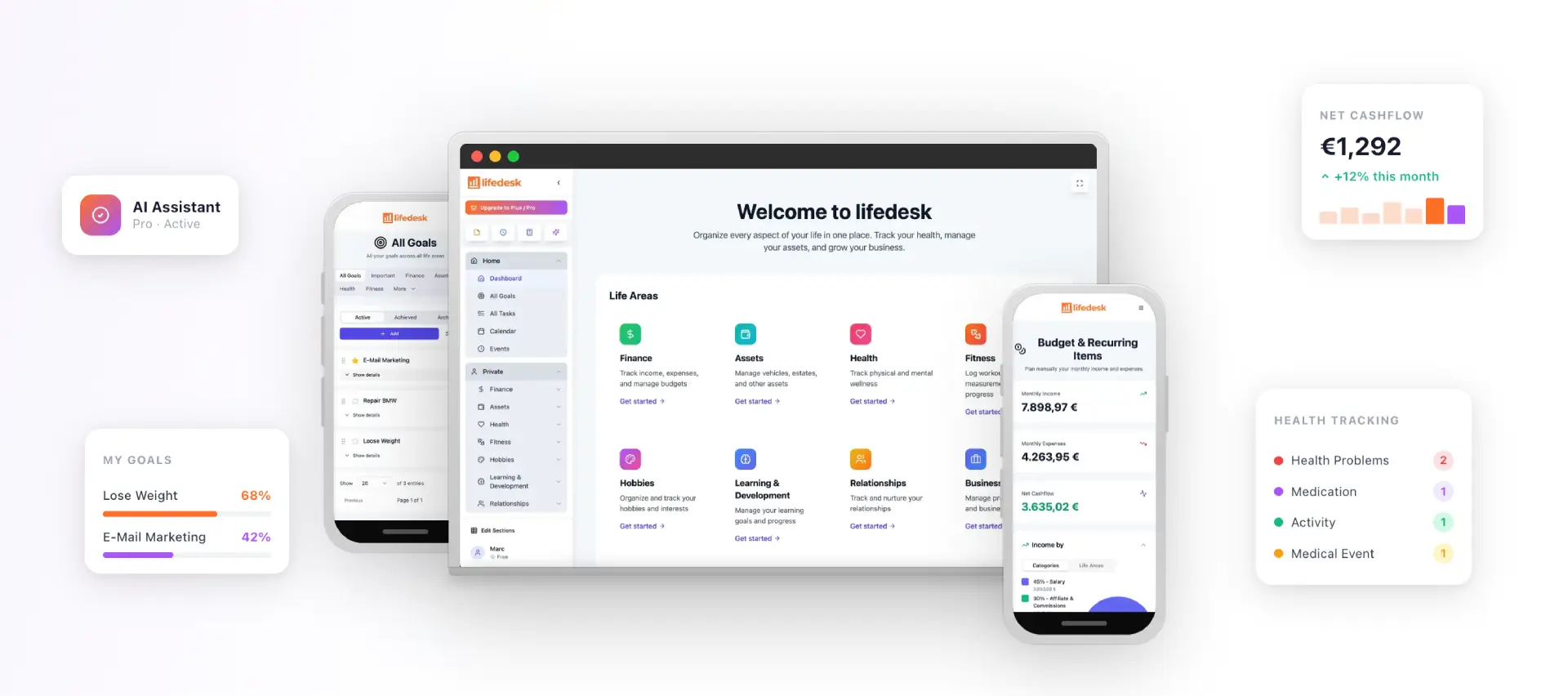
LifeDeskは、タスク、目標、カレンダー、メモ、ドキュメント保管、クライアント管理、ビジネスプロジェクトを、Web、iOS、Androidで使える1つのアプリにまとめています。プライベートと業務の表示は分かれていながら、簡単に切り替えられるため、クライアントとの約束と個人の予定を、混在させずに並べて管理できます。会議のあとであれば、確認済みの要約をメモとして保存し、確定したアクションをそれぞれタスクに変え、期限をカレンダーに入れられます。タスクと目標の機能はまさにその引き継ぎのために作られており、フリーランスや小規模事業者向けのプロジェクト管理ツールは、メモを本来属する仕事に結びつけておけます。

LifeDeskにはAIアシスタントと時間管理機能も搭載されており、フォローアップ作業を計画し、その作業にどれくらい時間がかかったかも確認できます。生活とビジネスの計画に使えるAIアシスタントについて、詳しくご覧いただけます。
無料プランは月額0ドルです。Plusは月額9ドル、Proは月額19ドルで、有料プランでは上限の拡大、銀行口座連携、AIアシスタントが利用できます。自分の働き方に合うプランは、料金プラン一覧でご確認ください。
再利用できる短いチェックリスト
- AIがメモを取ることを全員に伝え、ゲストやクライアントから明確な同意を得ます。
- アジェンダを共有し、可能であれば専門用語をツールの語彙に追加します。
- 決定したら、その場で担当者と期限を口に出して伝えます。
- 決定事項、担当者と日付のあるアクション、未解決の質問、保留項目、次回確認を依頼します。
- 担当者、日付、名前、数字を文字起こしと照合して確認します。
- タスク化するのは、担当者と期限がある項目だけにします。
- 確認済みの要約と文字起こしは一緒に保存し、短い版を共有します。
FAQ
会議メモを取ってくれるAIはありますか?
はい。会議プラットフォームに組み込まれたメモ作成機能、通話に参加したり端末を録音したりする独立型のメモツール、または録音や文字起こしから作業する汎用AIアシスタントを使えます。組み込み型は有料プランが必要なことが多く、自社プラットフォームでしか使えない場合があるため、会議をどこで行うかに合わせて選ぶのがよいです。
ChatGPTは会議メモを書き起こせますか?
はい。macOSデスクトップアプリには録音モードがあり、マイク音声とコンピューター音声を収録して文字起こしし、編集可能な要約を作成します。また、すでにある文字起こしを、決定事項、アクションアイテム、正式な議事録に変換することもできます。共有する前に結果を確認してください。
AIが生成した会議メモの精度はどの程度ですか?
主要ツールは、明瞭な音声で90〜95%の文字起こし精度に達すると報告されています。ただし、話し声のかぶり、アクセント、専門用語があると精度は下がり、要約にもその文字起こしエラーが引き継がれます。共有する前に、担当者名、日付、名前、数字を確認してください。
AIで会議を録音するには許可が必要ですか?
多くの場合、必要です。米国では少なくとも10州で、通話録音には全当事者の同意が必要であり、州ごとにルールが異なります。録音することを事前に伝え、参加者から明確な同意を得てください。会議が機微な内容であれば、個別の状況について弁護士に相談してください。
会議後、AI会議メモはどう活用すればよいですか?
まず確認し、担当者と期限が明確な項目だけをタスクに変換してください。検証済みの要約と文字起こしを一緒に保存しておけば、数か月後でも見つけやすくなります。
参考資料
おすすめ