AIを使えば、収入、請求書、目標をもとに、実際に使える月次予算を数分で作れます。支出の分類、予算方法の説明、「もし〜だったら」のシナリオ検証も可能です。最も効果を発揮するのは、実際の数字を入力し、どの方法を使うかを指定し、出力は自分で確認する場合です。このガイドでは、準備すべきこと、AIへの聞き方、不規則な収入への対応方法、そして人の確認が必要な場面まで解説します。...

Organize tasks, notes, finances and routines in one intelligent app.
No credit card required.
AIを使えば、収入、請求書、目標をもとに、実際に使える月次予算を数分で作れます。支出の分類、予算方法の説明、「もし〜だったら」のシナリオ検証も可能です。最も効果を発揮するのは、実際の数字を入力し、どの方法を使うかを指定し、出力は自分で確認する場合です。このガイドでは、準備すべきこと、AIへの聞き方、不規則な収入への対応方法、そして人の確認が必要な場面まで解説します。...

定期タスクとは、一定のパターンで何度も戻ってくる仕事のことです。たとえば、毎週の請求書発行、火曜日のワークアウト、毎月の税金積立、クライアントの誕生日などが当てはまります。うまく管理するコツは、それぞれについて2つのことを決めることです。次のコピーが発生するきっかけは何か(カレンダーか、自分で完了したか)と、実際にはどのくらいの頻度で戻すべきか、です。この2つを正しく決めれば、繰り返しの作業はあなたに何度も催促する存在ではなく、裏で自然に回る仕組みになります。...

ライフオペレーティングシステム(一般的にLife OSと略されます)とは、目標、プロジェクト、タスク、カレンダー、メモ、お金、習慣を1つにまとめ、互いに関連づけて管理できる統合環境のことです。単なるTo-doリストは行動を記録するだけですが、Life...

仕事と私生活を一緒に計画するうえで最も確実なのは、両者を分けて考えるのをやめることです。すべての予定を書き出して一つの一覧にまとめ、一つのカレンダーに入れ、重要度と緊急度で順位をつけ、時間を割り当て、週ごとに見直します。このガイドでは、その各ステップを、フリーランスの方のサンプル週間と、計画ツールに何を期待できるかも含めてご紹介します。 LifeDesk仕事と生活を一緒に計画するLifeDeskは、タスク、目標、カレンダー、家計、健康、仕事の整理を一か所にまとめ、私生活と仕事の計画を見失わないようにします。LifeDeskを見る...

要点まとめ 目標は、日付、所要時間、カレンダー上の居場所があって初めて現実になります。繰り返しブロックは、それを実現する最もシンプルな方法のひとつです。 目標は階層で整理します。1つか2つの主要ミッション、そのマイルストーンとしてのプロジェクト、そして日々の行動です。 計画と実績を比較しましょう。予定時間と実際の作業時間に関する研究では、タスクにかかる時間を人は一貫して短く見積もることが示されています。そのため、カレンダーブロックに対して時間を記録することが重要です。...

タスクが短く、独立していて、ほとんど1回で終わるならリストを使いましょう。仕事が段階を通って進む場合、複数の作業が同時進行している場合、あるいは何が止まっているのか見失いがちな場合は、カンバンボードを使いましょう。多くの人には両方が必要です。収集して整理するためのリストと、プロセスを通って動くもののためのボードです。 このガイドの残りでは、それぞれのツールがどこで限界を迎えるのか、約2分で判断する方法、そしてシステムを二重の手間にしないハイブリッド運用の方法をご紹介します。...

特定の時刻に起こることはカレンダーに、いつかやる必要があるだけのことはToDoリストに入れましょう。多くの人は、片方のツールにもう片方の役割まで求めてしまうことで行き詰まります。リストでは火曜日にその作業を入れる余裕があるか分かりませんし、カレンダーには80個ものあいまいなアイデアを入れてもノイズになるだけです。最も強い構成は両方を使うことであり、仕事をリストからカレンダーへ移す明確なルールを1つ決めておくことです。...

ムードとエネルギーの記録とは、1日に数回、自分がどう感じているか、どれだけ動ける余力があるかを記録し、その記録からパターンを読み取ることです。1回あたり10〜20秒、1日3〜4回、2週間続けてください。さらに「何をしていたか」という文脈を1行加えれば、1日の終わりに振り返るだけでは分からないことまで見えてきます。...

良いパーソナルダッシュボードとは、毎日自分に何度も問いかける少数の質問に答える1画面のことです。たとえば、「次は何か?」「順調に進んでいるか?」「今すぐ対応が必要なことは何か?」といった問いです。4〜6個のウィジェットを選び、4つのゾーンに配置し、居場所に値しないものはすべて削除して作ります。もし構築に30分以上かかるなら、それはダッシュボードではなく、プロジェクトを作っている可能性が高いです。...

日次指標の記録とは、早い段階で異変を知らせ、軌道修正の余地を残してくれる、現在進行形で高頻度の数値を少数だけ追うことです。まず重要な問いを1つ決め、それに答えるための日次指標を少数選びます。たとえば、優先タスクに使った時間、完了した優先タスク、新規リードなどです。Key performance questions を使うと、数値を本当に必要な情報に結びつけられます。 要点: まず1つの重要な問いを立て、それに対して実行可能な日次指標を5つ以下に絞り、それぞれにデータの出どころと担当者を明確に決めます。...

カレンダー付きCRMは、顧客情報、打ち合わせ、タスク、フォローアップを1か所にまとめるため、予定した電話や商談が、相手の人物像や案件の背景とひも付いた状態で管理できます。フリーランスや個人事業主にとって最適なのは、クライアントワークをプライベートの予定と並べて確認でき、iPhoneとAndroidで既に使っているカレンダーと同期でき、しかもプライベートな内容を漏らさないものです。このガイドでは、選ぶ際に見るべきポイント、同期の設定方法、クライアントに安全に空き時間を共有する方法を解説します。
CRM(顧客関係管理)ツールは、顧客や見込み客が誰なのか、何を話したのか、次に何が起こるのかを保存します。カレンダーはそれとは別の問い、つまり「いつ」を答えます。両方を組み合わせることで、顧客レコードを開けば次の会議がわかり、会議を開けばその背景のやり取りがわかるようになります。
実際には、CRMカレンダーは次の4つの役割を果たします。
50人規模のチームにとって、CRMカレンダーは主に責任分担とパイプライン管理のためのものです。一方、1人で仕事をしている場合は、もっとシンプルに、1日をはっきり見渡し、フォローアップを付せんのまま放置して見込み客を逃さないためのものです。
多くのCRMカレンダーは営業チーム向けに作られています。想定しているのは、1日がすべて仕事で埋まっている状態です。フリーランス、コンサルタント、創業者であれば、カレンダーには歯医者の予約、学校への迎え、運動、税金の締め切りも入ります。CRMがクライアントとの会議しか把握できないなら、それ以外の予定は別のカレンダーで管理することになり、ダブルブッキングの責任は結局あなたにのしかかります。
本当に問うべきなのは、仕事の予定と個人の予定を一緒に表示しながら、必要なときには分けられるかどうかです。クライアント管理ツールとタスク管理ツールのどちらを先に導入するか迷っているなら、フリーランス向けCRMとプロジェクト管理の比較で、どちらから始めるべきかを確認できます。
機能一覧はどれも似て見えます。ここで挙げる基準が、役立つツールと、管理作業を増やすだけのツールを分けます。
| 基準 | 確認したいこと | 重要な理由 |
|---|---|---|
| 連絡先との連携 | イベントが顧客または見込み客のレコードにひも付く | 毎回の会議の前に背景を確認できる |
| 同期の方向 | 一方向か双方向かが明確に示されている | 上書きや重複した予定を防げる |
| 対応デバイス | Web、iOS、Android | 実際に使う場所で使える必要がある |
| プライバシー管理 | 空き/予定ありの共有、詳細の非表示 | 個人予定をクライアントに見せずに済む |
| タスク・期限表示 | タスクがカレンダー上に表示される | 会議だけでなく、本当の空き時間が見える |
| 予約機能 | クライアントに空き時間を提示する仕組みがある | メールでのやり取りを減らせる |
| タイムゾーン | 海外のクライアントにも正しく対応できる | 会議の見落としを防げる |
さらに2つ、確認しておきたい点があります。1つ目は、同じ情報を何か所に入力しなければならないかです。メインのカレンダーからすべての会議をコピーしないといけないCRMは、1か月もすれば面倒になって使わなくなります。2つ目は、お金の管理まで含まれるかどうかです。請求書や支払いは、個人事業主にとってカレンダー上のイベントです。カレンダーと家計の連携のガイドでは、支払期限を予定された作業に変える方法を紹介しています。
方法は2つあり、どちらも有効です。
方法1:1つの表示にまとめ、元データは分ける。 仕事用カレンダーと個人用カレンダーを別々のアカウントまたはレイヤーとして保持し、色分けした状態で一緒に表示します。コピーはしません。すべてを同時に見るだけなので、自分の1日を計画するには最適です。
方法2:詳細を隠す一方向同期。 ここでは、個人予定を仕事用カレンダーに単純な「予定あり」ブロックとしてコピーします。同僚やクライアントには不在であることだけが見え、タイトル、場所、参加者、メモは見えません。ほかの人がカレンダーを見て予定を入れる必要がある場合に適した設定です。
カレンダーを直接共有する場合は、権限レベルを確認してください。Google カレンダーには、空き/予定ありのみを表示し、イベントの詳細を隠す設定があり、名前や説明を表示せずに予定ありのブロックだけを見せられます。親しい人以外に対しては、これを安全な既定値として使うのが基本です。
この仕組みをうまく機能させるには、次のような習慣が役立ちます。
この分け方の考え方を実際に見たい場合は、時間を守ることでプライベートな時間を守るタイムブロッキングのガイドをご覧ください。
異なる端末を使うのはよくあることです。あなたはiPhone、パートナーやもう1台の仕事用端末はAndroid、というケースも珍しくありません。両者のカレンダー同期は、2つの仕組みを無理につなぐより、1つの共有アカウントに統一すると安定します。
クロスプラットフォーム同期のガイドで説明されている、うまくいく方法は次のとおりです。
弱点はiCloudです。Androidでは、対応するサードパーティアプリを追加しない限り、iCloudカレンダーは一般的に読み取り専用です。iPhoneでイベントを作成する場合は、新規イベントの既定カレンダーがiCloudではなく、共有しているGoogleまたはMicrosoftのカレンダーになっていることを確認してください。そうしないと、いつもの感覚で追加した予定が、もう一方の端末に届かないことがあります。
一部のツールは、完全なアカウント接続ではなく、購読カレンダーのリンク(ICSフィード)で接続します。これらは一般的に読み取り専用で、更新が遅れるため、変更してから反映まで数時間かかることがあります。プロジェクトのタイムラインを見るなど、見える化が目的なら問題ありませんが、直前の変更が重要な用途には向きません。クライアントとの会議には、きちんとしたアカウント接続を選んでください。
クライアントが知りたいのは、カレンダーの中身ではありません。空いている時間です。伝え方には、簡単なものから自動化されたものまで、主に3つあります。
流入が多く、予約対応を自動で回したい場合は、会議予約の自動化を使うと、見込み客の条件確認から、CRMに接続したカレンダーへの会議登録まで自動で行えます。
どの方法を使う場合でも、会議の間に余白を入れ、1日の会議数に上限を設け、深い作業の時間を確保してください。クライアントが制限なく埋められるカレンダーは、他人の優先事項でいっぱいになります。カレンダーが1日をどこまで支配すべきかをタスク一覧と比較して考えたい場合は、カレンダーとToDoリストの比較をご覧ください。
同期トラブルは、派手に壊れることはあまりありません。同じ会議が2回出る、イベントが削除できない、非公開の予定が別の人に見えてしまう、といった形で現れます。ほとんどは、短い設定手順で防げます。
アカウントのパスワードやアプリ権限を変更したあとは、必ずもう一度確認してください。接続の再認証が必要になると、同期は静かに止まることがあり、会議が抜け落ちて初めて気づくことがあります。
4件の進行中クライアント、2件の見込み客、そして家族がいるフリーランスのデザイナーを想像してみてください。
月曜の朝、彼女は1つの画面を開き、3件のクライアントとの通話、締め切りが水曜の提案書、ジムのセッション、学校の行事を確認します。各通話は顧客レコードにひも付いているため、電話をかける前に直近の会話と未払いの請求書を確認できます。火曜の通話のあとには、翌週の火曜日にフォローアップを入れ、修正版見積書を送るリマインダーも登録します。Androidを使っているパートナーは、共有Googleアカウントを通じて家族の予定を見られ、彼女の仕事日は単純な「予定あり」ブロックとして表示されます。
木曜には、新しい見込み客から打ち合わせの依頼が来ます。彼女は、タスクと締め切りが同じカレンダーに入っているため、空いている時間を見て候補を送ります。ダブルブッキングは起きず、プライベートな情報が外に出ることもありません。これを実現するのに、高価な営業プラットフォームは必要ありません。必要なのは、顧客情報を理解するカレンダーと、境界線を尊重する設定です。

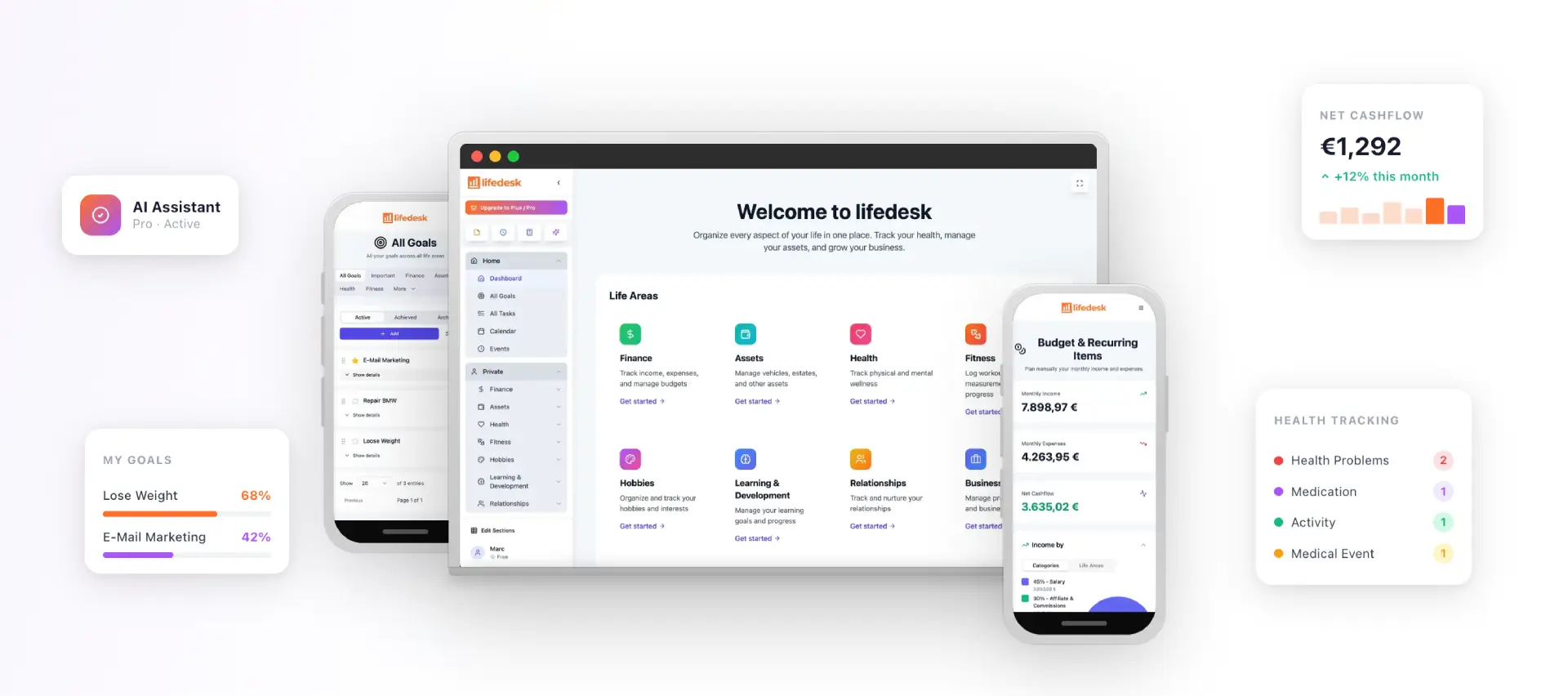
あなたの1日がクライアント対応とそれ以外に分かれているなら、LifeDeskはそのために作られています。タスク、目標、カレンダー、顧客管理、家計、健康などを、Web、iOS、Android向けの1つのアプリにまとめ、プライベートと仕事を分けつつも見やすい表示で管理できます。クライアントワークと個人の予定を同じ場所で管理しながら混同せずに済み、フリーランス向けに設計された顧客管理機能を使って、連絡先とフォローアップを整理できます。
LifeDeskには、月額0ドルのFreeプラン、月額9ドルのPlusプラン、月額19ドルのProプランがあります。銀行口座連携、上限の拡張、AIアシスタントなどのプレミアム機能は有料プランに含まれます。比較は料金ページで確認できます。
カレンダーと目標のつながりを確認したい場合は、目標と連携するカレンダーの考え方を試すか、カレンダータスク連携が毎日の習慣としてどう機能するかを見てください。準備ができたら、lifedesk.meでFreeプランから始められます。
カレンダー付きCRMを導入する前に、次の項目を確認してください。
これらの多くに「はい」と答えられるなら、1人のビジネスを支えるツールと言えます。いくつかが「いいえ」なら、結局もう1つカレンダーを併用することになる可能性が高いです。
CRMカレンダーとは、顧客関係管理ツール内にあるスケジュール表示のことです。会議、タスク、フォローアップを顧客または見込み客の記録とひも付けるため、各イベントごとに履歴と次のアクションを確認できます。個人事業主にとっては、散らばったリマインダーを1本のタイムラインに置き換える役割を果たします。
GoogleやMicrosoftなど、両方の端末で使える共有アカウントを1つ用意し、両方のスマートフォンに追加します。カレンダー同期が有効になっていることを確認し、そのアカウントでイベントを作成してください。iCloudカレンダーはAndroidでは一般的に読み取り専用なので、共有イベントの既定には使わないほうが安全です。
はい、可能です。別々のカレンダーとして管理しながら同時に表示する方法もあれば、個人予定を仕事用カレンダーに単純な「予定あり」ブロックとしてコピーする方法もあります。共有するときは空き/予定ありの権限を選び、相手には時間帯だけが見えて、タイトルや説明は見えないようにします。
空き/予定ありのステータスを共有する、2〜3候補の時間を送る、または連携カレンダーを確認して予約できる予約ページを使う方法があります。どの方法でも、予定の中身を見せずに空き状況だけを伝えられます。