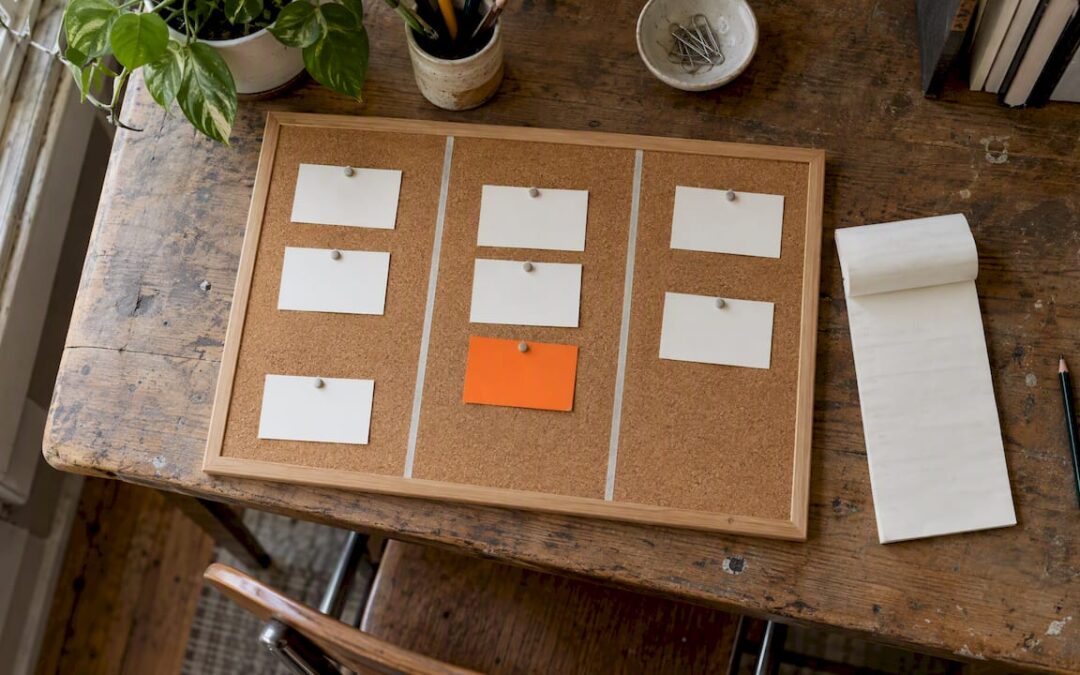
Käytä listaa silloin, kun tehtävät ovat lyhyitä, toisistaan riippumattomia ja hoituvat enimmäkseen yhdellä istumalla. Käytä Kanban-taulua silloin, kun työ etenee vaiheiden kautta, kun sinulla on monta asiaa työn alla yhtä aikaa tai kun kadotat helposti näköyhteyden...
Käytä kalenteria kaikkeen, mitä tapahtuu tiettynä aikana, ja tehtävälistaa kaikkeen, mikä tarvitsee vain tulla tehdyksi joskus. Useimmat ihmiset jumittuvat, kun he pyytävät yhdeltä työkalulta toisen työtä. Lista ei voi kertoa, onko tiistaina tilaa tehtävälle, eikä...
Mielialan ja energian seuranta tarkoittaa, että kirjaat muutaman kerran päivässä, miltä sinusta tuntuu ja kuinka paljon virtaa sinulla on, ja luet merkinnöistä kaavoja. Tee tämä 10–20 sekunnissa per merkintä, 3–4 kertaa päivässä, kahden viikon ajan. Lisää yksi rivi...
Hyvä henkilökohtainen dashboard on yksi näkymä, joka vastaa muutamaan kysymykseen, joita kysyt itseltäsi joka päivä: Mikä on seuraavaksi? Ollaanko aikataulussa? Mitä tarvitaan juuri nyt? Rakennat sen valitsemalla 4–6 widgetiä, järjestämällä ne neljään alueeseen ja...
Päivittäisten mittareiden seuranta tarkoittaa sitä, että tarkkailet muutamaa ajankohtaista, tiheästi päivittyvää lukua, jotka varoittavat sinua ajoissa ja auttavat korjaamaan kurssia. Aloita valitsemalla avainkysymys, ja poimi sitten pieni joukko päivittäisiä...
Rakenna päivittäiset rajat, suojaa syvätyö ja tee viikkokatsauksia: tämä yhdistelmä vahvistaa kestävää tasapainoa enemmän kuin mikään yksittäinen niksi. Kun rajat ovat paikoillaan, voit odottaa tasaisempaa energiaa ja vähemmän uupumuksen hiipimistä. Aloita jo tänään...
Käytä time blockingia yhden projektin pitkäkestoiseen syvätyöhön ja task batchingia pinnallisten, toistuvien tehtävien ryhmittelyyn yhdeksi keskittyneeksi työjaksoksi. Molemmat menetelmät ratkaisevat saman perusongelman, eli jatkuvan asiayhteyden vaihtelun, mutta ne...
Avaa erillinen yrityspankkitili ja ohjaa ihan kaikki yritystulot sinne heti alusta alkaen. Yhdistä siihen yritysluottokortti ja erillinen kirjanpito, ja maksa itsellesi dokumentoitujen nostojen tai palkan kautta sen sijaan, että nostaisit käteistä aina kun tarvitset...
Suunnittele vuosi 2026 valitsemalla 3–5 vuosittaista painopistettä, kirjoittamalla jokaiselle if-then-suunnitelma mental contrasting -menetelmää käyttäen, muuttamalla jokainen painopiste seurattaviksi projekteiksi ja virstanpylväiksi sekä tekemällä...
Perustajien kannattaa seurata ensin kolmea asiaa: syvän työn tunteja, henkilökohtaisen hyvinvoinnin perusasioita kuten unta ja liikettä sekä viikoittaista katselmointia. Aloita yhdestä kolmeen tavasta, kirjaa ne alle 60 sekunnissa joka aamu ja käsittele dataa...
Ota PARA-menetelmä käyttöön freelancerina yhdessä iltapäivässä
PARA-menetelmä lajittelee kaikki tiedostosi, muistiinpanosi ja tehtäväsi neljään kansioon (Projects, Areas, Resources, Archives) sen mukaan, kuinka pian sinun täytyy toimia niiden kanssa. Suurin hyöty on nopeus: lopetat kaivamisen sisäkkäisten kansioiden läpi ja alat löytää tarvitsemasi sekunneissa, olitpa sitten Notionissa, Google Drivessa tai tavallisessa arkistokaapissa. Käyttöönotto vie iltapäivän, ei viikonloppua.
Tiivistetysti:
Suurin osa ihmisistä tarvitsee vain viikoittaisen 10 minuutin tarkistuksen siirtääkseen valmiit projektit Archives-kansioon ja päivittääkseen aktiiviset projektit ilman tarpeetonta monimutkaisuutta.
Johdonmukaisten ja täsmällisten nimien käyttäminen projekteissa kaikissa sovelluksissa parantaa löydettävyyttä ja automatisointia, etenkin kun nimiin sisältyy päivämääriä ja selkeitä tunnisteita.
PARA-menetelmä sopii parhaiten tiedon löytämiseen; se vähentää hakuaikaa merkittävästi lajittelemalla tiedot toiminnallisuuden, ei aiheiden, mukaan.
Yliluokittelu tai Areas-kansioiden muuttaminen sekalaatikoiksi johtaa järjestelmän hajoamiseen; pidä kansiot yksinkertaisina, matalina ja keskittyneinä nykyiseen työhön tai jatkuviin vastuisiin.
PARA:n yhdistäminen yhteen alustaan sujuvoittaa tarkistusrutiineja ja vähentää hallinnointivaivaa verrattuna useiden sovellusten välillä tasapainoiluun.
LifeDesk
Tuo työsi yhteen paikkaan
LifeDesk auttaa freelancereita järjestämään tehtävät, tavoitteet, kalenterit, talouden ja liiketoiminnan suunnittelun sekä henkilökohtaiset velvoitteet yhdessä sovelluksessa.
Useimmat arkistointijärjestelmät lajittelevat aiheen mukaan. PARA lajittelee sen sijaan toiminnallisuuden mukaan: sen perusteella, kuinka pian ja kuinka suoraan jokin tieto vaikuttaa siihen, mitä teet juuri nyt. Tiago Forte loi PARA-menetelmän huomattuaan, että aihepohjaiset kansiot (Marketing, Clients, Ideas) paisuvat ja lakkaavat olemasta hyödyllisiä juuri silloin, kun tarvitset niistä jotain nopeasti.
Järjestelmä nojaa suunnitteluperiaatteeseen nimeltä progressive disclosure: nostat näkyviin vain sen tiedon, joka liittyy nykyiseen tehtävääsi, ja kaikki muu pysyy huomaamattomasti piilossa, kunnes tarvitset sitä. Juuri tämä yksi periaate tekee PARA:sta vähän huoltoa vaativan verrattuna monimutkaisiin tunnisteisiin tai kansiohierarkioihin. Et hallinnoi tietoa vain hallinnan vuoksi. Hallinnoit sitä, jotta voit toimia.
Tuosta logiikasta seuraa luonnostaan muutama asia:
Projects-kansiot ovat etusijalla, koska niihin liittyy määräaikoja ja lopputuloksia.
Areas pysyy näkyvissä, koska ne vaativat jatkuvaa huomiota, eivät päätepistettä.
Resources sijoittuu yhden tason taakse, koska tarvitset niitä joskus, et tänään.
Archives katoaa kokonaan päivittäisestä näkymästä, mikä on koko idea.
Tietotulva on todellinen tuottavuuden hidastaja, ja tiedoston uudelleenlöytämiseen kulunut aika on aikaa, jota et saa takaisin. PARA:n koko suunnittelu pyrkii pudottamaan tuon hakuaikaan lähes nollaan.
Projects, Areas, Resources, Archives: mikä kuuluu minne
Tässä kohtaa PARA konkretisoituu. Jokainen kategoria vastaa eri kysymykseen tietopaketista, ja kun sisäistät kysymyksen, lajittelu vie sekunteja.
Projects: lyhytaikaiset ponnistelut, joilla on määräaika ja päätepiste. Freelance-esimerkki: “Redesign Client X Website, Due March 15” tai “Q2 Tax Filing.” Yleinen esimerkki: “Plan Sister’s Baby Shower.” Jokaisella projektilla pitäisi olla määritelty lopputila; kun se on valmis, koko kansio siirtyy Archives-kansioon.
Areas: jatkuvat vastuut, joilla ei ole päätepistettä. Freelancereille tällaisia ovat esimerkiksi “Client Relationships,” “Business Finances” tai “Website Maintenance.” Henkilökohtaisesti tämä voi olla “Health,” “Home” tai “Parenting.” Areas ei koskaan siirry Archives-kansioon, koska se ei koskaan pääty.
Resources: aiheet, joista olet kiinnostunut mutta joiden parissa et työskentele aktiivisesti. Suunnittelija voi säilyttää siellä esimerkiksi “Typography Inspiration” tai “Competitor Portfolios.” Yleinen lukija voi säilyttää siellä esimerkiksi “Recipes” tai “Travel Ideas.” Resources on viitekirjastosi, josta haet, kun aihe on ajankohtainen.
Archives: kaikki, mikä ei ole enää aktiivista muissa kolmessa kategoriassa. Valmiit projektit, suljetut asiakastilit, alueet, joita et enää omista (aiemman työn vastuut), tai resurssit, joista et enää välitä. Mitään ei poisteta, vaan se siirretään pois päivittäisestä näkökentästä.
Building a Second Brain -esimerkkilista kannattaa vilkaista, jos haluat laajemman viiteaineiston, mutta useimmille riittävät yllä olevat neljä määritelmää aloittamiseen.
Nimeäminen on tärkeämpää kuin ihmiset usein ajattelevat. Pidä projektien nimet mahdollisimman täsmällisinä ja päivämäärällä varustettuina silloin kun mahdollista (”Website Redesign, Client X, Q1 2026” on parempi kuin ”Website Stuff”), ja käytä samaa kirjoitusasua ja samaa kirjainkokoa samasta projektista kaikissa käyttämissäsi sovelluksissa. Juuri tämä johdonmukaisuus tekee ristiinhakemisesta ja automaatiosta oikeasti luotettavaa.
Pro-vinkki:Jos et ole varma, onko jokin Project vai Area, kysy, onko sillä määräaika. Jos määräaikaa ei ole, se on Area, vaikka se tuntuisi kiireelliseltä.
Näin otat PARA:n käyttöön eri sovelluksissasi
PARA:n käyttöönotto vie iltapäivän, jos tiedostosi ovat jo jossain, vaikka se jokin paikka olisi sotkuinen. Tässä on etenemisjärjestys, joka estää yleisimmän jumittumiskohdan: yrityksen lajitella kaikki täydellisesti ennen kuin aloitat.
Kartoita ensin. Listaa kaikki paikat, joissa säilytät tällä hetkellä digitaalista tietoa: muistiinpanosovellus, pilviasema, kirjanmerkit, sähköpostin liitetiedostot.
Luo neljä ylätason kansiota nimillä Projects, Areas, Resources ja Archives jokaiseen käyttämääsi työkaluun.
Siirrä ensin aktiiviset kohteet. Vie kaikki, joiden parissa työskentelet tällä viikolla, Projects- tai Areas-kansioon ennen kuin alat huolehtia vanhasta materiaalista.
Vakiinnuta nimet samalla kun etenet, älä vasta jälkeenpäin. Nimien korjaaminen myöhemmin vie paljon kauemmin kuin niiden kirjoittaminen oikein ensimmäisellä kerralla.
Jätä kaikki muu karkean tason ”lajittelemattomaan” pinoon Archives-kansion sisälle sen sijaan, että annat sen estää etenemisen.
Työkaluja koskevat huomiot ovat tässä tärkeitä, koska PARA on suunniteltu alustariippumattomaksi. Muistiinpanosovelluksessa PARA muuttuu yleensä neljäksi ylätason muistikirjaksi tai tunnisteeksi. Google Drivessa tai Dropboxissa ne ovat neljä juurikansiota, joiden alle kaikki muu sijoitetaan. Selaimen kirjanmerkeissä neljä kansiota toimii samalla tavalla, vaikka useimmat ihmiset lajittelevat kirjanmerkit vain Resources-kansioon ja jättävät kolme muuta kokonaan käyttämättä. Erillinen muistiinpanotyökalu, joka mahdollistaa tunnisteiden käytön ja haun kansioiden välillä, tekee siirtovaiheesta huomattavasti nopeamman kuin tavallinen tiedostoselain.
Ylläpitorutiini on se osa, jonka ihmiset jättävät väliin, ja juuri se osa ratkaisee kaiken. Käytä kerran viikossa kymmenen minuuttia kysymykseen: päättyikö jokin Project? Siirrä se Archives-kansioon. Alkoiko uusi sitoumus? Anna sille Project-kansio. Se on aidosti koko tarkistus, ja se on niin lyhyt, ettei sen ohittamiselle ole hyvää syytä.
Yksi tapa pitää koko järjestelmä pitkällä aikavälillä kevyenä: siirrä kohteita vain silloin, kun niiden tila muuttuu, älä koskaan aikataulun vuoksi vain itsensä takia. Arkistoi kerran, palaa asiaan vain silloin, kun taustalla oleva sitoumus muuttuu.
Freelancerin PARA-kansiorakenne käytännössä
Abstrakteille kansioille on helppo nyökytellä, mutta niitä on vaikea kopioida käytännössä. Tässä on esimerkki toimivan konsultin rakenteesta, kun se on rakennettu valmiiksi.
01 Projects
Website Redesign, Client X, Due March 2026
Q1 Tax Prep
Portfolio Refresh
02 Areas
Client Relationships
Business Finances
Marketing & Outreach
03 Resources
Design Inspiration
Contract Templates
Industry Reading
04 Archives
Client Y Website (Completed 2025)
Old Tax Filings
Seuraa nyt yhtä tiedostoa sen todellisen elinkaaren läpi, koska juuri siinä PARA osoittaa toimivuutensa. Sopimuspohja alkaa kansiossa 03 Resources > Contract Templates. Saat uuden asiakkaan ja vedät tuon pohjan kansioon 01 Projects > Website Redesign, Client X, muokkaamalla sen kyseistä työtä varten. Projekti etenee, asiakas hyväksyy työn, ja koko projektikansio, myös pohja mukana, siirtyy kerralla kansioon 04 Archives > Client X Website (Completed 2026). Mitään ei poistettu. Mitään ei kirjoitettu uudelleen. Se vain siirtyi kahdesti työn mukana.
Tuo siirtokuvio (Resources syöttää Projectsia, Projects jää eläkkeelle Archivesiin) on koko järjestelmän toiminnallinen ydin. Areas ja Resources ovat säiliöitä; Projects on paikka, jossa asiat rakennetaan; Archives on kylmävarasto, jota voit yhä hakea.
Jotta haku todella toimisi kuuden kuukauden kuluttua, pidä asiakasnimet ja projektien otsikot identtisinä kaikkialla, missä ne esiintyvät, kansioiden nimistä tiedostojen nimiin ja kaikkiin tehtävänhallintasovelluksiin, joissa viittaat niihin. Jäsennelty opas aiheesta asiakirjojen organisointi voi auttaa, jos siirrät vuosien aikana kertyneet tiedostot uuteen järjestelmään etkä aloita puhtaalta pöydältä.
PARA vs. GTD: eri tehtävät, sama työkalupakki
PARA ja GTD (Getting Things Done) eivät kilpaile keskenään. GTD hoitaa tehtävien suorittamisen, seuraavat toimet, kontekstit ja viikoittaiset tarkistukset, jotka siirtävät asiat pois mielestäsi ja listalle. PARA hoitaa sen, missä tukitieto sijaitsee. GTD kysyy: “mitä teen seuraavaksi?” PARA kysyy: “minne tämä tiedosto kuuluu?” Näiden sekoittaminen on syy siihen, miksi ihmiset yliohjaavat jompaakumpaa järjestelmää.
Käytännöllinen yhdistelmä toimii useimmille freelancereille hyvin:
Pidä yksi yhteinen saapuvat-kansio (muistiinpanosovellus, sähköpostikansio, mitä tahansa tarkistat päivittäin), johon kaikki lajittelematon kerätään.
Ohjaa toimintaa vaativat asiat tuosta kansiosta GTD-tehtävälistaasi.
Ohjaa viitemateriaali ja projektien aineistot samasta kansiosta PARA-kansioihin.
Tee lyhyt viikoittainen vertailu, noin 10–15 minuuttia, ja siirrä kaikki valmiiseen projektiin liittyvä Archives-kansioon.
Turvaudu enemmän GTD:hen, kun pullonkaulasi on asioiden loppuunsaattaminen: tiedät kyllä mitä pitäisi tehdä, mutta jätät tehtäviä jatkuvasti kesken. Turvaudu enemmän PARA:an, kun pullonkaulasi on tiedon löytäminen: et löydä tarvitsemaasi tiedostoa silloin kun tarvitset sitä. Useimmat ihmiset, jotka kokevat olevansa ylikuormitettuja “tuottavuusjärjestelmien” vuoksi, kärsivät oikeastaan tiedon löytämisen ongelmasta, joka on puettu tehtävänhallinnan asuun, ja juuri tämän aukon PARA paikkaa.
Missä PARA-ratkaisut menevät pieleen
Ylivoimaisesti suurin virhe on kohdella PARA:a taksonomiaprojektina eikä työkaluna. Järjestäminen voi muuttua viivyttelyn muodoksi, ja PARA:n neljän kategorian raja on olemassa juuri estääkseen sen. Jos luot alakansioita alakansioiden sisään, olet ajautunut pois menetelmästä.
Yleiset epäonnistumiskohdat ja korjaus jokaiselle:
Yliluokittelu: kymmenen alakansion luominen Resources-kansion sisälle. Korjaus: pysähdy yhteen tasoon; käytä hakua kaikkeen tarkempaan.
Area-kansioiden muuttuminen sekalaatikoiksi: epäolennaisten muistiinpanojen dumppaaminen Business-kansioon, koska et tiedä minne muualle ne laittaisit. Korjaus: jos asia ei toistu, se on todennäköisesti Project- tai Archive-kohde, ei Area.
Ei koskaan arkistointia: Projects-kansiot kertyvät pitkään työn päättymisen jälkeen. Korjaus: arkistoi osana projektin päättämistä, älä erillisenä siivoustehtävänä myöhemmin.
Jos viikoittainen tarkistuksesi vie yli viisitoista minuuttia, ylläpidät järjestelmää sen sijaan, että käyttäisit sitä. Se on merkki siitä, että sinun pitäisi yksinkertaistaa, ei lisätä kansioita.
Pro-vinkki:Kun olet epävarma siitä, minne jokin kuuluu, laita se siihen paikkaan, josta etsisit sitä ensimmäisenä, älä siihen, minne se ”teknisesti” kuuluu.
PARA osaksi all-in-one-työtilaa
PARA:n käyttäminen viidessä erillisessä sovelluksessa toimii, mutta se tarkoittaa myös viittä erillistä paikkaa tarkistettavaksi. LifeDesk kokoaa kategoriat yhteen työtilaan: projektinhallinnan ominaisuudet vastaavat suoraan PARA Projectsia, jossa määräajat ja tilaseuranta ovat valmiina, jatkuvat asiakas- ja henkilökohtaiset Areas-kansiot elävät kalenterisi ja taloutesi rinnalla, ja sisäänrakennettu muistiinpanotyökalu toimii Resources-kirjastonasi, josta voit hakea kaikkea tallentamaasi.
Archives toimii samalla tavalla kuin muissakin PARA-toteutuksissa: valmiit projektit ja suljetut tilit siirretään pois aktiivisesta näkymästä, mutta ne pysyvät täysin haettavina. Yhden alustan etu viiden sijaan ei ole uusi ominaisuus. Se on se, että viikoittainen kymmenen minuutin tarkistuksesi kattaa kaiken yhdellä läpikäynnillä viiden erillisen kirjautumisen sijaan.
Jos rakennat PARA:n alusta asti, LifeDeskin soloyrittäjille suunnatut projektityökalut antavat sinulle Projects-tason ilman ylimääräistä käyttöönottoa, ja laajempi ominaisuuskokonaisuus kattaa Areas- ja Resources-puolen ilman, että kumpaankaan tarvitaan toista sovellusta. Jos haluat ennen työkalun valintaa selata järjestämistekniikoita laajemmin, Flossom-blogin organization-tunniste sisältää käytännöllisiä vertailuja, joihin kannattaa tutustua.
Kyllä, jos hallinnoit useita projekteja ja viitemateriaaleja useissa sovelluksissa. Suurin hyöty on ajansäästö haussa ja tiedostojen uudelleen löytämisessä, koska toiminnallisuuden mukaan järjestäminen vähentää kitkaa, joka alun perin aiheuttaa tietotulvaa.
Voitko antaa esimerkin PARA-menetelmästä?
Freelance-suunnittelijan PARA-ratkaisu voisi sisältää kohteen “Website Redesign, Client X” Projects-kansion alla, “Client Relationships” Areas-kansion alla, “Design Inspiration” Resources-kansion alla ja “Client Y Website (Completed)” Archives-kansion alla.
Mitkä ovat GTD:n ja PARA:n keskeiset erot?
GTD hallinnoi tehtäviä ja seuraavia toimia; PARA hallinnoi sitä, missä tukitieto ja tiedostot sijaitsevat. Monet freelancerit käyttävät molempia yhdessä: GTD tehtävälistaan ja PARA sen taustalla oleviin kansioihin.
Mikä on esimerkki PARA-kategoriasta käytännössä?
Resources-kansio nimeltä “Contract Templates” on hyvä esimerkki: se voi olla koskematta siihen asti, kunnes uusi asiakas allekirjoittaa sopimuksen, jolloin relevantti mallipohja siirtyy kyseisen asiakkaan Project-kansioon ja lopulta Archives-kansioon, kun työ valmistuu.