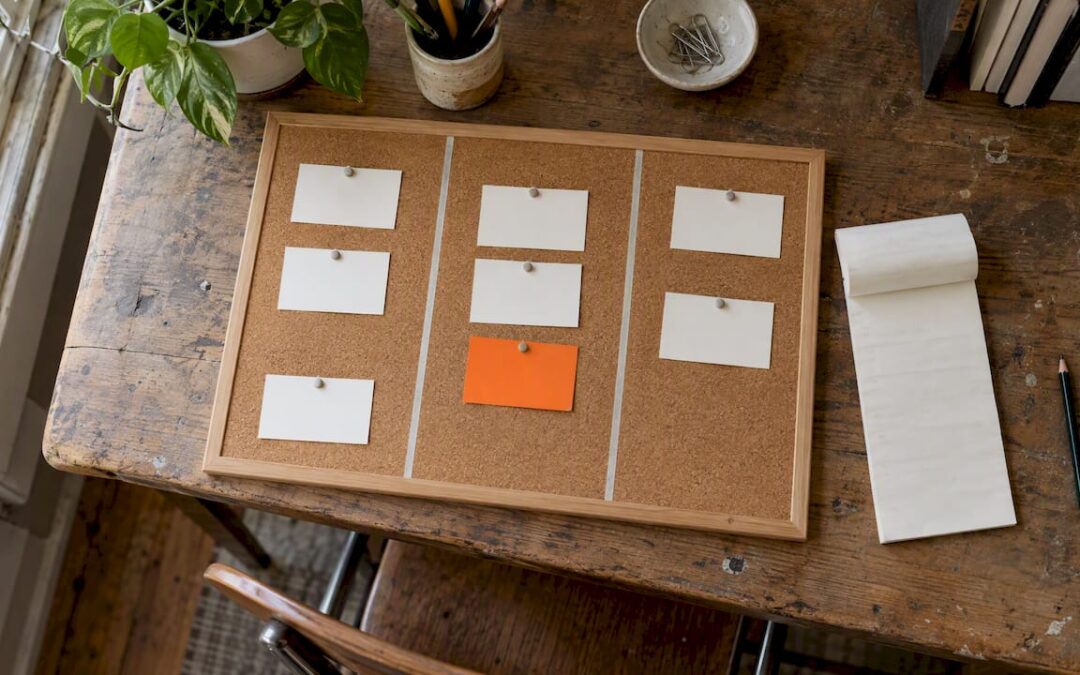
Använd en lista när dina uppgifter är korta, oberoende och oftast blir klara i ett svep. Använd en Kanban-tavla när arbetet går genom olika steg, när flera saker är igång samtidigt, eller när du ständigt tappar bort vad som har fastnat. De flesta behöver båda: en...
Använd en kalender för allt som händer vid en specifik tid, och en att-göra-lista för allt som bara behöver bli gjort förr eller senare. De flesta fastnar när de ber ett verktyg göra det andra verktygets jobb. En lista kan inte säga om tisdagen har utrymme för en...
Spårning av humör och energi innebär att du loggar, några gånger per dag, hur du mår och hur mycket bränsle du har, och sedan läser av posterna för att hitta mönster. Gör det på 10 till 20 sekunder per registrering, 3 till 4 gånger om dagen, i två veckor. Lägg till en...
En bra personlig dashboard är en enda vy som svarar på de få frågor du ställer dig varje dag: Vad är nästa steg? Är jag i fas? Vad behöver mig just nu? Du sätter upp den genom att välja 4 till 6 widgets, placera dem i fyra zoner och radera allt som inte förtjänar sin...
Daglig mätning av nyckeltal betyder att du följer ett fåtal aktuella, högfrekventa siffror som varnar dig tidigt och låter dig korrigera kursen. Börja med att välja en nyckelfråga, och välj sedan ett litet antal dagliga mått som besvarar den, till exempel tid på...
Skapa dagliga gränser, skydda fokuserat arbete och gör veckovisa avstämningar: den kombinationen gör mer för hållbar balans än något enskilt knep. Räkna med jämnare energi och mindre risk för utmattning när gränserna väl sitter, och du kan börja redan idag genom att...
Använd time blocking för uthålligt djuparbete på ett enda projekt, och använd task batching för att samla ytliga, återkommande uppgifter i ett fokuserat pass. Båda metoderna löser samma grundproblem, nämligen ständig kontextväxling, men de gör det på olika sätt, och...
Öppna ett separat företagsbankkonto och låt varje krona av företagsinkomsten gå dit, från allra första början. Kombinera det med ett företagskort och en fristående bokföring, och betala dig själv genom dokumenterade uttag eller lön i stället för att ta ut pengar när...
Planera 2026 genom att välja 3 till 5 årliga prioriteringar, skriva en if-then-plan för varje med hjälp av mental kontrastering, göra varje prioritet till spårade projekt och milstolpar samt köra kvartalsvisa och veckovisa genomgångar i en integrerad planner. Den här...
Grundare bör börja med att följa tre saker: timmar för djuparbete, grundläggande välmående som sömn och rörelse, samt en veckogenomgång. Börja med en till tre vanor, logga dem på under 60 sekunder varje morgon och behandla datan som ett affärsunderlag snarare än en...
Ställ in PARA-metoden på en eftermiddag för frilansare
PARA-metoden sorterar varje fil, anteckning och uppgift du äger i fyra mappar (Projekt, Områden, Resurser, Arkiv) utifrån hur snart du behöver agera på den. Den stora vinsten är hastighet: du slutar leta i nästlade mappar och börjar hitta det du behöver på några sekunder, oavsett om du använder Notion, Google Drive eller ett vanligt arkivskåp. Uppstarten tar en eftermiddag, inte en hel helg.
TL;DR:
De flesta behöver bara en veckovis genomgång på 10 minuter för att flytta avslutade projekt till Arkiv och uppdatera aktiva projekt, vilket undviker onödig komplexitet.
Genom att använda konsekventa, specifika namn för projekt i alla appar förbättrar du sökbarheten och automatiseringen, särskilt när namnen innehåller datum och tydliga identifierare.
PARA-metoden passar bäst för att snabbt hitta saker; den minskar söktiden avsevärt genom att sortera information efter handlingsbarhet snarare än ämne.
Överdriven kategorisering eller att låta Områden bli skräplådor leder till att systemet faller ihop; håll mapparna enkla, grunda och fokuserade på aktuellt arbete eller pågående ansvar.
Att integrera PARA i en enda plattform effektiviserar granskningsrutiner och minimerar administrationsarbete jämfört med att jonglera flera appar.
LifeDesk
Samla ditt arbete på ett ställe
LifeDesk hjälper frilansare att organisera uppgifter, mål, kalendrar, ekonomi och affärsplanering tillsammans med personliga åtaganden i en och samma app.
De flesta filsystem sorterar efter ämne. PARA sorterar i stället efter handlingsbarhet: hur snart och hur direkt en viss information påverkar det du gör just nu. Tiago Forte skapade PARA-metoden efter att ha lagt märke till att ämnesbaserade mappar (Marknadsföring, Kunder, Idéer) blir överfulla och slutar vara användbara i samma ögonblick som du faktiskt behöver något snabbt från dem.
Systemet bygger på en designidé som kallas progressiv exponering: du visar bara den information som är relevant för din aktuella uppgift, och allt annat förblir lugnt utanför synfältet tills du behöver det. Den enda principen är anledningen till att PARA kräver så lite underhåll jämfört med avancerad taggning eller komplexa mapphierarkier. Du hanterar inte information för dess egen skull. Du hanterar den så att du kan agera.
Några saker följer naturligt av den logiken:
Projekt får högst prioritet eftersom de har deadlines och resultat.
Områden förblir synliga eftersom de behöver löpande uppmärksamhet, inte ett slutmål.
Resurser ligger ett lager längre bak eftersom du vill ha dem senare, inte i dag.
Arkiv försvinner helt från daglig vy, vilket är själva poängen.
Här blir PARA konkret. Varje kategori besvarar en annan fråga om en viss information, och när du väl har lärt dig frågan tar sorteringen bara några sekunder.
Projekt: kortsiktiga insatser med deadline och slutmål. Ett frilans-exempel: ”Omdesign av kund X:s webbplats, klart 15 mars” eller ”Skattedeklaration för Q2.” Ett allmänt exempel: ”Planera systers babyshower.” Varje projekt ska ha ett definierat slutläge; när det är klart flyttas hela mappen till Arkiv.
Områden: pågående ansvar utan slutmål. För frilansare kan det vara ”Kundrelationer”, ”Företagsekonomi” eller ”Webbplatsunderhåll”. Privat kan det vara ”Hälsa”, ”Hem” eller ”Föräldraskap”. Områden går aldrig vidare till Arkiv eftersom de aldrig tar slut.
Resurser: ämnen du är intresserad av men inte aktivt arbetar med. En designer kanske sparar ”Typografiinspiration” eller ”Konkurrentportföljer”. En vanlig läsare kanske sparar ”Recept” eller ”Residéer”. Resurser är ditt referensbibliotek, som du plockar från när det är relevant.
Arkiv: allt som inte längre är aktivt i de tre andra kategorierna. Avslutade projekt, stängda kundkonton, områden du inte längre ansvarar för (till exempel ansvar från ett tidigare jobb) eller resurser du inte längre bryr dig om. Ingenting raderas, det flyttas bara ut ur ditt dagliga synfält.
Exempellistan för Building a Second Brain är värd att titta på om du vill ha en större referenssamling, men de flesta behöver bara de fyra definitionerna ovan för att komma igång med sorteringen.
Namn spelar större roll än många tror. Håll projektnamn specifika och datera dem där det går (”Omdesign av webbplats, Kund X, Q1 2026” är bättre än ”Webbplatsgrejer”), och använd identisk stavning och versalisering för samma projekt i varje app du använder. Det är den konsekvensen som gör sökning mellan olika appar och automatisering faktiskt tillförlitlig.
Proffstips:Om du är osäker på om något är ett Projekt eller ett Område, fråga om det har en deadline. Ingen deadline betyder att det är ett Område, även om det känns akut.
Så ställer du in PARA i dina appar
Det tar en eftermiddag att sätta upp PARA om du redan har dina filer någonstans, även om den platsen är kaotisk. Här är sekvensen som undviker den vanligaste stoppunkten: att försöka sortera allt perfekt innan du börjar.
Inventera först. Lista varje plats där du i dag lagrar digital information: anteckningsapp, molndisk, bokmärken, e-postbilagor.
Skapa fyra mappar på översta nivån med namnen Projekt, Områden, Resurser och Arkiv i varje verktyg du använder.
Flytta aktiva saker först. Flytta allt du rör den här veckan till Projekt eller Områden innan du bryr dig om gammalt material.
Standardisera namnen medan du går, inte efteråt. Att rätta namn senare tar mycket längre tid än att skriva dem konsekvent första gången.
Lämna allt annat i en grov ”osorterad” hög i Arkiv i stället för att låta det stoppa dina framsteg.
Verktygsnoter spelar roll här eftersom PARA är byggt för att vara plattformsoberoende. I en anteckningsapp blir PARA vanligtvis fyra top-level-notebooks eller taggar. I Google Drive eller Dropbox är det fyra rotmappar med allt annat nästlat under dem. För webbläsarbokmärken fungerar fyra mappar på samma sätt, även om de flesta bara sorterar bokmärken i Resurser och hoppar över de andra tre helt. Ett dedikerat anteckningsverktyg som låter dig tagga och söka över mappar gör migrationssteget betydligt snabbare än att jonglera ett vanligt filsystem.
Underhållsrutinen är den del folk hoppar över, och det är den del som faktiskt spelar roll. En gång i veckan, lägg tio minuter på att fråga: blev något Projekt klart? Flytta det till Arkiv. Började ett nytt åtagande? Ge det en Projekt-mapp. Det är verkligen hela genomgången, och den är så kort att det inte finns någon bra ursäkt att hoppa över den.
En vana håller hela systemet lågfriktionsmässigt över tid: flytta bara saker när deras status ändras, aldrig enligt ett schema bara för schemats skull. Arkivera en gång, återkom bara när det underliggande åtagandet förändras.
En frilansares PARA-mappträd i praktiken
Abstrakta mappnamn är lätta att nicka till och svåra att faktiskt kopiera. Här är hur ett fungerande upplägg för en konsult kan se ut när det väl är uppbyggt.
01 Projekt
Omdesign av webbplats, Kund X, klart mars 2026
Skatteförberedelser för Q1
Uppdatering av portfölj
02 Områden
Kundrelationer
Företagsekonomi
Marknadsföring & Uppsökande arbete
03 Resurser
Designinspiration
Kontraktsmallar
Branschläsning
04 Arkiv
Kund Y Webbplats (Slutförd 2025)
Gamla skattedeklarationer
Följ nu en fil genom dess verkliga livscykel, för det är där PARA bevisar sitt värde. En kontraktsmall börjar i 03 Resurser > Kontraktsmallar. Du får en ny kund och plockar in den mallen i 01 Projekt > Omdesign av webbplats, Kund X, där du anpassar den för uppdraget. Projektet går sin gång, kunden godkänner leveransen, och hela projektmappen, inklusive mallen, flyttas i sin helhet till 04 Arkiv > Kund X Webbplats (Slutförd 2026). Inget raderades. Inget skrevs om. Det flyttades bara två gånger, i takt med arbetet.
Det migreringsmönstret (Resurser som matar Projekt, Projekt som pensioneras till Arkiv) är den operativa kärnan i hela systemet. Områden och Resurser är behållarna; Projekt är där saker byggs; Arkiv är kallförvaring som du fortfarande kan söka i.
För att sökningen faktiskt ska fungera sex månader senare, håll kundnamn och projekttitlar identiska överallt där de förekommer, från mappnamn till filnamn till alla uppgiftshanterare där du refererar till dem. En strukturerad guide till dokumentorganisering kan hjälpa om du migrerar åratal av ackumulerade filer i stället för att börja från noll.
PARA vs. GTD: Olika uppgifter, samma verktygslåda
PARA och GTD (Getting Things Done) konkurrerar inte med varandra. GTD hanterar genomförandet av uppgifter, nästa åtgärder, sammanhang och veckogenomgångar som får saker ur huvudet och in på en lista. PARA hanterar var stödinformationen finns. GTD frågar ”vad gör jag härnäst?” PARA frågar ”var hör den här filen hemma?” Att blanda ihop de två är anledningen till att folk bygger överdrivet komplicerade system.
Ett praktiskt hybridupplägg fungerar bra för de flesta frilansare:
Ha en enda inkorg för insamling (en anteckningsapp, en e-postmapp, vad som helst du kollar dagligen) som fångar upp allt osorterat.
Skicka åtgärdspunkter från inkorgen till din GTD-uppgiftslista.
Skicka referensmaterial och projektresurser från samma inkorg till PARA-mappar.
Gör en kort veckovis kontroll mot varandra, ungefär 10 till 15 minuter, och flytta alla resurser som hör till ett avslutat projekt till Arkiv.
Väg GTD tyngre när din flaskhals är genomförande: du vet vad du ska göra men tappar uppgifter hela tiden. Väg PARA tyngre när din flaskhals är återhämtning/sökning: du kan inte hitta filen du behöver när du behöver den. De flesta som känner sig överväldigade av ”produktivitetssystem” har egentligen ett sökproblem som är förklätt till uppgiftshantering, och det är precis det gap som PARA stänger.
Var PARA-upplägg går fel
Det enskilt största misstaget är att behandla PARA som ett taxonomiprojekt i stället för ett arbetsverktyg. Organisering kan bli en form av prokrastinering, och PARA:s gräns på fyra kategorier finns just för att stoppa det. Om du skapar undermappar i undermappar har du glidit bort från metoden.
Vanliga felpunkter, och lösningen för varje:
Överkategorisering: att skapa tio undermappar i ”Resurser”. Lösning: stanna på en nivå djup; använd sökningen för allt mer detaljerat.
Att låta Områden bli skräplådor: att slänga in orelaterade anteckningar i ”Företag” för att du är osäker på var annars de ska ligga. Lösning: om det inte återkommer är det förmodligen ett Projekt- eller Arkiv-objekt, inte ett Område.
Aldrig arkivera: Projektmappar som samlas på hög långt efter att arbetet är slut. Lösning: arkivera som en del av att avsluta projektet, inte som en separat städuppgift senare.
Om din veckogenomgång tar längre än femton minuter underhåller du systemet i stället för att använda det, och det är signalen att förenkla, inte lägga till fler mappar.
Proffstips:När du är osäker på var något hör hemma, lägg det där du först skulle leta efter det, inte där det ”tekniskt” hör hemma.
Att lägga PARA i en allt-i-ett-arbetsyta
Att köra PARA över fem olika appar fungerar, men det betyder också fem olika platser att granska. LifeDesk samlar kategorierna i en enda arbetsyta: Projektfunktioner matchar direkt PARA:s Projekt med inbyggda deadlines och statusuppföljning, pågående kund- och personliga Områden lever bredvid din kalender och ekonomi, och det inbyggda anteckningsverktyget fungerar samtidigt som ditt Resurser-bibliotek, sökbart över allt du har sparat.
Arkiv fungerar på samma sätt som var som helst annars i PARA: avslutade projekt och stängda konton flyttas bort från aktiv vy men förblir fullt sökbara. Fördelen med en plattform i stället för fem är inte en ny funktion. Det är att din veckovisa genomgång på tio minuter täcker allt i ett enda svep i stället för fem separata inloggningar.
Om du sätter ihop PARA från grunden ger LifeDesk:s projektverktyg byggda för soloprenörer dig Projekt-lagret utan extra uppsättning, och den bredare funktionsuppsättningen täcker Områden- och Resurser-sidan utan att du behöver en andra app för något av det. För läsare som föredrar att bläddra bland organiseringsmetoder mer brett innan de bestämmer sig för ett verktyg, har Flossom-bloggens organisationstagg praktiska jämförelser som är värda en titt.
För alla som jonglerar flera projekt och referensmaterial i flera appar, ja. Den största vinsten är tid som sparas på sökning och att hitta filer igen, eftersom organisering efter handlingsbarhet minskar det friktion som i grunden orsakar informationsöverbelastning.
Kan du ge ett exempel på PARA-metoden?
En frilansdesigners PARA-upplägg kan till exempel innehålla ”Webbplatsomdesign, Kund X” under Projekt, ”Kundrelationer” under Områden, ”Designinspiration” under Resurser och ”Kund Y Webbplats (Avslutad)” under Arkiv.
Vilka är de viktigaste skillnaderna mellan GTD och PARA?
GTD hanterar uppgifter och nästa åtgärder; PARA hanterar var stödjande information och filer finns. Många frilansare kör båda tillsammans: GTD för uppgiftslistan, PARA för mapparna bakom den.
Vad är ett exempel på en PARA-kategori i praktiken?
En Resurser-mapp som heter ”Kontraktsmallar” är ett bra exempel: den ligger orörd tills en ny kund skriver på, då den relevanta mallen flyttas in i den kundens Projekt-mapp och så småningom till Arkiv när arbetet är klart.