Ett life operating system (ofta förkortat Life OS) är en sammanhängande lösning där dina mål, projekt, uppgifter, kalender, anteckningar, ekonomi och vanor finns tillsammans och påverkar varandra. En att göra-lista lagrar bara handlingar. Ett life OS berättar också...
Det mest pålitliga sättet att planera jobb och privatliv tillsammans är att sluta dela upp dem. Skriv in varje åtagande i ett enda register, lägg det i en enda kalender, rangordna det efter vikt och brådska, ge det ett tidsblock och gå igenom planen varje vecka....
TL;DR Ett mål blir verkligt först när det har ett datum, en varaktighet och en plats i kalendern. Återkommande blockeringar är ett av de enklaste sätten att göra detta. Strukturera mål i lager: ett eller två huvuduppdrag, projekt som fungerar som milstolpar och...
Använd en lista när dina uppgifter är korta, oberoende och oftast blir klara i ett svep. Använd en Kanban-tavla när arbetet går genom olika steg, när flera saker är igång samtidigt, eller när du ständigt tappar bort vad som har fastnat. De flesta behöver båda: en...
Använd en kalender för allt som händer vid en specifik tid, och en att-göra-lista för allt som bara behöver bli gjort förr eller senare. De flesta fastnar när de ber ett verktyg göra det andra verktygets jobb. En lista kan inte säga om tisdagen har utrymme för en...
Spårning av humör och energi innebär att du loggar, några gånger per dag, hur du mår och hur mycket bränsle du har, och sedan läser av posterna för att hitta mönster. Gör det på 10 till 20 sekunder per registrering, 3 till 4 gånger om dagen, i två veckor. Lägg till en...
En bra personlig dashboard är en enda vy som svarar på de få frågor du ställer dig varje dag: Vad är nästa steg? Är jag i fas? Vad behöver mig just nu? Du sätter upp den genom att välja 4 till 6 widgets, placera dem i fyra zoner och radera allt som inte förtjänar sin...
Daglig mätning av nyckeltal betyder att du följer ett fåtal aktuella, högfrekventa siffror som varnar dig tidigt och låter dig korrigera kursen. Börja med att välja en nyckelfråga, och välj sedan ett litet antal dagliga mått som besvarar den, till exempel tid på...
Skapa dagliga gränser, skydda fokuserat arbete och gör veckovisa avstämningar: den kombinationen gör mer för hållbar balans än något enskilt knep. Räkna med jämnare energi och mindre risk för utmattning när gränserna väl sitter, och du kan börja redan idag genom att...
Använd time blocking för uthålligt djuparbete på ett enda projekt, och använd task batching för att samla ytliga, återkommande uppgifter i ett fokuserat pass. Båda metoderna löser samma grundproblem, nämligen ständig kontextväxling, men de gör det på olika sätt, och...
Professionella: Gör e-post till uppgifter med ett arbetsflöde i 3 fack
Det snabbaste sättet att göra e-post till uppgifter är att använda inkorgens inbyggda konverteringsfunktion (Outlooks dra-till-Tasks eller Gmails Tasks-panel) för engångsärenden, och automationsregler för allt som återkommer. Manuell registrering fungerar bra vid låg volym; när samma typ av e-post landar i inkorgen varje vecka ska du automatisera den. För professionella som jonglerar både arbete och privata ansvar håller en integrerad plattform uppgifter, schemaläggning och uppföljning samlat på ett ställe i stället för utspritt över flera appar.
TL;DR:
Automatisera omvandling från e-post till uppgift för återkommande förfrågningar som fakturor eller supportärenden, men undvik att automatisera sällsynta eller oförutsägbara mönster för att spara tid på uppsättning.
Använd ett system med tre fack – Action, Waiting, Reference – för att effektivt sortera e-post och prioritera uppgifter utifrån deadlines och påverkan snarare än ankomsttid.
Inför en daglig genomgång på 15 minuter för att bearbeta och omfördela uppgifter, så att viktiga uppföljningar får rätt uppmärksamhet i tid och inaktuella ärenden rensas bort.
Håll uppgifter fokuserade genom att skriva om e-postämnen till specifika handlingar, lägga till förfallodatum direkt och länka till originalmeddelanden eller bilagor för tydlighet.
Samla alla fångade uppgifter i ett enda integrerat system som kopplar e-post, kalender och projekthantering, så att arbetsflöden inte splittras och leverabler inte missas.
LifeDesk
Få arbete och privatliv i en och samma vy
LifeDesk samlar uppgifter, mål, kalendrar, ekonomi, hälsa och professionell planering i en central plattform.
Hur gör du ett e-postmeddelande till en uppgift i Outlook och Gmail?
Båda de stora klienterna har detta inbyggt. Du behöver inget tillägg för det grundläggande.
I Outlook drar du valfritt e-postmeddelande till Tasks-ikonen i navigeringsrutan (eller släpper det i Microsoft To Do om du har den integrationen aktiv), och Outlook skapar automatiskt en uppgift med e-postmeddelandets ämnesrad och meddelandetext. Högerklicka på meddelandet i stället om du inte vill dra, och välj ”Create Task” i snabbmenyn. Att flagga ett e-postmeddelande är alternativet med lägre tröskel: det lägger till objektet i din To Do-lista med en valfri påminnelse, utan att skapa en fullständig separat uppgiftspost. En viktig detalj att känna till: de exakta stegen skiljer sig beroende på om du använder klassiska Outlook, New Outlook eller Outlook 365, och Microsofts egna supportforum är fulla av användare som fastnat i versionsskillnader, så det är klokt att kontrollera den officiella vägledningen för just din version innan du antar att ett genvägssätt fortfarande fungerar.
I Gmail öppnar du sidopanelen Tasks (ikonen med bocken i högra listen) och drar ett e-postmeddelande direkt dit, eller använder alternativet ”Add to Tasks” i menyn More på ett öppet meddelande. Vissa Google Workspace-installationer stöder också vidarebefordran till en dedikerad tasks-adress, men detta beror på organisationens konfiguration.
Några vanor gör den fångade uppgiften faktiskt användbar senare, i stället för att bara bli ytterligare en vag radpost:
Skriv om ämnesraden till en enda, specifik nästa handling (”Skicka Q3-faktura till Dubois-kontot”) i stället för att behålla originalets ämne
Lägg till ett förfallodatum direkt när du skapar uppgiften, inte senare
Behåll bilagan eller en länk tillbaka till den ursprungliga tråden så att du inte behöver leta efter sammanhang
Notera vem som väntar på dig, om någon, direkt i uppgiftsbeskrivningen
Hoppa över något av detta så slutar du med en uppgiftslista full av poster som inte betyder någonting tre dagar senare.
Vad är ett enkelt arbetsflöde för att göra e-post till uppgifter varje dag?
Enskilda konverteringar är enkla. Det svåra är att göra det konsekvent utan att inkorgen förvandlas till en andra, rörigare uppgiftslista. Lösningen är ett sorteringssystem med exakt tre fack:
Action — något du behöver göra, och bara du kan göra det
Waiting — du är blockerad på någon annans svar eller leverans
Reference — ingen åtgärd behövs, men du kan behöva hitta detta igen
Varje e-postmeddelande som inte är skräppost eller brus sorteras in i ett av dessa tre inom några sekunder efter att du läst det. Det sorteringsbeslutet är hela arbetsflödet.
Därefter använder du David Allens tvåminutersregel: om åtgärden verkligen tar mindre än två minuter, gör den direkt och arkivera e-postmeddelandet. Allt som tar längre tid omvandlas till en uppgift med ett tydligt namn och ett förfallodatum, med namngivningsmönstret från föregående avsnitt. Den här enda regeln tar bort majoriteten av ”jag tar det här senare”-meddelanden som annars samlas på hög och blir liggande i tre veckor.
Ställ in en återkommande genomgång på 15 minuter, minst en gång per dag, för att bearbeta allt som ligger i Action-facket och omfördela eller avsluta allt i Waiting som har blivit gammalt. En gång i veckan gör du en bredare genomgång: allt som fortfarande är märkt Waiting efter sju dagar behöver en påminnelse, inte ännu en vecka av tystnad.
Proffstips:Ge uppgiften namn efter resultatet, inte efter e-postmeddelandet. ”Svara Sarah” säger dig inget om tre dagar. ”Skicka Sarah det reviderade avtalet med nya betalningsvillkor” berättar exakt vad du ska öppna och hur ”klart” ser ut.
Vilka automationsverktyg sparar faktiskt tid på arbete med e-post till uppgift?
Automation förtjänar bara sin uppsättningstid när samma typ av e-post dyker upp om och om igen. Att automatisera en engångsförfrågan är bortkastad möda. Att automatisera din veckovisa faktura, supportbiljett eller orderbekräftelse är där tidsvinsten blir verklig.
Fyra kategorier täcker nästan alla användningsfall:
Postregler och vidarebefordran. Skapa en regel som vidarebefordrar allt som matchar ett mönster (avsändare, nyckelord i ämnesraden) till en dedikerad uppgiftsinkorg. Låg uppsättningskostnad, men begränsad metadata: du får e-postmeddelandet, inte ett strukturerat förfallodatum eller en prioritet.
Automationsplattformar. Verktyg som Power Automate låter dig bygga flöden som skapar strukturerade uppgifter från inkommande e-post och mappar specifika fält (avsändare, ämne, bilaga) till uppgiftsegenskaper, med villkorsstyrd logik om avsändaren eller innehållet matchar vissa regler. Det är här du skulle hantera något som ”varje faktura från den här leverantören blir en uppgift som tilldelas Accounting med en förfallodag på 30 dagar”.
Inkorgsintegrerade tavlor. Dra-till-lista-verktyg som lever inuti din e-postklient håller uppgiften synlig utan att du behöver växla app, vilket betyder mer än det låter när du behandlar 80 mejl före klockan 9.
AI-utdragsassistenter. Dessa analyserar ett e-postmeddelande och utkastar en uppgift med föreslaget förfallodatum och prioritet med ett klick. Smidigt, men granska utkastet innan du bekräftar. AI är ganska bra på att hitta ett förfallodatum som är gömt i löptext; det är inte perfekt, och ett fel datum på en leverans till en kund är värre än ingen automatiserad uppgift alls.
Automation fungerar bäst på repeterbara mönster där teamet har kommit överens om vilken metadata som mappas till vilket fält i förväg, snarare än att improvisera mappningen mitt i flödet. Att hoppa över den överenskommelsen är den enskilt vanligaste orsaken till att automatiserad uppgiftsskapande börjar skapa brus i stället för att ta bort det.
En integritetsnotis som allt för ofta hoppas över: undvik att automatiskt skanna all inkommande e-post, särskilt allt som rör kundavtal, hälsouppgifter eller ekonomiska detaljer. Föredra en modell där uppgiften fångas på bekräftelse, där automationen utkastar uppgiften men en människa bekräftar innan den skapas, för allt som är känsligt.
Varför ska du samla fångade uppgifter i ett integrerat system i stället för tre appar?
Varje metod för e-post till uppgift ovan löser infångning. Ingen av dem löser vad som händer sedan: att schemalägga uppgiften mot din faktiska kalender, följa upp om den blev gjord och komma ihåg att den ens existerade en vecka senare. Det är gapet mellan att ”konvertera ett e-postmeddelande” och att ”faktiskt hantera arbetet”.
Cyklusen infångning → schemaläggning → granskning håller bara ihop när alla tre steg finns på samma plats. Fångar du en uppgift i din e-postklient, schemalägger den i en separat kalenderapp och följer upp den i ett tredje verktyg, har du bytt inkorgskaos mot appväxlingskaos. En integrerad plattform samlar den cykeln: uppgifter som fångas från e-post ligger bredvid din kalender, dina mål och dina affärsprojekt, så att en kundförfrågan inte försvinner i ett silosystem i samma ögonblick som du stänger inkorgen.
Det tar mindre tid att ställa in än att läsa det här avsnittet:
Blockera en återkommande daglig genomgång på 10 till 15 minuter för att bearbeta nya fångster
Routa återkommande e-postmönster (fakturor, kundavstämningar) till automatiska uppföljningar i stället för manuell inmatning igen
Länka fångade uppgifter till relevant projekt så att sammanhanget inte går förlorat mellan e-posttråden och leveransen
Åtgärd
Tidsinsats
Nästa steg
Aktivera inkorgsfångst
5 minuter
Skapa din lista Email Capture
Ställ in daglig genomgång
1 minut att schemalägga
Lägg in i kalendern, samma tid varje dag
Automatisera ett återkommande mönster
15 till 20 minuter
Mappa fält för fakturor eller avstämningar först
Hur bör du prioritera uppgifter som kommer från e-post?
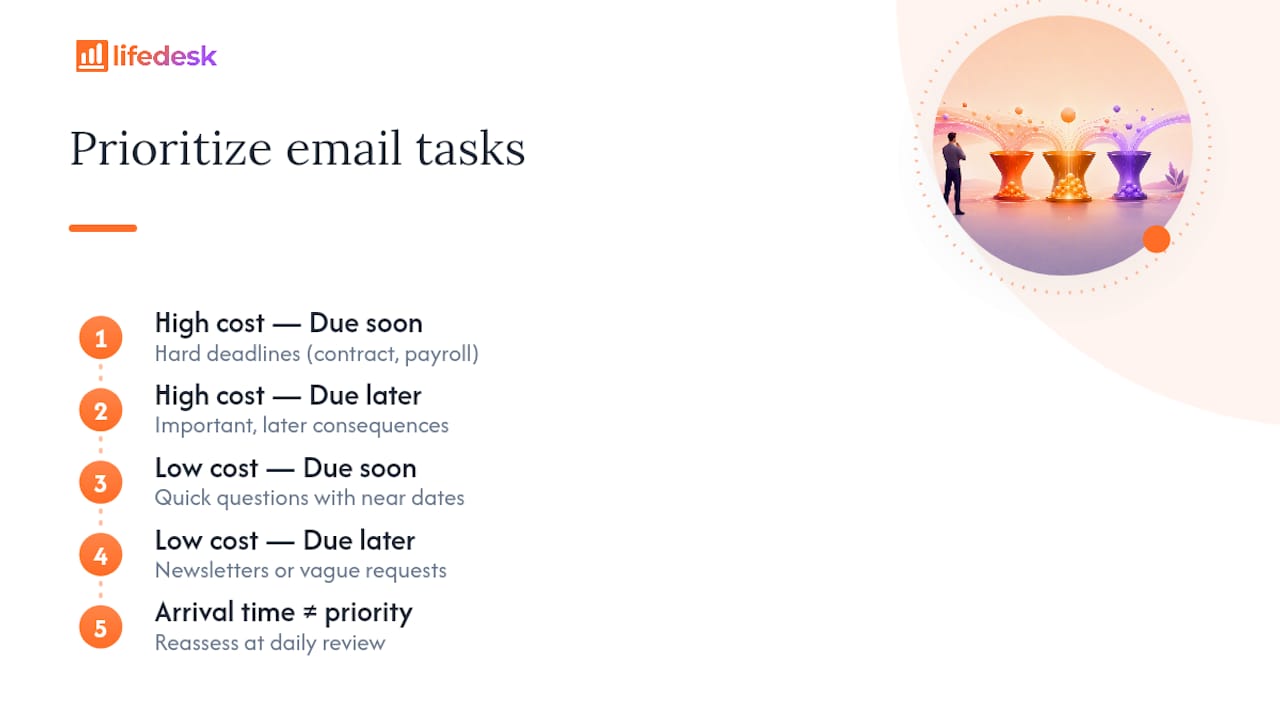
E-post är ett uselt prioriteringsverktyg eftersom brådska i någon annans inkorg inte har något att göra med brådska i din verkliga arbetsbelastning. En leverantörs ”snabba fråga” och en kunds avtalsdeadline kan landa med tre minuters mellanrum och se identiska ut i din uppgiftslista om du inte medvetet rangordnar dem.
Poängsätt varje konverterad uppgift på två axlar: hur mycket det kostar dig om den försenas, och hur snart den ska vara klar. En uppgift med en hård deadline och verkliga konsekvenser (ett undertecknat avtal, en löneutbetalning) går före allt luddigt, även om det luddiga råkade komma först. Motstå impulsen att arbeta uppifrån och ned efter ankomsttid. Det är så en kunds brådskande förfrågan hamnar bakom ett nyhetsbrev du tänkte skumma igenom.
Arbeta i batcher efter avsändare eller typ där du kan. Om tre e-postmeddelanden från samma kund alla blir till uppgifter, hantera dem som ett sammanhängande block fokuserat arbete i stället för tre separata kontextväxlingar utspridda över dagen. Kontextväxling mellan orelaterade uppgifter är en av de största dolda tidskostnaderna i e-postdrivet arbete, även om den sällan syns i någons kalender som ”förlorad tid”.
Ompröva prioriteringen vid din dagliga genomgång, inte bara vid fångst. En uppgift som var lågprioriterad på måndagen kan bli akut på onsdagen om en deadline flyttas. Statiska prioritetstaggar som sätts en gång och aldrig ses över igen är ett av de snabbaste sätten att en uppgiftslista slutar spegla verkligheten.
Hur hanterar du uppföljningar och påminnelser för uppgifter som kommer från e-post?
Uppgifter som konverteras från e-post tenderar att ha ett dolt beroende: du väntar ofta på någon annan innan du kan bli klar. Det är exakt vad Waiting-facket i sorteringsarbetsflödet är till för, och det behöver sin egen påminnelogik, separat från dina vanliga förfallodatum för uppgifter.
Ställ in en uppföljningspåminnelse för ett fast intervall efter att du skickat den ursprungliga förfrågan. Tre arbetsdagar är en rimlig standard för interna förfrågningar; en vecka är mer realistiskt för externa leverantörer eller kunder. När påminnelsen går och du fortfarande inte har fått svar, skicka en kort påstötning och nollställ klockan i stället för att låta uppgiften ligga kvar på obestämd tid.
Undvik att stapla påminnelser på samma uppgift utan en plan. En uppgift som pingar dig fem gånger utan lösning är inte ett påminnelsesystem, det är brus som du till slut börjar ignorera, vilket motverkar hela poängen. Eskalera i stället: om en andra uppföljning inte ger svar är det dags att involvera en chef, byta kanal eller markera uppgiften som blockerad i stället för att bara påminna dig själv igen.
För återkommande uppföljningsmönster, som att jaga signerade dokument eller förfallna fakturor, slår en schemalagd återkommande uppgift en manuell påminnelse varje gång, eftersom den tar bort behovet av att komma ihåg att ställa in påminnelsen från början.
Vad går fel när folk försöker göra e-post till uppgifter?
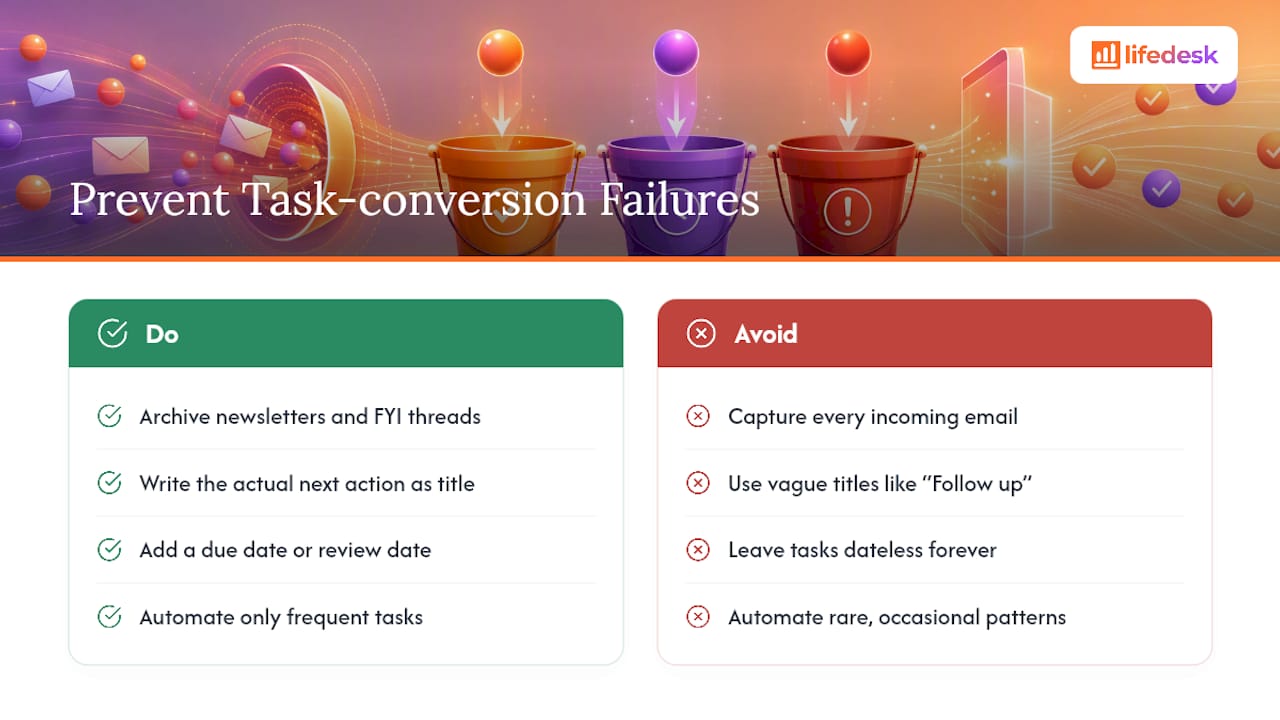
Det vanligaste felet är att fånga allt. Inte varje e-postmeddelande förtjänar en uppgift. Nyhetsbrev, FYI-trådar och allt du bara har fått som kopia för insyn ska arkiveras eller läggas i Reference, inte omvandlas. En uppgiftslista som är fylld med icke-åtgärder är sämre än ingen uppgiftslista alls, eftersom den lär dig att sluta lita på den.
Det andra felet är vaga uppgiftstitlar. ”Följ upp med Marco” säger inte framtidsversionen av dig någonting om vad ”följ upp” betyder eller varför det spelar roll. Skriv uppgiften som den faktiska nästa åtgärden, på sättet som beskrevs tidigare, annars öppnar du den om tre dagar och måste läsa originalmejlet igen ändå, vilket gör hela poängen med konverteringen meningslös.
Tredje: saknade förfallodatum. En uppgift utan förfallodatum är inte en uppgift, det är en önskan. Om du verkligen inte känner till deadline, sätt ett granskningsdatum i stället, en punkt där du kontrollerar om den fortfarande är relevant, i stället för att låta den vara datumlös för alltid.
För det fjärde, och detta drabbar särskilt automatiseringsanvändare: överautomatisera lågfrekventa mönster. Att bygga ett Power Automate-flöde för något som händer två gånger om året kostar oftast mer i uppsättningstid än det någonsin sparar. Spara automation till verkligt repeterbar trafik.
Till sist, håll utkik efter föräldralösa bilagor. En uppgift som skapas från ett e-postmeddelande tappar ibland sin länk tillbaka till den ursprungliga tråden, särskilt med snabba dra-och-släpp-metoder mellan olika klienter. Kontrollera alltid att uppgiften behåller en fungerande länk eller kopia av bilagan innan du arkiverar källmeddelandet, annars kommer du att leta igenom hela din inkorg efter en fil du vet finns någonstans.
Gör din inkorg till ett fungerande system med LifeDesk
Vidarebefordringsregler och inkorgstillägg löser infångning, men de stannar där, och en kundförfrågan som konverteras till en uppgift klockan 9 på morgonen behöver fortfarande en kalenderplats, en prioritet och någon som kontrollerar att den blev gjord. Den här typen av plattform stänger den loopen för frilansare och professionella som hanterar både kundarbete och privata åtaganden samma dag: infångning, schemaläggning och uppföljning lever i en arbetsyta i stället för att vara uppdelade mellan din inkorg, en kalenderapp och en separat att-göra-lista.
Uppsättningen speglar arbetsflödet som redan beskrivits ovan. Slå på inkorgsfångst, routa e-post till en dedikerad uppgiftslista och låt AI-produktivitetassistenten hjälpa till att utforma prioriteringar och förfallodatum utifrån det du har fångat. Återkommande kundarbete placeras automatiskt i projekthantering, så att ett konverterat e-postmeddelande inte blir frikopplat från den leverans det faktiskt hör till. Om du också håller koll på företagets ekonomi, mål eller privata åtaganden tillsammans med kunduppgifter, finns allt det i samma vy i stället för i en fjärde app du måste komma ihåg att öppna.
Börja med arbetsytan för uppgifter och mål och sätt upp din första Email Capture-lista redan i dag. Det tar mindre tid än att sortera morgondagens inkorg.
Outlook Tasks håller på att övergå till Microsoft To Do som Microsofts primära verktyg för uppgiftshantering, och de två är redan integrerade i aktuella versioner, men att skapa uppgifter från e-post i Outlook fungerar fortfarande enligt Microsofts supportguidning.
Kan du göra om ett e-postmeddelande till en uppgift i Gmail?
Ja. Öppna sidopanelen Tasks och dra e-postmeddelandet dit, eller använd “Add to Tasks” i menyn för ett öppet meddelande, så överför Gmail ämnesraden och en länk tillbaka till det ursprungliga e-postmeddelandet.
Hur gör jag ett e-postmeddelande till en uppgift i Outlook 365?
Dra e-postmeddelandet till Tasks-ikonen i navigeringsrutan, eller högerklicka på det och välj “Create Task”, så kommer den nya uppgiften automatiskt att inkludera e-postmeddelandets ämnesrad och brödtext.
Kan jag skapa en uppgift från ett e-postmeddelande i New Outlook?
Ja, även om den exakta menyplatsen skiljer sig från klassiska Outlook, så kontrollera Microsofts versionsspecifika vägledning om dra-och-släpp-alternativet inte finns där du förväntar dig det.