Life operating system (çoğu zaman kısaca Life OS denir), hedeflerinizin, projelerinizin, görevlerinizin, takviminizin, notlarınızın, paranızın ve alışkanlıklarınızın birlikte bulunduğu ve birbirini beslediği bağlantılı bir düzendir. Bir yapılacaklar listesi yalnızca...
İş ve kişisel hayatı birlikte planlamanın en güvenilir yolu, onları ayırmayı bırakmaktır. Her taahhüdü tek bir envantere yazın, tek bir takvime koyun, önem ve aciliyetine göre sıralayın, zaman blokları verin ve planı haftalık olarak gözden geçirin. Bu rehberin geri...
TL;DR Bir hedef ancak üzerinde bir tarih, bir süre ve takvimde bir yeri olduğunda gerçek hale gelir. Yinelenen bloklar bunu yapmanın en basit yollarından biridir. Hedefleri katmanlar halinde yapılandırın: bir veya iki ana misyon, kilometre taşı gibi çalışan projeler...
Görevleriniz kısa, birbirinden bağımsız ve çoğunlukla tek oturumda tamamlanıyorsa liste kullanın. İşiniz aşamalardan geçiyorsa, aynı anda birden fazla şeyle uğraşıyorsanız veya nerede takıldığınızı sık sık kaybediyorsanız Kanban panosu kullanın. Çoğu kişinin ikisine...
Belirli bir zamanda gerçekleşen her şey için takvimi, yalnızca bir noktada yapılması gereken her şey içinse yapılacaklar listesini kullanın. Çoğu kişi, bir araca diğerinin işini yaptırmaya çalıştığında takılır. Liste, salı gününde bir görev için yer olup olmadığını...
Ruh hali ve enerji takibi, günde birkaç kez nasıl hissettiğinizi ve ne kadar enerjiniz olduğunu kaydedip ardından bu kayıtları desenler için okumak demektir. Bunu her kayıt için 10 ila 20 saniyede, günde 3 ila 4 kez ve iki hafta boyunca yapın. Bir satır bağlam ekleyin...
İyi bir kişisel dashboard, her gün kendinize sorduğunuz birkaç soruya yanıt veren tek ekranlı bir görünüm sunar: Sırada ne var? Yolunda mıyım? Şu anda neye ihtiyacım var? Bunu, 4 ila 6 widget seçerek, bunları dört alana yerleştirerek ve yerini hak etmeyen her şeyi...
Günlük metrik takibi, sizi erken uyaran ve yönünüzü düzeltmenize izin veren birkaç güncel, yüksek frekanslı sayıyı izlemeniz anlamına gelir. Önce bir ana performans sorusu seçin, ardından bunu yanıtlayan küçük bir günlük ölçüm seti belirleyin; örneğin öncelikli...
Günlük sınırlar tasarlayın, derin çalışmayı koruyun ve haftalık değerlendirmeler yapın: Bu kombinasyon, sürdürülebilir denge için tek bir püf noktasından çok daha fazlasını sağlar. Sınırlar yerleştiğinde daha istikrarlı bir enerji ve daha az tükenmişlik kayması...
Tek bir projede sürdürülebilir derin çalışma için time blocking kullanın ve yüzeysel, tekrar eden görevleri tek bir odaklı oturumda toplamak için task batching kullanın. Her iki yöntem de aynı temel sorunu, yani sürekli bağlam değiştirmeyi çözer; ancak bunu farklı...
Profesyoneller: E-postaları 3 Kutulu Bir İş Akışıyla Göreve Dönüştürün
E-postaları görevlere dönüştürmenin en hızlı yolu, tek seferlik işler için gelen kutunuzun yerleşik dönüştürme özelliğini kullanmaktır (Outlook’un Tasks’a sürükleme özelliği veya Gmail’in Tasks paneli); tekrar eden işler içinse otomasyon kuralları kullanmaktır. Az hacimde manuel yakalama gayet iyi çalışır; aynı tür e-posta her hafta gelen kutunuza düşmeye başladığında otomatikleştirin. Hem iş hem de kişisel sorumlulukları birlikte yöneten profesyoneller için entegre bir platform, yakalanan görevleri birden fazla uygulamaya dağıtmak yerine planlı ve takip edilebilir şekilde tek yerde tutar.
Kısaca:
Fatura veya destek talebi gibi tekrar eden istekler için e-postadan göreve dönüşümü otomatikleştirin; ancak kurulum süresini boşa harcamamak için nadir veya öngörülemez kalıpları otomatikleştirmekten kaçının.
E-postaları verimli şekilde ayrıştırmak ve gelen zamana göre değil, son tarihe ve etkiye göre önceliklendirmek için Action, Waiting, Reference olmak üzere üç kutulu bir sistem kullanın.
Görevleri işlemek ve yeniden atamak için günlük 15 dakikalık bir inceleme ekleyin; böylece önemli takipler zamanında ele alınır ve güncelliğini yitiren maddeler temizlenir.
E-posta konu satırlarını belirli eylemlere yeniden yazarak, son teslim tarihlerini en başta ekleyerek ve netlik için orijinal e-postalara veya ek dosyalara bağlantı vererek görevleri odaklı tutun.
Yakalanan tüm görevleri e-posta, takvim ve proje yönetimini bağlayan tek bir entegre sisteme yönlendirin; böylece dağınık iş akışları ve gözden kaçan teslimatlar önlenir.
LifeDesk
İşi ve Hayatı Tek Görünümde Buluşturun
LifeDesk görevleri, hedefleri, takvimleri, finansları, sağlığı ve profesyonel planlamayı tek bir merkezi platformda bir araya getirir.
Outlook ve Gmail’de Bir E-postayı Nasıl Göreve Dönüştürürsünüz?
Her iki büyük istemci de bunu yerleşik olarak sunar. Temel kullanım için bir eklentiye ihtiyacınız yoktur.
Outlook‘ta, herhangi bir e-postayı gezinti bölmesindeki Tasks simgesinin üzerine sürükleyin (veya bu entegrasyon etkinse Microsoft To Do’ya bırakın); Outlook otomatik olarak e-postanın konu satırını ve mesaj gövdesini taşıyan bir görev oluşturur. Sürüklemek istemiyorsanız mesajı sağ tıklayın ve bağlam menüsünden “Create Task” seçeneğini belirleyin. Bir e-postayı işaretlemek daha hafif bir seçenektir: tam bir ayrı görev kaydı oluşturmadan, isteğe bağlı bir hatırlatıcıyla birlikte öğeyi To Do listenize ekler. Bilmeniz gereken bir ayrıntı var: tam adımlar classic Outlook, New Outlook veya Outlook 365 kullanıp kullanmadığınıza göre değişir; Microsoft’un kendi destek forumları sürüm farkları yüzünden zorlanan kullanıcılarla doludur. Bu yüzden kısayolun hâlâ çalıştığını varsaymadan önce kendi sürümünüz için resmî yönergeleri kontrol etmeniz faydalı olur.
Gmail‘de, Tasks yan panelini (sağ şeritteki onay işareti simgesi) açın ve bir e-postayı doğrudan içine sürükleyin ya da açık bir mesajın More menüsündeki “Add to Tasks” seçeneğini kullanın. Bazı Google Workspace kurulumları ayrıca belirlenmiş bir görev adresine yönlendirmeyi de destekler; ancak bu, kuruluşunuzun yapılandırmasına bağlıdır.
Yakalanan görevi daha sonra gerçekten kullanışlı kılmak için birkaç alışkanlık önemlidir; aksi takdirde elinizde sadece muğlak bir satır kalır:
Konu satırını, orijinal e-posta başlığını olduğu gibi bırakmak yerine tek ve belirli bir sonraki eylem olarak yeniden yazın (“Q3 faturasını Dubois hesabına gönderin” gibi)
Görevi oluşturduğunuz anda, sonradan değil, hemen bir son teslim tarihi ekleyin
Bağlam aramak zorunda kalmamanız için eki veya orijinal ileti dizisine geri dönen bağlantıyı saklayın
Varsa, görev açıklamasında doğrudan size kimin dönüş beklediğini not edin
Bunlardan birini atlarsanız, üç gün sonra hiçbir anlam taşımayan maddelerle dolu bir görev listesiyle karşılaşırsınız.
E-postaları Her Gün Göreve Dönüştürmek İçin Basit Bir İş Akışı Nedir?
Tek tek dönüşümler kolaydır. Zor olan, gelen kutunuzun ikinci ve daha da dağınık bir görev listesine dönüşmeden bunu tutarlı biçimde yapmaktır. Çözüm, tam olarak üç kutudan oluşan bir ayrıştırma sistemidir:
Action — yapmanız gereken ve yalnızca sizin yapabileceğiniz bir şey
Waiting — başka birinin yanıtı veya teslimi yüzünden beklemede olduğunuz durum
Reference — eylem gerekmiyor, ancak gerekirse tekrar bulmanız gerekebilir
Spam ya da gürültü olmayan her e-posta, okunmasından sonraki saniyeler içinde bu üç kutudan birine ayrılır. Bu ayrım kararı, tüm iş akışının kendisidir.
Buradan sonra David Allen’ın iki dakikalık kuralını uygulayın: eylem gerçekten iki dakikadan kısa sürüyorsa hemen yapın ve e-postayı arşivleyin. Daha uzun süren her şey, bir önceki bölümdeki adlandırma kalıbıyla, net bir ad ve son teslim tarihi verilerek göreve dönüştürülür. Tek başına bu kural, “bunu sonra hallederim” türündeki e-postaların büyük çoğunluğunu ortadan kaldırır; aksi hâlde bunlar üç hafta boyunca gelen kutusunda birikip çürür.
Günde en az bir kez 15 dakikalık yinelenen bir inceleme ayarlayarak Action kutusundaki her şeyi işleyin ve Waiting kutusunda bekleyen, güncelliğini yitiren öğeleri yeniden atayın ya da kapatın. Haftalık olarak daha geniş bir tarama yapın: hâlâ Waiting olarak işaretli olan ve yedi günü aşan her şey, bir hafta daha sessizlik değil, bir takip hatırlatması gerektirir.
İpucu:Görevi e-postaya göre değil, sonuçlara göre adlandırın. “Sarah’ya cevap ver” üç gün sonra hiçbir şey ifade etmez. “Sarah’ya revize edilmiş sözleşmeyi yeni ödeme koşullarıyla gönder” ise tam olarak neyi açmanız ve “tamam”ın neye benzediğini söyler.
E-postadan Göreve İşinde Gerçekten Hangi Otomasyon Araçları Zaman Kazandırır?
Otomasyon, kurulum için harcadığınız zamana ancak aynı tür e-posta tekrar tekrar geldiğinde değer. Tek seferlik bir isteği otomatikleştirmek boşa emektir. Haftalık faturanızı, destek talebinizi veya sipariş onayınızı otomatikleştirmek ise gerçek zaman tasarrufunun ortaya çıktığı yerdir.
Neredeyse her kullanım senaryosunu dört kategori kapsar:
Posta kuralları ve yönlendirme. Belirli bir kalıba uyan her şeyi (gönderen, konu anahtar kelimesi) özel bir görev gelen kutusuna yönlendiren bir kural kurun. Kurulumu ucuzdur, ancak meta veri sınırlıdır: yapılandırılmış bir son tarih veya öncelik değil, yalnızca e-postanın kendisini alırsınız.
Otomasyon platformları.Power Automate gibi araçlar, gelen e-postalardan yapılandırılmış görevler oluşturan akışlar kurmanıza ve belirli alanları (gönderen, konu, ek) görev özelliklerine eşleştirmenize olanak tanır; ayrıca gönderen veya içerik belirli kurallarla eşleştiğinde koşullu dallanma da yapılabilir. Örneğin, “bu tedarikçiden gelen her fatura, Muhasebe’ye atanan ve 30 günlük son tarihi olan bir göreve dönüşsün” gibi bir senaryoyu burada yönetirsiniz.
Gelen kutusuna entegre panolar. E-posta istemcinizin içinde çalışan sürükle-liste araçları, uygulama değiştirmeye zorlamadan görevi görünür tutar; bu, sabah 9’dan önce 80 e-postayı işlerken tahmin ettiğinizden daha önemlidir.
Yapay zekâ çıkarım yardımcıları. Bunlar bir e-postayı ayrıştırır ve tek tıklamayla önerilen son tarih ve önceliğe sahip bir görev taslağı oluşturur. Kullanışlıdır, ancak onaylamadan önce taslağı gözden geçirin. Yapay zekâ, düz yazı içinde gizlenmiş bir son tarihi tespit etmede fena değildir; ancak kusursuz da değildir ve müşteri teslimatında yanlış bir tarih, hiç otomatik görev olmamasından daha kötüdür.
Otomasyon, ekibin hangi meta verinin hangi alana eşleşeceği konusunda önceden anlaşma sağladığı, yani eşleştirmeyi akış sırasında doğaçlama yapmadığı tekrarlanabilir kalıplarda en iyi şekilde çalışır. Bu anlaşmayı atlamak, otomatik görev oluşturmanın gürültü üretmesinin, gürültüyü azaltmamasının en yaygın nedenidir.
Çoğu zaman atlanan bir gizlilik notu: Her gelen e-postayı körlemesine otomatik taramaktan kaçının; özellikle de müşteri sözleşmeleri, sağlık bilgileri veya finansal ayrıntılar içerenlerde. Hassas içerikler için, otomasyonun görevi taslak olarak oluşturduğu ama bir insanın oluşturulmadan önce onay verdiği bir onaylı yakalama modelini tercih edin.
Neden Yakalanan Görevleri Üç Uygulama Yerine Tek Bir Entegre Sisteme Yönlendirmelisiniz?
Yukarıdaki her e-posta-görev yöntemi yakalamayı çözer. Ancak hiçbiri bundan sonra ne olacağını çözmez: o görevi gerçek takviminize göre planlamak, yapılıp yapılmadığını izlemek ve bir hafta sonra hâlâ var olduğunu hatırlamak. “E-postayı dönüştürdüm” ile “işi gerçekten yönettim” arasındaki fark tam da budur.
Yakalama → planlama → inceleme döngüsü ancak üç adım da aynı yerde olduğunda sağlam kalır. Bir görevi e-posta istemcinizde yakalayıp ayrı bir takvim uygulamasında planlar, üçüncü bir araçta takip ederseniz, gelen kutusu kaosunu uygulama değiştirme kaosuyla değiştirmiş olursunuz. Entegre bir platform bu döngüyü tek yerde toplar: e-postadan yakalanan görevler takviminiz, hedefleriniz ve iş projelerinizle yan yana durur; böylece bir müşteri talebi, gelen kutunuzu kapattığınız anda bir silonun içine kaybolmaz.
Yeni yakalamaları işlemek için günlük 10 ila 15 dakikalık yinelenen bir inceleme bloğu ayırın
Tekrarlayan e-posta kalıplarını (faturalar, müşteri kontrol aramaları) manuel yeniden giriş yerine otomatik takip süreçlerine yönlendirin
Yakalanan görevleri ilgili projeye bağlayın; böylece bağlam, e-posta ileti dizisi ile teslimat arasında kaybolmaz
İşlem
Zaman yatırımı
Sonraki adım
Gelen kutusu yakalamayı etkinleştirin
5 dakika
Email Capture listenizi oluşturun
Günlük inceleme zamanı belirleyin
Planlamak için 1 dakika
Her gün aynı saatte takvime ekleyin
Tek bir tekrarlayan kalıbı otomatikleştirin
15 ila 20 dakika
Önce faturalar veya kontrol aramaları için alanları eşleyin
E-postadan Gelen Görevleri Nasıl Önceliklendirmelisiniz?
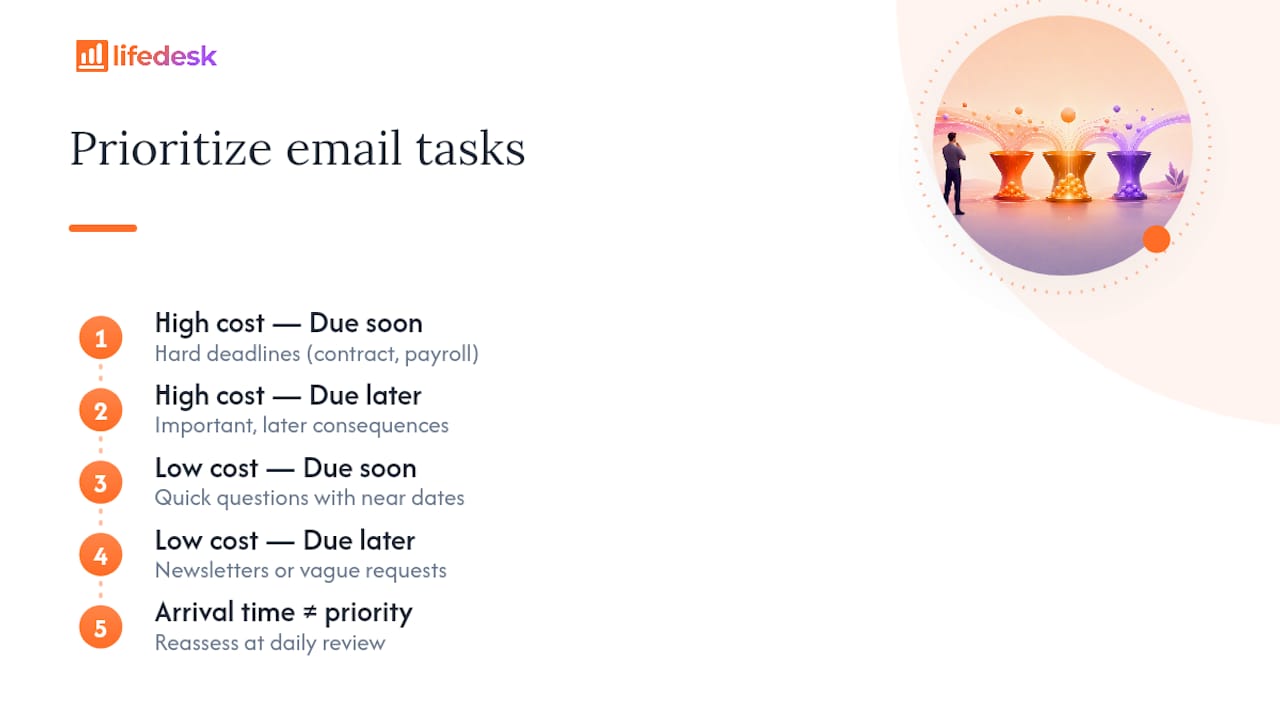
E-posta, önceliklendirme için kötü bir araçtır; çünkü birinin gelen kutusundaki aciliyet, sizin gerçek iş yükünüzdeki aciliyetle aynı şey değildir. Bir tedarikçinin “kısa bir sorusu” ile bir müşterinin sözleşme son tarihi üç dakika arayla gelebilir ve siz onları bilerek sıralamadıkça görev listenizde neredeyse aynı görünebilirler.
Dönüştürdüğünüz her görevi iki eksende puanlayın: gecikirse size ne kadara mal olacağı ve ne kadar yakında teslim edilmesi gerektiği. Net bir son tarihi ve gerçek sonuçları olan bir görev (imzalanacak sözleşme, bordro son tarihi gibi), belirsiz olandan daha üst sıradadır; belirsiz olan daha önce gelmiş olsa bile. Sıralamayı geliş zamanına göre yukarıdan aşağıya yapma dürtüsüne direnin. Aksi takdirde bir müşterinin acil talebi, göz atmak üzere olduğunuz bir bültenin arkasında kalır.
Mümkün olduğunda gönderene veya türe göre gruplandırın. Aynı müşteriden gelen üç e-posta da göreve dönüşüyorsa, bunları gün içine yayılmış üç ayrı bağlam değişimi yerine tek bir odaklı çalışma bloğu olarak ele alın. Birbiriyle ilgisiz görevler arasında bağlam değiştirmek, e-posta odaklı işlerdeki en büyük gizli zaman maliyetlerinden biridir; buna rağmen bu kayıp çoğu zaman takvimde “kaybedilen zaman” olarak görünmez.
Önceliği yalnızca yakalama anında değil, günlük incelemede de yeniden değerlendirin. Pazartesi düşük öncelikli olan bir görev, son tarih değişirse Çarşamba günü acil hâle gelebilir. Bir kez ayarlanıp bir daha hiç gözden geçirilmeyen statik öncelik etiketleri, görev listesinin gerçeği yansıtmayı bırakmasının en hızlı yollarından biridir.
E-postadan Türetilen Görevlerde Takip ve Hatırlatıcıları Nasıl Yönetirsiniz?
E-postadan dönüştürülen görevlerin çoğu gizli bir bağımlılık taşır: işi bitirebilmek için çoğu zaman bir başkasını bekliyorsunuzdur. Ayrıştırma iş akışındaki Waiting kutusu tam olarak bunun içindir ve normal görev son tarihlerinden ayrı, kendi hatırlatıcı mantığına ihtiyaç duyar.
İlk talebi gönderdiğiniz andan itibaren sabit bir zaman aralığı için bir takip hatırlatıcısı ayarlayın. İç ekip talepleri için üç iş günü makul bir varsayılandır; dış tedarikçiler veya müşteriler için ise bir hafta daha gerçekçidir. Bu hatırlatıcı tetiklendiğinde hâlâ yanıt almadıysanız, görevin süresiz beklemesine izin vermek yerine kısa bir hatırlatma mesajı gönderin ve saati yeniden başlatın.
Aynı göreve plansız şekilde üst üste hatırlatıcı eklemekten kaçının. Beş kez bildirim gönderip yine de çözüm üretmeyen bir görev, bir hatırlatma sistemi değildir; sonunda görmezden gelmeye başlayacağınız bir gürültüdür ve bu da tüm amacını boşa çıkarır. Bunun yerine durumu yükseltin: ikinci bir takipten de yanıt gelmiyorsa, kendinize yeniden bildirim göndermek yerine bir yöneticiyi devreye almak, kanalı değiştirmek veya görevi bloke olarak işaretlemek gerekir.
İmzalı belgeleri veya geciken faturaları takip etmek gibi tekrar eden takip kalıpları için, planlanmış yinelenen bir görev her zaman manuel bir hatırlatıcıdan daha iyidir; çünkü en başta hatırlatıcı kurma ihtiyacını ortadan kaldırır.
İnsanlar E-postaları Göreve Dönüştürmeye Çalışırken Ne Yanlış Gider?
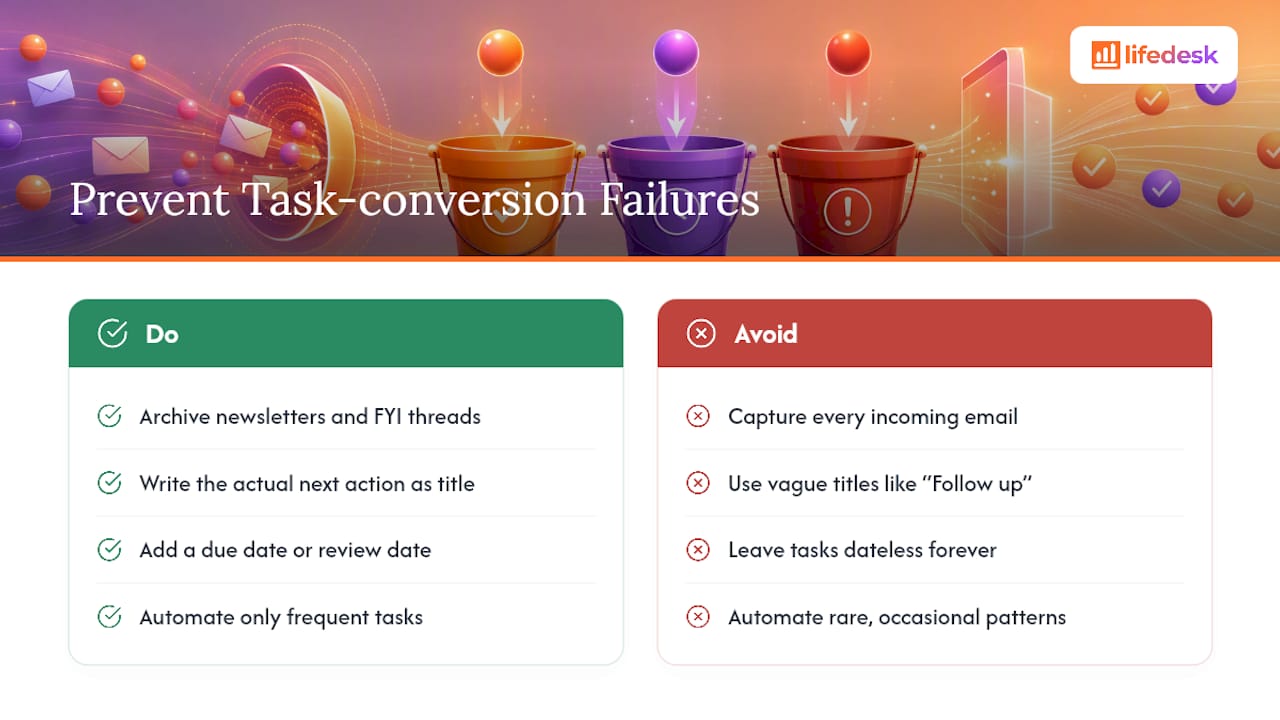
En yaygın başarısızlık, her şeyi yakalamaktır. Her e-posta bir görevi hak etmez. Bültenler, bilgilendirme amaçlı ileti dizileri ve yalnızca görünürlük için kopyalandığınız her şey arşivlenmeli ya da Reference’a dosyalanmalıdır; göreve dönüştürülmemelidir. Eylem içermeyenlerle şişirilmiş bir görev listesi, hiç görev listesi olmamasından daha kötüdür; çünkü sonunda ona güvenmeyi bırakmayı öğretir.
İkinci başarısızlık, belirsiz görev başlıklarıdır. “Marco ile takip et” ifadesi, gelecekteki size “takip et”in ne anlama geldiğini ya da neden önemli olduğunu söylemez. Görevi, daha önce anlatıldığı gibi gerçek sonraki eylem olarak yazın; aksi hâlde üç gün sonra açıp orijinal e-postayı yeniden okumanız gerekir ki bu da dönüştürmenin tüm amacını ortadan kaldırır.
Üçüncü sorun: son teslim tarihi eksikliği. Son tarihi olmayan bir görev, görev değil; bir temennidir. Son tarihi gerçekten bilmiyorsanız bunun yerine bir gözden geçirme tarihi belirleyin; yani sonsuza kadar tarihsiz bırakmak yerine hâlâ geçerli olup olmadığını kontrol edeceğiniz bir nokta koyun.
Dördüncü sorun, ve bu özellikle otomasyon kullanıcılarını yakalar: düşük sıklıklı kalıpları aşırı otomatikleştirmek. Yılda iki kez olan bir şey için Power Automate akışı kurmak, çoğu zaman kazandırdığından daha fazla kurulum zamanı harcar. Otomasyonu gerçekten tekrarlayan trafik için saklayın.
Son olarak, kaybolmuş ek dosyalara dikkat edin. E-postadan oluşturulan bir görev, özellikle farklı istemciler arasında hızlı sürükle-bırak yöntemlerinde, orijinal ileti dizisine bağlantısını bazen kaybeder. Kaynak e-postayı arşivlemeden önce görevin çalışan bir bağlantı veya ek kopyası tuttuğunu mutlaka doğrulayın; yoksa var olduğunu bildiğiniz bir dosyayı bulmak için tüm posta kutunuzu tararsınız.
Gelen Kutunuzu LifeDesk ile Çalışan Bir Sisteme Dönüştürün
Yönlendirme kuralları ve gelen kutusu eklentileri yakalamayı çözer, ancak orada durur; sabah 9’da göreve dönüştürülen bir müşteri talebinin yine de bir takvim aralığına, bir önceliğe ve birinin onun yapılıp yapılmadığını kontrol etmesine ihtiyacı vardır. Bu tür bir platform, müşteri işleri ile kişisel sorumlulukları aynı gün içinde yöneten serbest çalışanlar ve profesyoneller için bu döngüyü kapatır: yakalama, planlama ve takip işlemleri, gelen kutunuz, bir takvim uygulaması ve ayrı bir yapılacaklar listesi arasında bölünmek yerine tek bir çalışma alanında yer alır.
Kurulum, yukarıda anlatılan iş akışıyla aynıdır. Gelen kutusu yakalamayı açın, e-postaları özel bir görev listesine yönlendirin ve AI productivity assistant‘ın yakaladıklarınızdan öncelik ve son tarih taslakları oluşturmasına yardımcı olmasına izin verin. Tekrarlayan müşteri işleri otomatik olarak proje takibine girer; böylece dönüştürülmüş bir e-posta, gerçekte bağlı olduğu teslimattan kopuk şekilde beklemez. İş finanslarını, hedefleri veya kişisel sorumlulukları da müşteri görevleriyle birlikte takip ediyorsanız, bunların hepsi hatırlamanız gereken dördüncü bir uygulamada değil, aynı görünümde yer alır.
İşe görevler ve hedefler çalışma alanı ile başlayın ve ilk Email Capture listenizi bugün oluşturun. Bu, yarının gelen kutusunu ayrıştırmaktan daha az zaman alır.
Outlook Tasks, Microsoft’un birincil görev yönetimi aracı olarak Microsoft To Do’ya geçiş yapıyor ve ikisi de mevcut sürümlerde zaten entegre durumda; ancak Outlook içinde e-postadan görev oluşturma, Microsoft’un destek yönergelerinde açıklandığı şekilde hâlâ çalışıyor.
Gmail’de Bir E-postayı Göreve Dönüştürebilir Misiniz?
Evet. Tasks yan panelini açın ve e-postayı içine sürükleyin ya da açık bir mesajın menüsündeki “Add to Tasks” seçeneğini kullanın; Gmail, konu satırını ve orijinal e-postaya geri dönen bağlantıyı birlikte aktarır.
Outlook 365’te Bir E-postayı Nasıl Göreve Dönüştürürüm?
E-postayı gezinti bölmesindeki Tasks simgesinin üzerine sürükleyin ya da sağ tıklayıp “Create Task” seçeneğini belirleyin; yeni görev, e-postanın konu satırını ve gövde içeriğini otomatik olarak içerir.
New Outlook’ta Bir E-postadan Görev Oluşturabilir Miyim?
Evet, ancak tam menü konumu klasik Outlook’tan farklıdır; bu yüzden sürükle-bırak seçeneği beklediğiniz yerde değilse Microsoft’un sürüme özel yönergelerini kontrol edin.