Et life operating system (ofte forkortet til Life OS) er et sammenkoblet oppsett der målene dine, prosjektene, oppgavene, kalenderen, notatene, økonomien og vanene dine lever sammen og påvirker hverandre. En to-do-liste lagrer bare handlinger. Et life OS forteller deg...
Den mest pålitelige måten å planlegge jobb og privatliv sammen på er å slutte å splitte dem. Skriv hver forpliktelse inn i én oversikt, legg den inn i én kalender, ranger den etter viktighet og hastegrad, gi den en tidsblokk og gå gjennom planen ukentlig. Resten av...
TL;DR Et mål blir først virkelig når det har en dato, en varighet og en plass i kalenderen. Gjentakende blokker er en av de enkleste måtene å gjøre dette på. Strukturer mål i lag: ett eller to hovedoppdrag, prosjekter som fungerer som milepæler, og daglige handlinger....
Bruk en liste når oppgavene dine er korte, uavhengige og stort sett blir gjort i én økt. Bruk en Kanban-tavle når arbeidet går gjennom flere stadier, når flere ting er i gang samtidig, eller når du stadig mister oversikten over hva som står fast. De fleste trenger...
Bruk en kalender for alt som skjer på et bestemt tidspunkt, og en to-do-liste for alt som bare må skje på et tidspunkt senere. De fleste går seg fast når de ber ett verktøy om å gjøre jobben til det andre. En liste kan ikke fortelle deg om tirsdag har plass til en...
Sporing av humør og energi betyr at du noen ganger om dagen registrerer hvordan du føler deg og hvor mye driv du har, og deretter leser gjennom registreringene for å se etter mønstre. Gjør det på 10 til 20 sekunder per registrering, 3 til 4 ganger om dagen, i to uker....
Et godt personlig dashboard er én skjerm som svarer på de få spørsmålene du stiller deg hver dag: Hva er neste? Er jeg på rett spor? Hva trenger meg akkurat nå? Du setter det opp ved å velge 4 til 6 widgeter, plassere dem i fire soner og slette alt som ikke fortjener...
Å spore daglige måleverdier betyr å følge noen få aktuelle, høyfrekvente tall som varsler deg tidlig og lar deg korrigere kursen. Begynn med å velge et nøkkelspørsmål om ytelse, og velg deretter et lite sett med daglige måleverdier som svarer på det, for eksempel tid...
Planlegg daglige grenser, beskytt dyp jobb og gjennomfør ukentlige evalueringer: Den kombinasjonen gjør mer for bærekraftig balanse enn noe enkelttriks. Du kan forvente jevnere energi og mindre risiko for utbrenthet når grensene er på plass, og du kan starte i dag ved...
Bruk time blocking til vedvarende, dypt arbeid på ett enkelt prosjekt, og bruk task batching til å samle grunne, repeterbare oppgaver i én fokusert økt. Begge metodene løser det samme underliggende problemet, nemlig konstant kontekstbytte, men de løser det på...
Profesjonelle: Gjør e-poster om til oppgaver med en arbeidsflyt med 3 bokser
Den raskeste måten å gjøre e-poster om til oppgaver på er å bruke innebygd konvertering i innboksen din (Outlooks dra-til-Tasks eller Gmails Tasks-panel) for enkeltstående ting, og automatiseringsregler for alt som gjentar seg. Manuell registrering fungerer fint ved lavt volum; når samme type e-post havner i innboksen din hver uke, bør du automatisere. For profesjonelle som håndterer både jobb og private forpliktelser, holder en integrert plattform de registrerte oppgavene planlagt og sporet på ett sted i stedet for spredt på flere apper.
TL;DR:
Automatiser konvertering fra e-post til oppgave for gjentakende forespørsler som fakturaer eller supportsaker, men unngå å automatisere sjeldne eller uforutsigbare mønstre for å spare oppsettstid.
Bruk et system med tre bokser — Action, Waiting, Reference — for effektivt å sortere e-poster og prioritere oppgaver basert på frister og effekt, ikke ankomsttid.
Legg inn en daglig 15 minutters gjennomgang for å behandle og tildele oppgaver på nytt, slik at viktige oppfølginger får oppmerksomhet i tide og utdaterte elementer blir ryddet bort.
Hold oppgavene fokuserte ved å skrive om e-postemner til konkrete handlinger, legge inn forfallsdatoer tidlig og lenke til originale e-poster eller vedlegg for klarhet.
Samle alle registrerte oppgaver i ett integrert system som kobler e-post, kalender og prosjektstyring, slik at du unngår spredte arbeidsflyter og oppgaver som faller mellom stolene.
LifeDesk
Samle jobb og privatliv i én oversikt
LifeDesk samler oppgaver, mål, kalendere, økonomi, helse og profesjonell planlegging i én sentral plattform.
Hvordan gjør du en e-post om til en oppgave i Outlook og Gmail?
Begge de store klientene har dette innebygd. Du trenger ikke et tillegg for det grunnleggende.
I Outlook drar du hvilken som helst e-post over Tasks-ikonet i navigasjonsruten (eller slipper den i Microsoft To Do hvis du har den integrasjonen aktiv), og Outlook oppretter automatisk en oppgave med e-postens emnelinje og meldingstekst. Høyreklikk meldingen i stedet hvis du helst ikke vil dra, og velg «Create Task» i hurtigmenyen. Å flagge en e-post er et lettere alternativ: det legger elementet til i To Do-listen din med en valgfri påminnelse, uten at det opprettes en full, separat oppgaveregistrering. Én ting det er verdt å vite: de nøyaktige stegene varierer avhengig av om du bruker klassisk Outlook, New Outlook eller Outlook 365, og Microsofts egne brukerstøtteforum er fulle av brukere som snubler i forskjeller mellom versjonene, så det er lurt å sjekke den offisielle veiledningen for din spesifikke versjon før du antar at en snarvei fortsatt virker.
I Gmail åpner du sidepanelet for Tasks (avkrysningsikonet på høyre side) og drar en e-post direkte inn i det, eller bruker alternativet «Add to Tasks» fra More-menyen i en åpen melding. Noen Google Workspace-oppsett støtter også videresending til en egen oppgaveadresse, men dette avhenger av organisasjonens konfigurasjon.
Noen få vaner gjør den registrerte oppgaven faktisk nyttig senere, i stedet for bare å bli en vag linje i en liste:
Skriv om emnelinjen til én konkret neste handling («Send Q3 invoice to Dubois account») i stedet for å beholde den opprinnelige e-postemnelinjen
Legg til en forfallsdato i det øyeblikket du oppretter oppgaven, ikke senere
Behold vedlegget eller en lenke tilbake til den opprinnelige tråden, så du slipper å lete etter konteksten
Noter hvem som eventuelt venter på deg, rett i oppgavebeskrivelsen
Hopper du over noe av dette, ender du med en oppgaveliste full av poster som ikke betyr noe tre dager senere.
Hva er en enkel arbeidsflyt for å gjøre e-poster om til oppgaver hver dag?
Enkeltstående konverteringer er lette. Det vanskelige er å gjøre det konsekvent uten at innboksen blir til en andre, rotete oppgaveliste. Løsningen er et sorteringssystem med nøyaktig tre bokser:
Action — noe du må gjøre, og bare du kan gjøre
Waiting — du er blokkert av svar eller leveranse fra noen andre
Reference — ingen handling kreves, men du kan få bruk for å finne dette igjen
Hver e-post som ikke er spam eller støy, sorteres inn i én av disse tre i løpet av sekunder etter at du har lest den. Denne sorteringsavgjørelsen er hele arbeidsflyten.
Deretter bruker du David Allens to-minutters regel: Hvis handlingen faktisk tar mindre enn to minutter, gjør du den med en gang og arkiverer e-posten. Alt som tar lengre tid, gjøres om til en oppgave med et tydelig navn og en forfallsdato, ved hjelp av navnemønsteret fra forrige avsnitt. Denne ene regelen alene fjerner majoriteten av «jeg tar dette senere»-e-poster som hoper seg opp og blir liggende og råtne i innboksen i tre uker.
Sett opp en fast 15 minutters gjennomgang, minst én gang daglig, for å behandle alt som ligger i Action-boksen og tildele på nytt eller avslutte alt i Waiting som har blitt foreldet. Ukentlig bør du gjøre en bredere gjennomgang: alt som fortsatt er merket Waiting etter syv dager, trenger en oppfølgingspurring, ikke enda en uke med stillhet.
Pro Tip:Gi oppgaven navn etter resultatet, ikke e-posten. «Svar Sarah» forteller deg ingenting om tre dager. «Send Sarah den reviderte kontrakten med nye betalingsvilkår» forteller deg nøyaktig hva du skal åpne, og hva som betyr «ferdig».
Hvilke automatiseringsverktøy sparer faktisk tid på arbeid fra e-post til oppgave?
Automatisering er verdt oppsettstiden bare når den samme typen e-post dukker opp igjen og igjen. Å automatisere en engangsforespørsel er bortkastet arbeid. Å automatisere din ukentlige faktura, supportsak eller ordrebekreftelse er der tidsbesparelsen faktisk vises.
Fire kategorier dekker nesten alle bruksområder:
E-postregler og videresending. Sett opp en regel som videresender alt som matcher et mønster (avsender, søkeord i emne) til en dedikert oppgaveinnboks. Lav oppsettskostnad, men begrensede metadata: du får e-posten, ikke en strukturert forfallsdato eller prioritet.
Automatiseringsplattformer. Verktøy som Power Automate lar deg bygge flyter som oppretter strukturerte oppgaver fra innkommende e-post og kartlegger bestemte felt (avsender, emne, vedlegg) til oppgaveegenskaper, med betinget forgrening hvis avsenderen eller innholdet matcher bestemte regler. Her ville du for eksempel håndtert noe som «hver faktura fra denne leverandøren blir en oppgave tildelt Accounting med 30 dagers forfallsdato.»
Innboksintegrerte tavler. Dra-til-liste-verktøy som lever inni e-postklienten din, holder oppgaven synlig uten at du må bytte app, og det betyr mer enn det høres ut som når du behandler 80 e-poster før kl. 09.00.
AI-uttrekksassistenter. Disse analyserer en e-post og utarbeider en oppgave med foreslått forfallsdato og prioritet med ett klikk. Praktisk, men gjennomgå utkastet før du bekrefter. AI er ganske god til å oppdage en forfallsdato som er begravd i teksten; den er ikke perfekt, og en feil dato på en leveranse til en kunde er verre enn ingen automatisert oppgave i det hele tatt.
Automatisering fungerer best på gjentakbare mønstre der teamet har blitt enige om hvilke metadata som skal tilsvare hvilket felt på forhånd, i stedet for å improvisere kartleggingen underveis. Å hoppe over den avtalen er den vanligste grunnen til at automatisk opprettelse av oppgaver ender med å skape støy i stedet for å fjerne den.
Én personvernhensyn som altfor ofte blir hoppet over: unngå å automatisk skanne alle innkommende e-poster, spesielt alt som berører kundekontrakter, helseopplysninger eller økonomiske detaljer. Foretrekk en modell med registrering ved bekreftelse, der automatiseringen utarbeider oppgaven, men et menneske bekrefter før den opprettes, for alt som er sensitivt.
Hvorfor bør du sende registrerte oppgaver inn i ett integrert system i stedet for tre apper?
Hver metode for e-post-til-oppgave over løser registrering. Ingen av dem løser det som skjer etterpå: å planlegge oppgaven opp mot den faktiske kalenderen din, følge med på om den ble gjort, og huske at den eksisterte en uke senere. Det er gapet mellom «gjorde e-post om til oppgave» og «styrte faktisk arbeidet».
Syklusen registrer → planlegg → gjennomgå fungerer bare når alle tre trinnene ligger på samme sted. Registrer en oppgave i e-postklienten din, planlegg den i en separat kalenderapp, og følg den opp i et tredje verktøy, så har du byttet bort innbokskjør mot app-bytte-kaos. En integrert plattform samler denne syklusen: oppgaver som registreres fra e-post ligger sammen med kalenderen, målene og forretningsprosjektene dine, slik at en kundeforespørsel ikke forsvinner i en silo idet du lukker innboksen.
Det tar mindre tid å sette det opp enn å lese denne delen:
Blokker en fast daglig gjennomgang på 10 til 15 minutter for å behandle nye registreringer
Rute gjentakende e-postmønstre (fakturaer, kundesjekker) inn i automatiserte oppfølginger i stedet for manuell registrering på nytt
Koble registrerte oppgaver til det relevante prosjektet slik at konteksten ikke går tapt mellom e-posttråden og leveransen
Handling
Tidsbruk
Neste steg
Aktiver innboksregistrering
5 minutter
Opprett listen Email Capture
Sett opp daglig gjennomgang
1 minutt å planlegge
Legg inn i kalenderen, samme tidspunkt hver dag
Automatiser ett gjentakende mønster
15 til 20 minutter
Kartlegg felt for fakturaer eller sjekker først
Hvordan bør du prioritere oppgaver som kommer fra e-post?
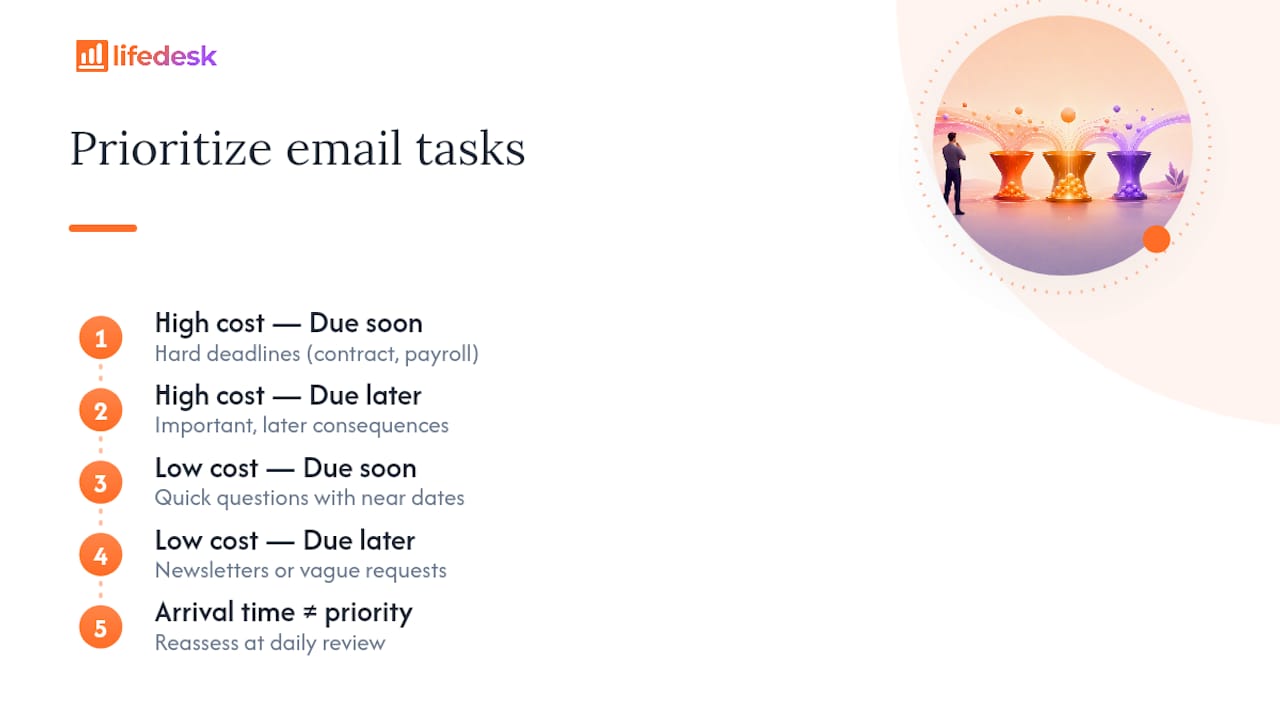
E-post er et elendig prioriteringsverktøy fordi hastverket i noens innboks ikke har noe å gjøre med hastverket i din faktiske arbeidsmengde. En leverandørs «kjappe spørsmål» og en kundes kontraktsfrist kan komme med tre minutters mellomrom og se identiske ut i oppgavelisten din med mindre du bevisst rangerer dem.
Gi hver konverterte oppgave en score langs to akser: hvor mye det koster deg hvis den glipper, og hvor snart den skal være ferdig. En oppgave med en hard frist og reelle konsekvenser (en signert kontrakt, en lønningsfrist) rangeres over alt som er uklart, selv om det uklare kom først. Motstå impulsen til å jobbe ovenfra og ned etter ankomsttid. Slik blir en kundes presserende forespørsel liggende bak et nyhetsbrev du bare mente å skumlese.
Grupper etter avsender eller type når du kan. Hvis tre e-poster fra samme kunde alle blir til oppgaver, håndter dem som én sammenhengende arbeidsbolk i stedet for tre separate kontekstskifter spredt utover dagen. Kontekstbytte mellom urelaterte oppgaver er en av de største skjulte tidskostnadene i e-postdrevet arbeid, selv om det sjelden står på noens kalender som «tapt tid».
Vurder prioritet på nytt i den daglige gjennomgangen, ikke bare ved registrering. En oppgave som var lav prioritet mandag, kan bli presserende onsdag hvis en frist har flyttet på seg. Statisk prioritet som settes én gang og aldri revurderes, er en av de raskeste måtene en oppgaveliste slutter å gjenspeile virkeligheten på.
Hvordan håndterer du oppfølging og påminnelser for oppgaver som er hentet fra e-post?
Oppgaver som er konvertert fra e-post, har ofte en skjult avhengighet: du venter ofte på noen andre før du kan fullføre. Det er nettopp det Waiting-boksen i sorteringsarbeidsflyten er til for, og den trenger sin egen påminnelseslogikk, separat fra vanlige forfallsdatoer for oppgaver.
Sett en oppfølgingspåminnelse til et fast tidspunkt etter at du har sendt den opprinnelige forespørselen. Tre virkedager er et rimelig standardvalg for interne forespørsler; en uke er mer realistisk for eksterne leverandører eller kunder. Når påminnelsen går av og du fortsatt ikke har hørt noe, sender du én kort purring og nullstiller klokken i stedet for å la oppgaven bli liggende på ubestemt tid.
Unngå å stable påminnelser på samme oppgave uten en plan. En oppgave som pinger deg fem ganger uten løsning er ikke et påminnelsessystem, det er støy du etter hvert begynner å ignorere, og det undergraver hele poenget. I stedet bør du eskalere: hvis en andre oppfølging ikke får svar, er det på tide å trekke inn en leder, bytte kanal eller markere oppgaven som blokkert i stedet for bare å varsle deg selv på nytt.
For gjentakende oppfølgingsmønstre, som å purre på signerte dokumenter eller forfalte fakturaer, er en planlagt gjentakende oppgave bedre enn en manuell påminnelse hver gang, siden den fjerner behovet for å huske å sette påminnelsen i utgangspunktet.
Hva går galt når folk prøver å gjøre e-poster om til oppgaver?
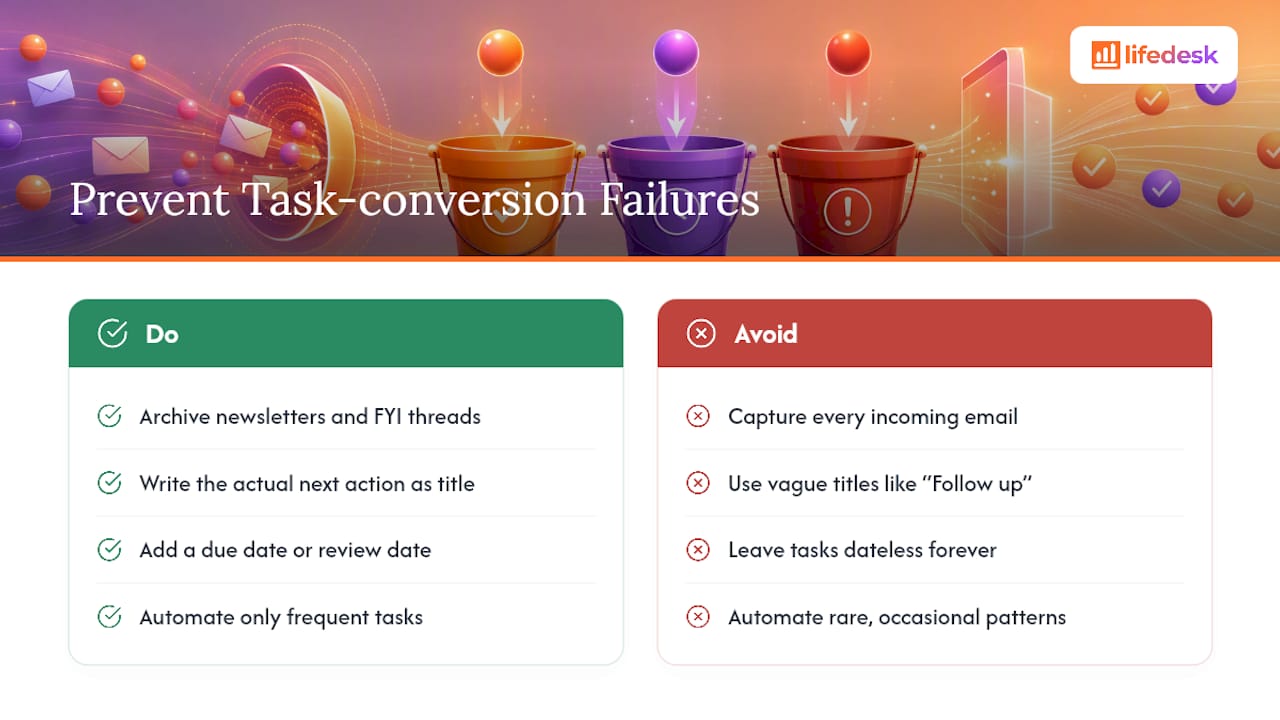
Den vanligste feilen er å registrere alt. Ikke hver e-post fortjener en oppgave. Nyhetsbrev, FYI-tråder og alt du bare er satt på kopi på for synlighet, bør arkiveres eller legges i Reference, ikke gjøres om til oppgaver. En oppgaveliste fylt med ikke-handlinger er verre enn ingen oppgaveliste, fordi den trener deg til å slutte å stole på den.
Den andre feilen er vage oppgavetitler. «Følg opp med Marco» forteller ikke framtidsdeg noe om hva «følg opp» betyr eller hvorfor det er viktig. Skriv oppgaven som den faktiske neste handlingen, slik det ble beskrevet tidligere, ellers åpner du den om tre dager og må lese hele den opprinnelige e-posten på nytt uansett, noe som undergraver hele poenget med å konvertere den.
Tredje: manglende forfallsdatoer. En oppgave uten forfallsdato er ikke en oppgave, det er et ønske. Hvis du faktisk ikke vet fristen, sett heller en gjennomgangsdato, et tidspunkt der du sjekker om den fortsatt er relevant, i stedet for å la den være datoløs for alltid.
Fjerde, og denne fanger spesielt automatiseringsbrukere: overautomatisering av sjeldne mønstre. Å bygge en Power Automate-flyt for noe som skjer to ganger i året koster som regel mer oppsettid enn det noen gang sparer. Spar automatisering til virkelig gjentakende trafikk.
Til slutt bør du passe på foreldreløse vedlegg. En oppgave som er opprettet fra en e-post, mister noen ganger lenken tilbake til den opprinnelige tråden, spesielt med raske dra-og-slipp-metoder på tvers av ulike klienter. Kontroller alltid at oppgaven beholder en fungerende lenke eller kopi av vedlegget før du arkiverer kildemeldingen, ellers ender du med å søke gjennom hele postboksen etter en fil du vet finnes et sted.
Gjør innboksen din om til et fungerende system med LifeDesk
Videresendingsregler og innboks-tillegg løser registrering, men de stopper der, og en kundeforespørsel som er gjort om til en oppgave kl. 09.00, trenger fortsatt en kalenderplass, en prioritet og noen som sjekker at den ble gjort. Denne typen plattform lukker den sløyfen for frilansere og profesjonelle som håndterer både kundeoppgaver og private forpliktelser samme dag: registrering, planlegging og oppfølging lever i ett arbeidsområde i stedet for å være delt mellom innboksen, en kalenderapp og en separat to-do-liste.
Oppsettet speiler arbeidsflyten som allerede er beskrevet over. Slå på innboksregistrering, send e-poster inn i en dedikert oppgaveliste, og la AI-produktivitetsassistenten hjelpe deg med å utarbeide prioriteringer og forfallsdatoer ut fra det du har registrert. Gjentakende kundeoppgaver plasseres automatisk i prosjektsporing, slik at en konvertert e-post ikke blir liggende frakoblet fra leveransen den faktisk hører til. Hvis du også følger opp bedriftsøkonomi, mål eller private forpliktelser ved siden av kundeoppgavene, ligger alt dette i samme visning i stedet for i en fjerde app du må huske å sjekke.
Start med arbeidsområdet for oppgaver og mål og sett opp din første Email Capture-liste i dag. Det tar kortere tid enn å sortere morgendagens innboks.
Outlook Tasks er under overgang til Microsoft To Do som Microsofts primære verktøy for oppgavestyring, og de to er allerede integrert i gjeldende versjoner, men opprettelse av oppgaver fra e-post i selve Outlook fungerer fortsatt slik det er beskrevet i Microsofts brukerstøtte.
Kan du gjøre en e-post om til en oppgave i Gmail?
Ja. Åpne sidepanelet for Tasks og dra e-posten inn i det, eller bruk «Add to Tasks» fra menyen i en åpen melding, så overfører Gmail emnelinjen og en lenke tilbake til den opprinnelige e-posten.
Hvordan gjør jeg en e-post om til en oppgave i Outlook 365?
Dra e-posten over Tasks-ikonet i navigasjonsruten, eller høyreklikk og velg «Create Task,» så vil den nye oppgaven automatisk inkludere e-postens emnelinje og brødtekst.
Kan jeg opprette en oppgave fra en e-post i New Outlook?
Ja, men den nøyaktige menylokasjonen er annerledes enn i klassisk Outlook, så sjekk Microsofts versjonsspesifikke veiledning hvis dra-og-slipp-alternativet ikke er der du forventer.