Un sistema operativo personal (a menudo abreviado como Life OS) es una configuración conectada en la que tus objetivos, proyectos, tareas, calendario, notas, dinero y hábitos viven juntos y se influyen entre sí. Una lista de tareas solo almacena acciones. Un sistema...
La forma más fiable de planificar juntos el trabajo y la vida personal es dejar de separarlos. Escribe todos los compromisos en un solo inventario, colócalos en un solo calendario, ordénalos por importancia y urgencia, dales un bloque de tiempo y revisa el plan cada...
TL;DR Un objetivo solo se vuelve real cuando tiene una fecha, una duración y un lugar en el calendario. Los bloques recurrentes son una de las formas más simples de conseguirlo. Organiza los objetivos en capas: una o dos misiones principales, proyectos que actúan como...
Usa una lista cuando tus tareas sean cortas, independientes y se resuelvan casi siempre en una sola sesión. Usa un tablero Kanban cuando el trabajo pase por etapas, cuando tengas varias cosas en marcha a la vez o cuando pierdas de vista con frecuencia lo que está...
Usa un calendario para cualquier cosa que ocurra a una hora concreta, y una lista de tareas para cualquier cosa que solo necesite hacerse en algún momento. La mayoría de las personas se atascan cuando le piden a una herramienta que haga el trabajo de la otra. Una...
El seguimiento del estado de ánimo y la energía consiste en registrar, varias veces al día, cómo te sientes y cuánta energía tienes, y luego leer las entradas para detectar patrones. Hazlo en 10 a 20 segundos por entrada, de 3 a 4 veces al día, durante dos semanas....
Un buen panel personal es una sola pantalla que responde a las pocas preguntas que te haces cada día: ¿qué sigue?, ¿voy por buen camino?, ¿qué necesita de mí ahora? Se configura eligiendo de 4 a 6 widgets, organizándolos en cuatro zonas y eliminando todo lo que no se...
El seguimiento de métricas diarias significa vigilar algunos números actuales y de alta frecuencia que te alertan pronto y te permiten corregir el rumbo. Empieza por elegir una pregunta clave de rendimiento, y luego selecciona un pequeño conjunto de medidas diarias...
Diseña límites diarios, protege el trabajo profundo y haz revisiones semanales: esa combinación aporta más al equilibrio sostenible que cualquier truco aislado. Espera una energía más estable y menos tendencia al agotamiento una vez que los límites estén en su lugar,...
Usa el time blocking para realizar trabajo profundo y sostenido en un solo proyecto, y usa el task batching para agrupar tareas superficiales y repetitivas en una sola sesión enfocada. Ambos métodos resuelven el mismo problema de fondo, que es el cambio constante de...
Profesionales: convierte correos en tareas con un flujo de trabajo de 3 bandejas
La forma más rápida de convertir correos en tareas es usar la función de conversión integrada de tu bandeja de entrada (arrastrar a Tasks en Outlook o el panel de Tasks en Gmail) para elementos puntuales, y reglas de automatización para todo lo que se repite. La captura manual funciona bien con poco volumen; en cuanto el mismo tipo de correo llegue a tu bandeja cada semana, automatízalo. Para profesionales que gestionan tanto responsabilidades laborales como personales, una plataforma integrada mantiene las tareas capturadas programadas y controladas en un solo lugar, en vez de dispersas entre varias aplicaciones.
Resumen rápido:
Automatiza la conversión de correo a tarea para solicitudes recurrentes como facturas o tickets de soporte, pero evita automatizar patrones infrecuentes o impredecibles para ahorrar tiempo de configuración.
Usa un sistema de tres bandejas — Acción, En espera, Referencia — para clasificar correos de forma eficiente y priorizar tareas según los plazos y el impacto, no según la hora de llegada.
Incorpora una revisión diaria de 15 minutos para procesar y reasignar tareas, asegurando que los seguimientos importantes reciban atención a tiempo y que los elementos obsoletos se eliminen.
Mantén las tareas enfocadas reescribiendo los asuntos de los correos como acciones específicas, añadiendo fechas de vencimiento desde el principio y enlazando los correos originales o adjuntos para tener contexto.
Dirige todas las tareas capturadas a un único sistema integrado que conecte correo, calendario y gestión de proyectos, evitando flujos de trabajo dispersos y entregables pasados por alto.
LifeDesk
Une el trabajo y la vida en una sola vista
LifeDesk reúne tareas, objetivos, calendarios, finanzas, salud y planificación profesional en una sola plataforma central.
¿Cómo conviertes un correo en una tarea en Outlook y Gmail?
Ambos clientes principales lo incluyen de forma integrada. No necesitas un complemento para lo básico.
En Outlook, arrastra cualquier correo al icono de Tasks en el panel de navegación (o suéltalo en Microsoft To Do si tienes esa integración activa), y Outlook crea automáticamente una tarea que incluye la línea de asunto y el cuerpo del mensaje. Si prefieres no arrastrar, haz clic derecho sobre el mensaje y elige “Create Task” en el menú contextual. Marcar un correo es la opción más ligera: lo añade a tu lista de To Do con un recordatorio opcional, sin generar un registro de tarea completo aparte. Hay un matiz importante: los pasos exactos cambian según si usas Outlook clásico, New Outlook o Outlook 365, y los propios foros de soporte de Microsoft están llenos de usuarios confundidos por las diferencias entre versiones, así que merece la pena revisar la guía oficial para tu versión concreta antes de dar por hecho que un acceso directo sigue funcionando.
En Gmail, abre el panel lateral de Tasks (el icono de marca de verificación en la barra derecha) y arrastra un correo directamente hasta allí, o usa la opción “Add to Tasks” del menú Más de un mensaje abierto. Algunas configuraciones de Google Workspace también admiten el reenvío a una dirección dedicada para tareas, aunque esto depende de la configuración de tu organización.
Algunos hábitos hacen que la tarea capturada sea realmente útil más adelante, en lugar de convertirse en una línea vaga más:
Reescribe el asunto como una única acción específica y concreta (“Enviar factura del T3 a la cuenta Dubois”) en lugar de dejar el asunto original del correo
Añade una fecha de vencimiento en el momento en que creas la tarea, no después
Mantén el adjunto o un enlace al hilo original para no tener que buscar el contexto
Indica quién está esperando algo de ti, si aplica, directamente en la descripción de la tarea
Si omites cualquiera de estos pasos, acabarás con una lista de tareas llena de entradas que no significan nada tres días después.
¿Cuál es un flujo de trabajo sencillo para convertir correos en tareas cada día?
Las conversiones individuales son fáciles. La parte difícil es hacerlo con constancia sin que tu bandeja de entrada se convierta en una segunda lista de tareas, más desordenada. La solución es un sistema de clasificación con exactamente tres bandejas:
Acción — algo que tienes que hacer, y solo tú puedes hacerlo
En espera — dependes de la respuesta o el entregable de otra persona
Referencia — no hace falta actuar, pero quizá necesites volver a encontrarlo
Cada correo que no sea spam o ruido se clasifica en una de esas tres opciones en cuestión de segundos después de leerlo. Esa decisión de clasificación es todo el flujo de trabajo.
A partir de ahí, aplica la regla de los dos minutos de David Allen: si la acción realmente lleva menos de dos minutos, hazla de inmediato y archiva el correo. Cualquier cosa que lleve más tiempo se convierte en una tarea con un nombre claro y una fecha de vencimiento, usando el patrón de nomenclatura de la sección anterior. Esta sola regla elimina la mayoría de los correos de “lo haré luego” que se acumulan y se pudren en la bandeja durante tres semanas.
Programa una revisión recurrente de 15 minutos, como mínimo una vez al día, para procesar todo lo que esté en la bandeja Acción y reasignar o cerrar cualquier cosa en En espera que haya quedado obsoleta. Una vez por semana, haz una revisión más amplia: cualquier cosa que siga marcada como En espera después de siete días necesita un recordatorio de seguimiento, no otra semana de silencio.
Consejo profesional:Nombra la tarea por el resultado, no por el correo. “Responder a Sarah” no te dice nada dentro de tres días. “Enviar a Sarah el contrato revisado con los nuevos términos de pago” te dice exactamente qué abrir y cómo debe verse el trabajo terminado.
¿Qué herramientas de automatización realmente ahorran tiempo en el trabajo de convertir correos en tareas?
La automatización compensa el tiempo de configuración solo cuando el mismo tipo de correo aparece una y otra vez. Automatizar una solicitud puntual es un esfuerzo perdido. Automatizar tu factura semanal, tu ticket de soporte o la confirmación de un pedido es donde se ve el ahorro de tiempo.
Cuatro categorías cubren casi todos los casos de uso:
Reglas y reenvío del correo. Configura una regla que reenvíe cualquier cosa que coincida con un patrón (remitente, palabra clave en el asunto) a una bandeja dedicada para tareas. Coste de configuración bajo, pero metadatos limitados: recibes el correo, no una fecha de vencimiento o prioridad estructuradas.
Plataformas de automatización. Herramientas como Power Automate te permiten crear flujos que generen tareas estructuradas a partir de correos entrantes y asignen campos concretos (remitente, asunto, adjunto) a propiedades de la tarea, con ramificación condicional si el remitente o el contenido coinciden con ciertas reglas. Aquí es donde gestionarías algo como “cada factura de este proveedor se convierte en una tarea asignada a Contabilidad con vencimiento a 30 días”.
Paneles integrados en la bandeja de entrada. Las herramientas de arrastrar a lista que viven dentro de tu cliente de correo mantienen la tarea visible sin obligarte a cambiar de aplicación, algo que importa más de lo que parece cuando estás procesando 80 correos antes de las 9 a. m.
Asistentes de extracción con IA. Analizan un correo y redactan una tarea con una fecha de vencimiento y una prioridad sugeridas en un solo clic. Son cómodos, pero revisa el borrador antes de confirmarlo. La IA es bastante buena detectando una fecha de vencimiento oculta en el texto, pero no es perfecta, y una fecha errónea en un entregable de cliente es peor que no tener ninguna tarea automatizada.
La automatización funciona mejor con patrones repetibles en los que el equipo haya acordado qué metadatos se asignan a cada campo con antelación, en lugar de improvisar el mapeo en mitad del proceso. Saltarse ese acuerdo es la razón más común por la que la creación automatizada de tareas acaba generando ruido en vez de eliminarlo.
Una nota sobre privacidad que se omite demasiado a menudo: evita el escaneo automático masivo de todos los correos entrantes, especialmente si tocan contratos de clientes, información de salud o datos financieros. Para cualquier cosa sensible, es preferible un modelo de captura con confirmación, en el que la automatización redacta la tarea pero una persona la confirma antes de crearla.
¿Por qué dirigir las tareas capturadas a un solo sistema integrado en lugar de a tres aplicaciones?
Cada método de correo a tarea descrito arriba resuelve la captura. Ninguno resuelve lo que viene después: programar esa tarea en tu calendario real, comprobar si se ha hecho y recordar que existía una semana después. Esa es la diferencia entre “convertí un correo” y “realmente gestioné el trabajo”.
El ciclo capturar → programar → revisar solo se sostiene cuando los tres pasos viven en el mismo lugar. Si capturas una tarea en tu cliente de correo, la programas en una app de calendario separada y la haces seguimiento en una tercera herramienta, habrás cambiado el caos de la bandeja por el caos de cambiar entre aplicaciones. Una plataforma integrada consolida ese ciclo: las tareas capturadas desde el correo se sitúan junto al calendario, los objetivos y los proyectos de negocio, de modo que una solicitud de un cliente no desaparece en un silo en cuanto cierras la bandeja de entrada.
Montarlo lleva menos tiempo del que tardas en leer esta sección:
Bloquea un espacio recurrente de 10 a 15 minutos diarios para procesar las nuevas capturas
Dirige los patrones de correo recurrentes (facturas, seguimientos de clientes) a seguimientos automatizados en lugar de volver a introducirlos manualmente
Vincula las tareas capturadas al proyecto correspondiente para que el contexto no se pierda entre el hilo del correo y el entregable
Acción
Inversión de tiempo
Siguiente paso
Activar la captura de la bandeja de entrada
5 minutos
Crea tu lista Email Capture
Configurar el espacio de revisión diaria
1 minuto para programarlo
Añádelo al calendario, a la misma hora cada día
Automatizar un patrón recurrente
15 a 20 minutos
Mapea primero los campos para facturas o seguimientos
¿Cómo deberías priorizar las tareas que llegan por correo?
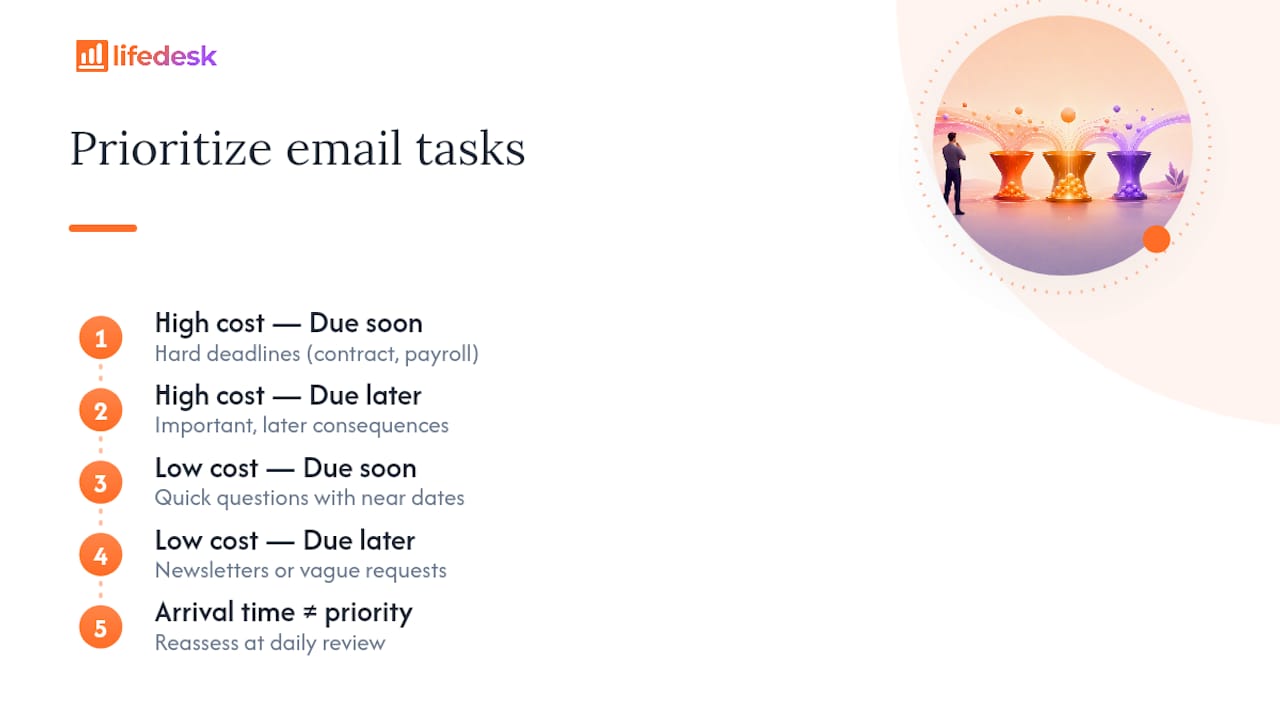
El correo es una herramienta pésima para priorizar, porque la urgencia en la bandeja de entrada de otra persona no tiene nada que ver con la urgencia en tu carga de trabajo real. La “pregunta rápida” de un proveedor y la fecha límite de un contrato de un cliente pueden llegar con tres minutos de diferencia y parecer idénticas en tu lista de tareas si no las clasificas deliberadamente.
Puntúa cada tarea convertida según dos ejes: cuánto te cuesta si se retrasa y cuándo vence. Una tarea con una fecha límite firme y consecuencias reales (un contrato firmado, una fecha de nómina) va por delante de cualquier cosa vaga, aunque lo vago haya llegado antes. Resiste el impulso de trabajar de arriba abajo según la hora de llegada. Así es como una solicitud urgente de un cliente acaba detrás de una newsletter que pensabas leer por encima.
Agrupa por remitente o por tipo siempre que puedas. Si tres correos del mismo cliente se convierten en tareas, trátalos como un bloque de trabajo concentrado en lugar de como tres cambios de contexto separados a lo largo del día. Cambiar de contexto entre tareas no relacionadas es uno de los mayores costes de tiempo ocultos en el trabajo impulsado por el correo, aunque rara vez aparezca en el calendario de nadie como “tiempo perdido”.
Reevalúa la prioridad durante tu revisión diaria, no solo en el momento de capturar. Una tarea que era de baja prioridad el lunes puede volverse urgente el miércoles si cambia un plazo. Las etiquetas de prioridad estáticas, fijadas una vez y nunca revisadas, son una de las formas más rápidas de que una lista de tareas deje de reflejar la realidad.
¿Cómo gestionas los seguimientos y recordatorios de las tareas derivadas de correos?
Las tareas convertidas desde correo suelen tener una dependencia oculta: a menudo estás esperando a otra persona antes de poder terminarlas. Exactamente para eso existe la bandeja En espera del flujo de clasificación, y necesita su propia lógica de recordatorios, separada de las fechas de vencimiento normales de tus tareas.
Configura un recordatorio de seguimiento para una ventana fija después de enviar la solicitud original. Tres días laborables es un valor razonable por defecto para solicitudes internas; una semana es más realista para proveedores o clientes externos. Cuando salte ese recordatorio y sigas sin respuesta, envía un único recordatorio breve y reinicia el contador en vez de dejar que la tarea quede ahí indefinidamente.
Evita acumular recordatorios sobre la misma tarea sin un plan. Una tarea que te avisa cinco veces sin resolución no es un sistema de recordatorios, es ruido que acabarás ignorando, y eso anula por completo el objetivo. En su lugar, escala: si un segundo seguimiento no recibe respuesta, ese es el momento de involucrar a un responsable, cambiar de canal o marcar la tarea como bloqueada en vez de volver a notificártela a ti mismo.
Para patrones recurrentes de seguimiento, como perseguir documentos firmados o facturas vencidas, una tarea recurrente programada gana siempre a un recordatorio manual, porque elimina la necesidad de acordarte de configurar el recordatorio en primer lugar.
¿Qué sale mal cuando la gente intenta convertir correos en tareas?
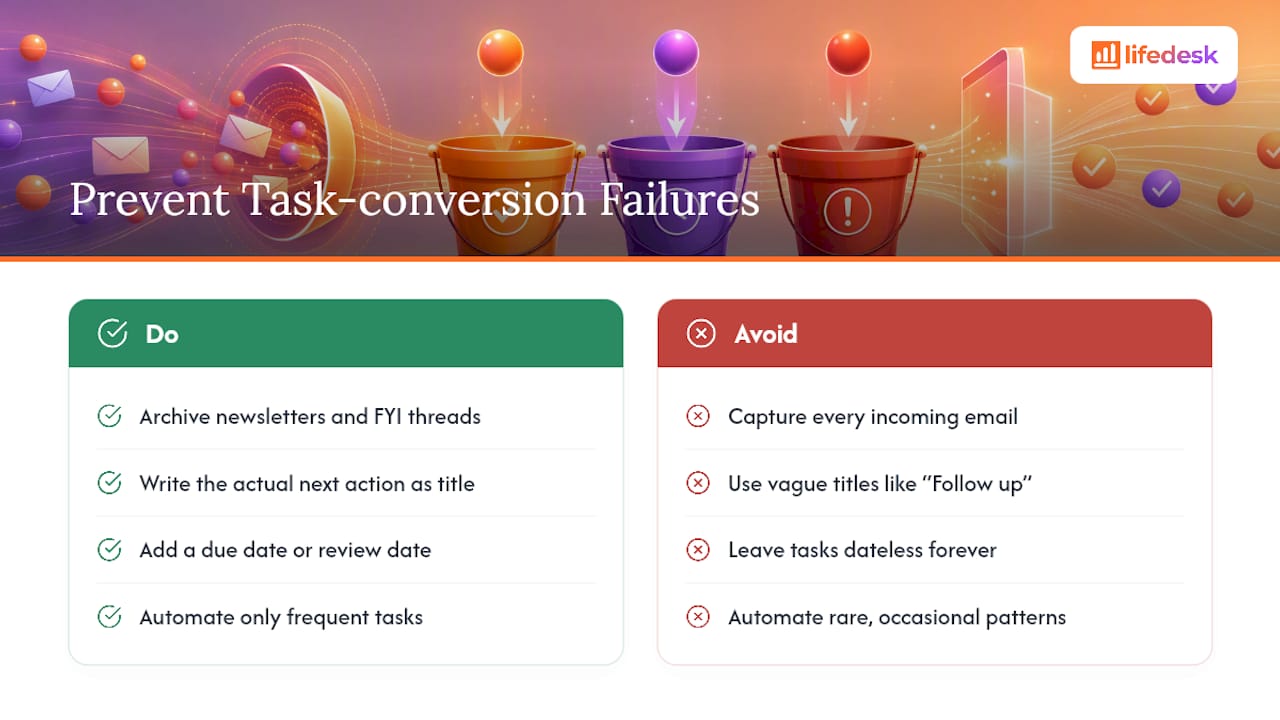
El fallo más común es capturarlo todo. No todos los correos merecen una tarea. Los boletines, los hilos informativos y cualquier cosa de la que solo estés en copia para estar al tanto deberían archivarse o enviarse a Referencia, no convertirse en tareas. Una lista de tareas rellena de no acciones es peor que no tener lista, porque te enseña a dejar de confiar en ella.
El segundo fallo son los títulos de tareas vagos. “Dar seguimiento a Marco” no le dice a tu yo futuro qué significa realmente “dar seguimiento” ni por qué importa. Escribe la tarea como la siguiente acción real, tal como se explicó antes, o la abrirás dentro de tres días y tendrás que releer el correo original de todos modos, lo que anula por completo el propósito de convertirlo.
Tercero: faltan las fechas de vencimiento. Una tarea sin fecha de vencimiento no es una tarea, es un deseo. Si de verdad no sabes el plazo, fija una fecha de revisión en su lugar, un momento en el que comprobarás si sigue siendo relevante, en vez de dejarla sin fecha para siempre.
Cuarto, y esto afecta especialmente a quienes usan automatización: automatizar en exceso patrones de baja frecuencia. Crear un flujo de Power Automate para algo que ocurre dos veces al año suele costar más tiempo de configuración del que nunca te ahorrará. Reserva la automatización para tráfico realmente repetible.
Por último, cuidado con los adjuntos huérfanos. Una tarea creada a partir de un correo a veces pierde el enlace al hilo original, especialmente con métodos rápidos de arrastrar y soltar entre distintos clientes. Comprueba siempre que la tarea conserva un enlace funcional o una copia del adjunto antes de archivar el correo de origen, o acabarás buscando en todo tu buzón un archivo que sabes que existe en algún sitio.
Convierte tu bandeja de entrada en un sistema de trabajo con LifeDesk
Las reglas de reenvío y los complementos para la bandeja de entrada resuelven la captura, pero se quedan ahí, y una solicitud de cliente convertida en tarea a las 9 a. m. sigue necesitando un hueco en el calendario, una prioridad y que alguien compruebe que se ha completado. Este tipo de plataforma cierra ese círculo para freelancers y profesionales que gestionan al mismo tiempo trabajo con clientes y compromisos personales durante el mismo día: captura, programación y seguimiento viven en un solo espacio de trabajo en lugar de estar repartidos entre tu correo, una app de calendario y una lista de tareas aparte.
La configuración sigue el flujo de trabajo ya descrito arriba. Activa la captura de la bandeja de entrada, dirige los correos a una lista de tareas dedicada y deja que el asistente de productividad con IA te ayude a redactar prioridades y fechas de vencimiento a partir de lo que has capturado. El trabajo recurrente con clientes se integra automáticamente en el seguimiento de proyectos, de modo que un correo convertido no se quede desconectado del entregable al que realmente está vinculado. Si además gestionas finanzas de negocio, objetivos o compromisos personales junto con las tareas de clientes, todo vive en la misma vista en lugar de en una cuarta aplicación que tienes que recordar revisar.
Empieza con el espacio de trabajo de tareas y objetivos y configura hoy mismo tu primera lista Email Capture. Lleva menos tiempo que clasificar la bandeja de entrada de mañana.
Outlook Tasks está pasando a Microsoft To Do como la principal herramienta de gestión de tareas de Microsoft, y ambas ya están integradas en las versiones actuales, pero la creación de tareas desde un correo en Outlook sigue funcionando como se documenta en la guía de soporte de Microsoft.
¿Puedes convertir un correo en una tarea en Gmail?
Sí. Abre el panel lateral de Tasks y arrastra el correo hasta allí, o usa la opción “Add to Tasks” desde el menú de un mensaje abierto, y Gmail transfiere el asunto y un enlace de vuelta al correo original.
¿Cómo convierto un correo en una tarea en Outlook 365?
Arrastra el correo al icono de Tasks en el panel de navegación, o haz clic derecho y selecciona “Create Task”, y la nueva tarea incluirá automáticamente el asunto y el contenido del cuerpo del correo.
¿Puedo crear una tarea a partir de un correo en New Outlook?
Sí, aunque la ubicación exacta del menú cambia respecto a Outlook clásico, así que revisa la guía específica de tu versión de Microsoft si la opción de arrastrar y soltar no está donde la esperas.