Et life operating system (ofte forkortet Life OS) er ét sammenhængende setup, hvor dine mål, projekter, opgaver, kalender, noter, økonomi og vaner lever sammen og påvirker hinanden. En to-do-liste gemmer kun handlinger. Et life OS fortæller også, hvorfor handlingerne...
Den mest pålidelige måde at planlægge arbejde og privatliv sammen på er at stoppe med at adskille dem. Skriv alle forpligtelser ind i én samlet oversigt, læg dem i én kalender, rangér dem efter vigtighed og hastighed, giv dem en tidsblok, og gennemgå planen hver uge....
TL;DR Et mål bliver først virkeligt, når det har en dato, en varighed og en plads i kalenderen. Tilbagevendende blokke er en af de enkleste måder at gøre det på. Strukturer mål i lag: én eller to hovedmissioner, projekter som milepæle og daglige handlinger. Planlæg,...
Brug en liste, når dine opgaver er korte, uafhængige og mest bliver klaret i én omgang. Brug en Kanban-tavle, når arbejdet går gennem flere trin, når flere ting er i gang samtidig, eller når du hele tiden mister overblikket over det, der sidder fast. De fleste har...
Brug en kalender til alt, der sker på et bestemt tidspunkt, og en to-do-liste til alt, der bare skal ske på et tidspunkt. De fleste går i stå, når de beder ét værktøj om at gøre det andets arbejde. En liste kan ikke fortælle dig, om tirsdag har plads til en opgave, og...
Sporing af humør og energi betyder, at du et par gange om dagen registrerer, hvordan du har det, og hvor meget energi du har, og derefter læser dine registreringer for mønstre. Gør det på 10 til 20 sekunder pr. registrering, 3 til 4 gange om dagen, i to uger. Tilføj...
Et godt personligt dashboard er én skærm, der svarer på de få spørgsmål, du stiller dig selv hver dag: Hvad er det næste? Er jeg på rette spor? Hvad kræver min opmærksomhed lige nu? Du sætter det op ved at vælge 4 til 6 widgets, arrangere dem i fire zoner og slette...
Daily metrics tracking betyder at holde øje med nogle få aktuelle, højfrekvente tal, som advarer dig tidligt og giver dig mulighed for at justere kursen. Start med at vælge et key performance question, og vælg derefter et lille sæt daglige målinger, der besvarer det,...
Design daglige grænser, beskyt dybt arbejde, og lav ugentlige reviews: den kombination gør mere for en bæredygtig balance end noget enkelt trick. Du kan forvente mere stabil energi og mindre gradvis udbrændthed, når grænserne er på plads, og du kan starte i dag ved at...
Brug time blocking til vedvarende dybt arbejde på ét projekt, og brug task batching til at samle overfladiske, gentagelige opgaver i én fokuseret session. Begge metoder løser det samme underliggende problem, nemlig konstant kontekstskift, men de gør det på forskellige...
Professionelle: Gør e-mails til opgaver med et 3-bucket workflow
Den hurtigste måde at gøre e-mails til opgaver på er at bruge din indboks’ indbyggede konverteringsfunktion (Outlooks træk-til-Tasks eller Gmails Tasks-panel) til enkeltstående opgaver og automatiseringsregler til alt, der gentager sig. Manuel registrering fungerer fint ved lav volumen; når den samme type e-mail lander i din indbakke hver uge, bør du automatisere den. For professionelle, der jonglerer både arbejde og private forpligtelser, holder en integreret platform de registrerede opgaver planlagt og sporet ét sted i stedet for spredt over flere apps.
TL;DR:
Automatiser konvertering fra e-mail til opgave for tilbagevendende forespørgsler som fakturaer eller supporttickets, men undgå at automatisere sjældne eller uforudsigelige mønstre for at spare opsætningstid.
Brug et system med tre buckets—Action, Waiting, Reference—til effektivt at sortere e-mails og prioritere opgaver ud fra deadlines og effekt frem for ankomsttidspunkt.
Indfør en daglig 15-minutters gennemgang til at behandle og omfordele opgaver, så vigtige opfølgninger får rettidig opmærksomhed, og forældede opgaver ryddes op.
Hold opgaver fokuserede ved at omskrive e-mail-emnelinjer til konkrete handlinger, tilføje forfaldsdatoer med det samme og linke til de oprindelige e-mails eller vedhæftninger for klarhed.
Send alle registrerede opgaver ind i ét integreret system, der forbinder e-mail, kalender og projektstyring, så du undgår spredte arbejdsgange og oversete leverancer.
LifeDesk
Bring Work And Life Into One View
LifeDesk samler opgaver, mål, kalendere, økonomi, sundhed og professionel planlægning i én central platform.
Hvordan gør du en e-mail til en opgave i Outlook og Gmail?
Begge de store klienter har dette indbygget. Du behøver ikke et plugin til det grundlæggende.
I Outlook trækker du en hvilken som helst e-mail hen på Tasks-ikonet i navigationsruden (eller slipper den i Microsoft To Do, hvis du har den integration aktiv), og Outlook opretter automatisk en opgave, der indeholder e-mailens emnelinje og brødtekst. Højreklik på beskeden i stedet, hvis du ikke vil trække, og vælg “Create Task” i genvejsmenuen. At markere en e-mail med flag er en lettere løsning: den tilføjer emnet til din To Do-liste med en valgfri påmindelse, uden at der oprettes en fuld separat opgavepost. Én ting er værd at vide: de præcise trin ændrer sig afhængigt af, om du bruger klassisk Outlook, New Outlook eller Outlook 365, og Microsofts egne supportfora er fulde af brugere, der snubler over versionsforskelle, så det kan godt betale sig at tjekke den officielle vejledning til netop din version, før du antager, at en genvej stadig virker.
I Gmail åbner du sidepanelet Tasks (flueben-ikonet i højre side) og trækker en e-mail direkte ind i det, eller bruger “Add to Tasks” i More-menuen på en åben besked. Nogle Google Workspace-opsætninger understøtter også videresendelse til en dedikeret opgaveadresse, men det afhænger af din organisations konfiguration.
Nogle få vaner gør den registrerede opgave faktisk brugbar senere i stedet for bare at være endnu en vag linje i listen:
Omskriv emnelinjen til én konkret næste handling (“Send Q3 invoice to Dubois account”) i stedet for at beholde den oprindelige e-mail-emnelinje
Tilføj en forfaldsdato i det øjeblik, du opretter opgaven, ikke senere
Gem vedhæftningen eller et link tilbage til den oprindelige tråd, så du ikke skal lede efter konteksten
Notér direkte i opgavebeskrivelsen, hvem der venter på dig, hvis nogen
Springer du bare ét af disse trin over, ender du med en opgaveliste fuld af poster, der ikke betyder noget tre dage senere.
Hvad er et enkelt workflow til at omdanne e-mails til opgaver hver dag?
Individuelle konverteringer er lette. Det svære er at gøre det konsekvent, uden at din indbakke bliver til en anden, mere rodet opgaveliste. Løsningen er et triagesystem med præcis tre buckets:
Action — noget du skal gøre, og som kun du kan gøre
Waiting — du er blokeret af en andens svar eller leverance
Reference — ingen handling nødvendig, men du kan få brug for at finde den igen
Hver e-mail, der ikke er spam eller støj, bliver sorteret i en af de tre inden for sekunder efter, at du har læst den. Den beslutning om sortering er hele workflowet.
Derfra anvender du David Allens to-minutters regel: hvis handlingen reelt tager under to minutter, så gør det med det samme og arkivér e-mailen. Alt, der tager længere tid, bliver omdannet til en opgave med et klart navn og en forfaldsdato, ved hjælp af navngivningsmønstret fra afsnittet ovenfor. Den ene regel alene fjerner størstedelen af “det tager jeg senere”-e-mails, som hober sig op og rådner i indbakken i tre uger.
Sæt en fast 15-minutters gennemgang, mindst én gang dagligt, til at behandle alt i Action-bucketen og omfordele eller lukke alt i Waiting, der er blevet for gammelt. En gang om ugen bør du lave en bredere gennemgang: alt, der stadig står som Waiting efter syv dage, har brug for et opfølgende skub, ikke endnu en uge med stilhed.
Pro Tip:Navngiv opgaven efter resultatet, ikke efter e-mailen. “Svar Sarah” fortæller dig intet om tre dage. “Send Sarah den reviderede kontrakt med nye betalingsvilkår” fortæller dig præcis, hvad du skal åbne, og hvordan “done” ser ud.
Hvilke automatiseringsværktøjer sparer faktisk tid på arbejde med e-mail til opgave?
Automatisering tjener kun sin opsætningstid hjem, når den samme type e-mail dukker op igen og igen. At automatisere en enkeltstående forespørgsel er spild af kræfter. At automatisere din ugentlige faktura, supportticket eller ordrebekræftelse er dér, tidsbesparelsen viser sig.
Fire kategorier dækker næsten alle brugsscenarier:
Mail-regler og videresendelse. Opsæt en regel, der videresender alt, der matcher et mønster (afsender, emneord) til en dedikeret opgaveindbakke. Lav opsætningsomkostning, men begrænset metadata: du får e-mailen, ikke en struktureret forfaldsdato eller prioritet.
Automatiseringsplatforme. Værktøjer som Power Automate lader dig bygge flows, der opretter strukturerede opgaver fra indgående e-mail og mapper specifikke felter (afsender, emne, vedhæftning) til opgaveegenskaber, med betinget forgrening, hvis afsenderen eller indholdet matcher bestemte regler. Det er her, du ville håndtere noget som “hver faktura fra denne leverandør bliver til en opgave, der tildeles Accounting med en forfaldsdato på 30 dage”.
Indbakkeintegrerede boards. Værktøjer med træk-til-liste, som lever inde i din e-mailklient, holder opgaven synlig uden at tvinge dig til at skifte app, hvilket betyder mere, end det lyder som, når du behandler 80 e-mails før kl. 9.
AI-udtræksassistenter. Disse analyserer en e-mail og udarbejder en opgave med en foreslået forfaldsdato og prioritet med ét klik. Praktisk, men gennemgå udkastet, før du bekræfter. AI er rimelig god til at spotte en forfaldsdato, der er begravet i en tekst; den er ikke perfekt, og en forkert dato på en kundeleverance er værre end slet ingen automatiseret opgave.
Automatisering fungerer bedst på gentagelige mønstre, hvor teamet er blevet enige om hvilke metadata der skal maps til hvilke felter på forhånd, frem for at improvisere mappet midt i flowet. Hvis du springer den aftale over, er det den mest almindelige årsag til, at automatiseret opgaveoprettelse ender med at skabe støj i stedet for at fjerne den.
Én privatlivsnote, som alt for ofte bliver sprunget over: undgå automatisk scanning af alle indgående e-mails, især alt der vedrører kundekontrakter, helbredsoplysninger eller økonomiske detaljer. Foretræk en capture-on-confirmation-model, hvor automatiseringen udarbejder opgaven, men et menneske bekræfter den, før den oprettes, når det drejer sig om følsomme oplysninger.
Hvorfor sende registrerede opgaver ind i ét integreret system i stedet for tre apps?
Hver af metoderne til e-mail til opgave ovenfor løser registrering. Ingen af dem løser det, der sker bagefter: at planlægge opgaven i forhold til din faktiske kalender, holde styr på, om den blev udført, og huske, at den eksisterede en uge senere. Det er forskellen mellem “jeg konverterede en e-mail” og “jeg håndterede faktisk arbejdet”.
Cyklussen capture → schedule → review holder kun sammen, når alle tre trin ligger samme sted. Registrér en opgave i din e-mailklient, planlæg den i en separat kalenderapp og følg op på den i et tredje værktøj, og så har du byttet indbakke-kaos ud med app-skifte-kaos. En integreret platform samler den cyklus: opgaver, der registreres fra e-mail, ligger sammen med din kalender, dine mål og dine forretningsprojekter, så en kundeforespørgsel ikke forsvinder i en silo i det øjeblik, du lukker indbakken.
Det tager mindre tid at sætte op, end det tager at læse dette afsnit:
Slå inbox capture til, og opret en dedikeret “Email Capture”-liste inde i dit task and goal workspace
Reserver en fast daglig gennemgang på 10 til 15 minutter til at behandle nye registreringer
Send tilbagevendende e-mailmønstre (fakturaer, kundetjek-ins) ind i automatiserede opfølgninger i stedet for manuel genindtastning
Link registrerede opgaver til det relevante projekt, så konteksten ikke går tabt mellem e-mailtråden og leverancen
Handling
Tidsinvestering
Næste trin
Aktivér inbox capture
5 minutter
Opret din Email Capture-liste
Indstil daglig gennemgangstid
1 minut at planlægge
Tilføj til kalenderen, samme tidspunkt hver dag
Automatisér ét tilbagevendende mønster
15 til 20 minutter
Map felter for fakturaer eller check-ins først
Hvordan bør du prioritere opgaver, der kommer fra e-mail?
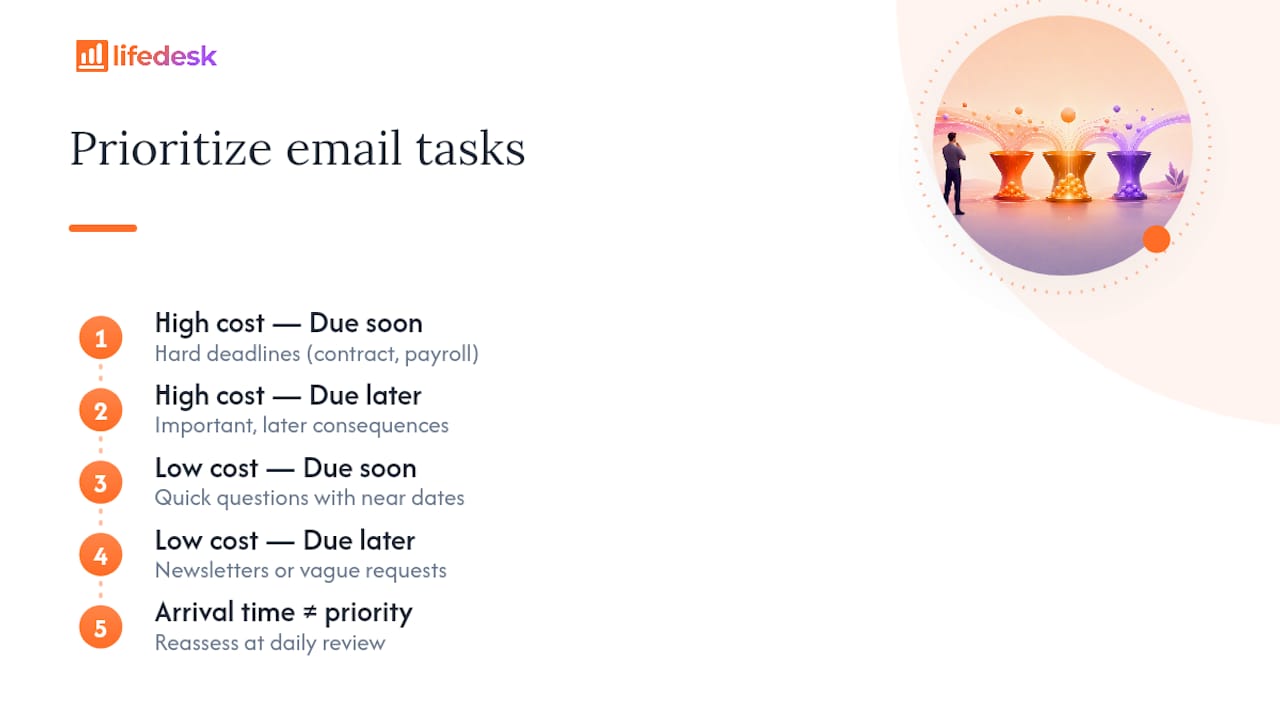
E-mail er et elendigt prioriteringsværktøj, fordi en andens hast i indbakken ikke har noget at gøre med hast i din faktiske arbejdsbelastning. En leverandørs “hurtige spørgsmål” og en kundes kontraktdeadline kan lande med tre minutters mellemrum og se identiske ud i din opgaveliste, medmindre du bevidst rangerer dem.
Score hver konverteret opgave på to akser: hvor meget det koster dig, hvis den glipper, og hvor snart den skal leveres. En opgave med en hård deadline og reelle konsekvenser (en underskrevet kontrakt, en deadline til lønkørsel) outranger alt uklart, selv om det uklare kom først. Modstå fristelsen til at arbejde oppefra og ned efter ankomsttidspunkt. Det er sådan en kundes hastende forespørgsel ender bag et nyhedsbrev, du havde tænkt dig at skimme.
Gruppér efter afsender eller type, hvor du kan. Hvis tre e-mails fra den samme kunde alle bliver til opgaver, så håndter dem som én blok fokuseret arbejde i stedet for tre separate kontekstskift spredt ud over dagen. Kontekstskift mellem urelaterede opgaver er en af de største skjulte tidsomkostninger i e-maildrevet arbejde, selv om det sjældent står i nogens kalender som “tabt tid”.
Genvurder prioritet ved din daglige gennemgang, ikke kun ved registrering. En opgave, der var lav prioritet mandag, kan blive akut onsdag, hvis en deadline blev flyttet. Statiske prioritetsmærker, der sættes én gang og aldrig genbesøges, er en af de hurtigste måder, hvorpå en opgaveliste holder op med at afspejle virkeligheden.
Hvordan håndterer du opfølgninger og påmindelser på opgaver, der kommer fra e-mail?
Opgaver, der er konverteret fra e-mail, har ofte en skjult afhængighed: du venter ofte på en anden, før du kan blive færdig. Det er præcis, hvad Waiting-bucketen i triage-workflowet er til, og den har brug for sin egen påmindelseslogik, adskilt fra dine almindelige opgavefrister.
Indstil en opfølgningspåmindelse til et fast tidsrum efter, at du sendte den oprindelige forespørgsel. Tre hverdage er en rimelig standard for interne forespørgsler; en uge er mere realistisk for eksterne leverandører eller kunder. Når påmindelsen går igang, og du stadig ikke har hørt tilbage, så send ét kort puf og nulstil uret i stedet for at lade opgaven stå på ubestemt tid.
Undgå at stable påmindelser på den samme opgave uden en plan. En opgave, der pinger dig fem gange uden løsning, er ikke et påmindelsessystem; det er støj, som du før eller siden begynder at ignorere, og det undergraver hele formålet. Eskalér i stedet: hvis en anden opfølgning ikke får svar, er det dér, du skal få en leder med, skifte kanal eller markere opgaven som blokeret i stedet for bare at give dig selv endnu en notifikation.
Til tilbagevendende opfølgningsmønstre, som at rykke for underskrevne dokumenter eller forfaldne fakturaer, slår en planlagt tilbagevendende opgave altid en manuel påmindelse, fordi den fjerner behovet for overhovedet at huske at sætte påmindelsen.
Hvad går galt, når folk prøver at gøre e-mails til opgaver?
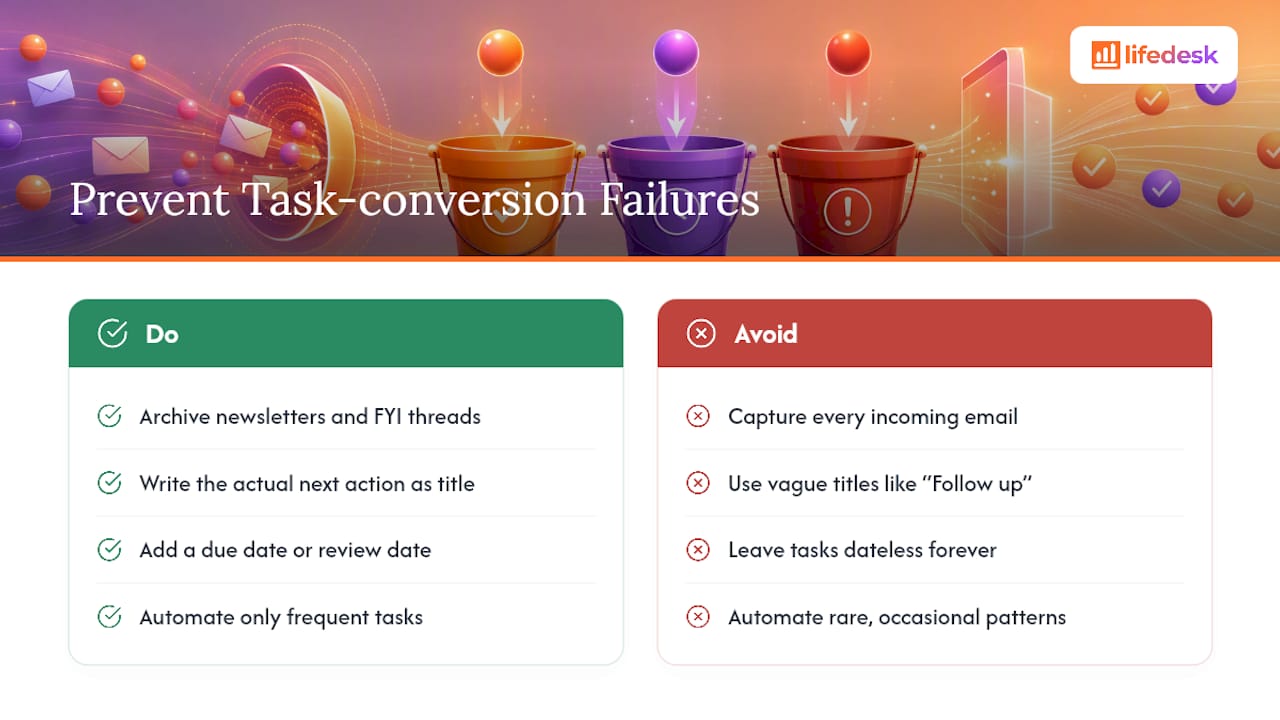
Den mest almindelige fejl er at registrere alt. Ikke hver e-mail fortjener en opgave. Nyhedsbreve, FYI-tråde og alt, du kun er sat på for synlighed, bør arkiveres eller gemmes i Reference, ikke konverteres. En opgaveliste fyldt med ikke-handlinger er værre end ingen opgaveliste, fordi den træner dig til at stoppe med at stole på den.
Den anden fejl er vage opgavetitler. “Følg op med Marco” fortæller ikke dit fremtidige jeg noget om, hvad “følg op” betyder, eller hvorfor det er vigtigt. Skriv opgaven som den faktiske næste handling, som beskrevet tidligere, ellers åbner du den om tre dage og må læse den oprindelige e-mail igen alligevel, hvilket fuldstændig underminerer formålet med at konvertere den.
For det tredje: manglende forfaldsdatoer. En opgave uden forfaldsdato er ikke en opgave; det er et ønske. Hvis du reelt ikke kender deadline, så sæt i stedet en gennemgangsdato, altså et tidspunkt, hvor du tjekker, om den stadig er relevant, i stedet for at lade den stå uden dato for evigt.
For det fjerde, og det rammer især automatiseringsbrugere: overautomatisering af mønstre med lav frekvens. At bygge et Power Automate-flow til noget, der sker to gange om året, koster typisk mere opsætningstid, end det nogensinde sparer. Gem automatisering til virkelig gentagelig trafik.
Til sidst skal du holde øje med forældreløse vedhæftninger. En opgave, der er oprettet fra en e-mail, mister nogle gange sit link tilbage til den oprindelige tråd, især med hurtige træk-og-slip-metoder på tværs af forskellige klienter. Sørg altid for, at opgaven stadig har et fungerende link eller en kopi af vedhæftningen, før du arkiverer kilde-e-mailen, ellers kommer du til at søge i hele din indbakke efter en fil, du ved et sted eksisterer.
Gør din indbakke til et fungerende system med LifeDesk
Videresendelsesregler og tilføjelser til indbakken løser registrering, men de stopper dér, og en kundeforespørgsel, der blev konverteret til en opgave kl. 9, har stadig brug for en kalenderplads, en prioritet og nogen, der tjekker, at den blev gjort. Denne type platform lukker cirklen for freelancere og professionelle, der håndterer både kundearbejde og private forpligtelser samme dag: registrering, planlægning og opfølgning lever i ét arbejdsområde i stedet for at være delt mellem din indbakke, en kalenderapp og en separat to-do-liste.
Opsætningen følger det workflow, der allerede er beskrevet ovenfor. Slå inbox capture til, send e-mails ind i en dedikeret opgaveliste, og lad AI productivity assistant hjælpe med at udarbejde prioriteter og forfaldsdatoer ud fra det, du har registreret. Tilbagevendende kundearbejde placeres automatisk i projektsporing, så en konverteret e-mail ikke ligger adskilt fra den leverance, den faktisk hører til. Hvis du også sporer forretningsøkonomi, mål eller private forpligtelser sammen med kundetasks, ligger alt det i samme visning i stedet for i en fjerde app, du skal huske at tjekke.
Start med tasks and goals workspace, og opsæt din første Email Capture-liste i dag. Det tager kortere tid end at sortere i morgendagens indbakke.
Outlook Tasks er ved at blive overført til Microsoft To Do som Microsofts primære værktøj til opgavestyring, og de to er allerede integreret i de nuværende versioner, men oprettelse af opgaver fra e-mail i selve Outlook virker stadig som beskrevet i Microsofts supportvejledning.
Kan du gøre en e-mail til en opgave i Gmail?
Ja. Åbn sidepanelet Tasks, og træk e-mailen ind i det, eller brug “Add to Tasks” i menuen på en åben besked, og Gmail overfører emnelinjen og et link tilbage til den oprindelige e-mail.
Hvordan gør jeg en e-mail til en opgave i Outlook 365?
Træk e-mailen hen på Tasks-ikonet i navigationsruden, eller højreklik på den og vælg “Create Task”, så vil den nye opgave automatisk indeholde e-mailens emne og brødtekst.
Kan jeg oprette en opgave fra en e-mail i New Outlook?
Ja, men den præcise menulokation er anderledes end i klassisk Outlook, så tjek Microsofts versionsspecifikke vejledning, hvis drag-and-drop-indstillingen ikke er dér, hvor du forventer den.