System operacyjny życia (często skracany do Life OS) to jedno połączone środowisko, w którym twoje cele, projekty, zadania, kalendarz, notatki, pieniądze i nawyki żyją razem i wzajemnie się informują. Lista zadań przechowuje tylko działania. Life OS mówi też, dlaczego...
Najbardziej niezawodnym sposobem na wspólne planowanie pracy i życia prywatnego jest przestać je rozdzielać. Zapisz każde zobowiązanie w jednej liście, umieść je w jednym kalendarzu, uporządkuj według ważności i pilności, przypisz mu blok czasu i co tydzień przeglądaj...
TL;DR Cel staje się realny dopiero wtedy, gdy ma datę, czas trwania i miejsce w kalendarzu. Powtarzalne bloki to jeden z najprostszych sposobów, by to osiągnąć. Porządkuj cele warstwowo: jedna lub dwie główne misje, projekty pełniące rolę kamieni milowych oraz...
Używaj listy, gdy Twoje zadania są krótkie, niezależne i dają się zwykle wykonać za jednym podejściem. Używaj tablicy Kanban, gdy praca przechodzi przez etapy, gdy naraz masz kilka rzeczy w toku albo gdy ciągle gubisz z oczu to, co utknęło. Większość osób potrzebuje...
Używaj kalendarza do wszystkiego, co dzieje się o konkretnej porze, a listy zadań do wszystkiego, co po prostu ma się wydarzyć w przyszłości. Większość osób wpada w kłopoty wtedy, gdy próbuje zmusić jedno narzędzie do wykonania pracy drugiego. Lista nie powie Ci, czy...
Śledzenie nastroju i energii oznacza zapisywanie kilka razy dziennie, jak się czujesz i ile masz zasobów, a następnie odczytywanie wpisów pod kątem wzorców. Rób to w 10 do 20 sekund na wpis, 3 do 4 razy dziennie, przez dwa tygodnie. Dodaj jedną linię kontekstu (co...
Dobry osobisty dashboard to jeden ekran, który odpowiada na kilka pytań, jakie zadajesz sobie każdego dnia: Co dalej? Czy jestem na dobrej drodze? Co wymaga mojej uwagi teraz? Konfigurujesz go, wybierając 4 do 6 widżetów, układając je w czterech strefach i usuwając...
Śledzenie codziennych metryk oznacza obserwowanie kilku bieżących, często aktualizowanych liczb, które ostrzegają Cię odpowiednio wcześnie i pozwalają skorygować kurs. Zacznij od wyboru kluczowego pytania o efektywność, a potem wybierz niewielki zestaw codziennych...
Projektuj codzienne granice, chroń pracę w głębokim skupieniu i rób cotygodniowe przeglądy: to połączenie daje więcej dla trwałej równowagi niż jakikolwiek pojedynczy trik. Gdy granice są już ustawione, możesz spodziewać się stabilniejszej energii i mniejszego dryfu w...
Używaj time blockingu do utrzymanej, głębokiej pracy nad jednym projektem, a task batchingu do grupowania płytkich, powtarzalnych zadań w jedną skupioną sesję. Obie metody rozwiązują ten sam podstawowy problem, czyli ciągłe przełączanie kontekstu, ale robią to inaczej...
Profesjonaliści: zamieniaj maile w zadania dzięki workflow 3 kubełków
Najszybszym sposobem na zamienianie maili w zadania jest użycie wbudowanej funkcji konwersji w skrzynce odbiorczej (przeciąganie do Tasks w Outlooku lub panel Tasks w Gmailu) w przypadku jednorazowych spraw oraz reguł automatyzacji dla wszystkiego, co się powtarza. Ręczne przechwytywanie sprawdza się przy małej liczbie wiadomości; gdy ten sam typ maila trafia do skrzynki co tydzień, zautomatyzuj ten proces. Dla profesjonalistów, którzy łączą obowiązki zawodowe i prywatne, zintegrowana platforma pozwala przechwycone zadania planować i śledzić w jednym miejscu zamiast rozrzucać je po wielu aplikacjach.
TL;DR:
Zautomatyzuj zamianę maili w zadania dla powtarzalnych próśb, takich jak faktury czy zgłoszenia wsparcia, ale unikaj automatyzacji rzadkich lub nieprzewidywalnych wzorców, aby oszczędzić czas konfiguracji.
Używaj systemu trzech kubełków — Działanie, Oczekiwanie, Referencje — aby sprawnie sortować maile i priorytetyzować zadania na podstawie terminów i wpływu, a nie czasu nadejścia.
Włącz codzienny 15-minutowy przegląd, aby przetwarzać i przypisywać zadania, dbając o terminową obsługę ważnych follow-upów i usuwanie nieaktualnych pozycji.
Utrzymuj zadania w konkretnej formie, przepisując tematy maili na precyzyjne działania, od razu dodając terminy realizacji i linkując do oryginalnych wiadomości lub załączników, aby zachować kontekst.
Kieruj wszystkie przechwycone zadania do jednego zintegrowanego systemu łączącego mail, kalendarz i zarządzanie projektami, aby uniknąć rozproszonego workflow i przeoczonych rezultatów.
LifeDesk
Połącz pracę i życie w jednym widoku
LifeDesk łączy zadania, cele, kalendarze, finanse, zdrowie i planowanie zawodowe w jednej centralnej platformie.
Obaj główni klienci mają tę funkcję wbudowaną. Do podstaw nie potrzebujesz wtyczki.
W Outlooku przeciągnij dowolnego maila na ikonę Tasks w panelu nawigacyjnym (albo upuść go do Microsoft To Do, jeśli masz aktywną tę integrację), a Outlook automatycznie utworzy zadanie zawierające temat maila i treść wiadomości. Jeśli wolisz nie przeciągać, kliknij wiadomość prawym przyciskiem myszy i wybierz z menu kontekstowego opcję „Create Task”. Oznaczanie maila flagą to lżejsza alternatywa: dodaje pozycję do listy To Do z opcjonalnym przypomnieniem, bez tworzenia pełnego osobnego rekordu zadania. Jedna ważna rzecz: dokładne kroki różnią się w zależności od tego, czy używasz klasycznego Outlooka, New Outlook czy Outlook 365, a własne fora pomocy Microsoftu są pełne użytkowników, którzy potknęli się o różnice między wersjami, więc warto sprawdzić oficjalne wskazówki dla Twojej konkretnej wersji, zanim założysz, że dany skrót nadal działa.
W Gmailu otwórz panel boczny Tasks (ikona z haczykiem na prawym pasku) i przeciągnij do niego maila bezpośrednio albo użyj opcji „Add to Tasks” z menu More w otwartej wiadomości. Niektóre konfiguracje Google Workspace obsługują również przekazywanie na dedykowany adres dla zadań, choć zależy to od ustawień organizacji.
Kilka nawyków sprawia, że przechwycone zadanie naprawdę przydaje się później, zamiast być tylko kolejnym niejasnym wpisem:
Przepisz temat maila jako jedno, konkretne następne działanie („Wyślij fakturę za Q3 do konta Dubois”) zamiast zostawiać oryginalny temat wiadomości
Dodaj termin realizacji w momencie tworzenia zadania, a nie później
Zachowaj załącznik albo link do oryginalnego wątku, żeby nie szukać kontekstu
W opisie zadania od razu zaznacz, kto czeka na Twój ruch, jeśli ktokolwiek
Pomijasz którykolwiek z tych elementów i skończysz z listą zadań pełną wpisów, które po trzech dniach nic nie znaczą.
Jaki prosty workflow pomaga codziennie zamieniać maile w zadania?
Pojedyncze konwersje są łatwe. Trudność polega na tym, by robić to konsekwentnie, bez zamieniania skrzynki odbiorczej w drugą, bardziej chaotyczną listę zadań. Rozwiązaniem jest system triage z dokładnie trzema kubełkami:
Działanie — coś, co musisz zrobić i tylko Ty możesz to zrobić
Oczekiwanie — blokuje Cię czyjaś odpowiedź lub rezultat
Referencje — nie wymaga działania, ale możesz chcieć to później znaleźć
Każdy mail, który nie jest spamem ani szumem, trafia do jednego z tych trzech kubełków w ciągu kilku sekund od przeczytania. Ta decyzja sortowania to cały workflow.
Następnie zastosuj zasadę dwóch minut Davida Allena: jeśli działanie naprawdę zajmuje mniej niż dwie minuty, zrób je od razu i zarchiwizuj maila. Wszystko, co trwa dłużej, zamień w zadanie z jasną nazwą i terminem realizacji, używając schematu nazewnictwa z poprzedniej sekcji. Już sama ta jedna zasada eliminuje większość maili typu „zajmę się tym później”, które zalegają w skrzynce przez trzy tygodnie i gniją.
Ustaw cykliczny 15-minutowy przegląd, co najmniej raz dziennie, aby przetwarzać wszystko, co siedzi w kubełku Działanie, oraz ponownie przypisywać albo zamykać wszystko w kubełku Oczekiwanie, co już się zdezaktualizowało. Raz w tygodniu zrób szerszy przegląd: wszystko, co nadal ma status Oczekiwanie po siedmiu dniach, wymaga przypomnienia, a nie kolejnego tygodnia ciszy.
Pro Tip:Nazwij zadanie po rezultacie, a nie po mailu. „Odpowiedz Sarah” nic Ci nie mówi po trzech dniach. „Wyślij Sarah poprawioną umowę z nowymi warunkami płatności” dokładnie pokazuje, co otworzyć i jak wygląda „zrobione”.
Które narzędzia automatyzacji naprawdę oszczędzają czas przy zamianie maili w zadania?
Automatyzacja jest warta czasu konfiguracji tylko wtedy, gdy ten sam rodzaj maila pojawia się wielokrotnie. Automatyzowanie jednorazowej prośby to strata wysiłku. Automatyzowanie cotygodniowej faktury, zgłoszenia wsparcia lub potwierdzenia zamówienia to miejsce, gdzie pojawiają się realne oszczędności czasu.
Cztery kategorie pokrywają niemal każdy przypadek użycia:
Reguły poczty i przekazywanie. Ustaw regułę, która przekazuje wszystko pasujące do wzorca (nadawca, słowo kluczowe w temacie) do dedykowanej skrzynki zadań. Niski koszt konfiguracji, ale ograniczone metadane: dostajesz maila, a nie ustrukturyzowany termin czy priorytet.
Platformy automatyzacji. Narzędzia takie jak Power Automate pozwalają tworzyć flow, które generują ustrukturyzowane zadania z przychodzących maili i mapują konkretne pola (nadawca, temat, załącznik) na właściwości zadania, z warunkowym rozgałęzianiem, jeśli nadawca lub treść spełnia określone reguły. W ten sposób obsłużysz na przykład scenariusz: „każda faktura od tego dostawcy staje się zadaniem przypisanym do działu księgowości z terminem 30 dni”.
Tablice zintegrowane ze skrzynką. Narzędzia drag-to-list działające wewnątrz klienta poczty utrzymują zadanie w widoku bez zmuszania Cię do przełączania aplikacji, co ma większe znaczenie, niż może się wydawać, gdy przetwarzasz 80 maili przed 9:00.
Asystenci ekstrakcji AI. Analizują maila i jednym kliknięciem tworzą szkic zadania z sugerowanym terminem i priorytetem. Wygodne, ale przed potwierdzeniem sprawdź szkic. AI całkiem nieźle wykrywa termin ukryty w tekście, ale nie jest idealne, a zły termin w deliverable dla klienta jest gorszy niż brak automatycznie utworzonego zadania.
Automatyzacja działa najlepiej przy powtarzalnych wzorcach, w których zespół wcześniej ustalił jakie metadane mapują się na które pole, zamiast improwizować mapowanie w trakcie działania. Pominięcie tego uzgodnienia to najczęstszy powód, dla którego automatyczne tworzenie zadań generuje szum zamiast go usuwać.
Jedna uwaga dotycząca prywatności, o której zbyt często się zapomina: unikaj masowego automatycznego skanowania wszystkich przychodzących maili, zwłaszcza tych związanych z umowami klienta, danymi zdrowotnymi lub finansami. W przypadku spraw wrażliwych preferuj model przechwytywania z potwierdzeniem, w którym automatyzacja przygotowuje szkic zadania, ale człowiek je zatwierdza przed utworzeniem.
Dlaczego kierować przechwycone zadania do jednego zintegrowanego systemu zamiast do trzech aplikacji?
Każda z opisanych wyżej metod zamiany maila w zadanie rozwiązuje etap przechwytywania. Żadna nie rozwiązuje tego, co dzieje się potem: planowania zadania względem rzeczywistego kalendarza, śledzenia, czy zostało wykonane, i pamiętania o nim tydzień później. To właśnie różnica między „zamieniłem maila” a „naprawdę zarządziłem pracą”.
Pętla capture → schedule → review działa tylko wtedy, gdy wszystkie trzy kroki są w tym samym miejscu. Przechwycisz zadanie w kliencie poczty, zaplanujesz je w osobnej aplikacji kalendarza i będziesz śledzić je w trzecim narzędziu, a zamiast chaosu w skrzynce zyskasz chaos przełączania się między aplikacjami. Zintegrowana platforma konsoliduje ten cykl: zadania przechwycone z maili stoją obok kalendarza, celów i projektów biznesowych, więc prośba klienta nie znika w silosie w chwili, gdy zamykasz skrzynkę odbiorczą.
Konfiguracja zajmuje mniej czasu niż czytanie tej sekcji:
Zablokuj cykliczny 10- do 15-minutowy dzienny slot na przegląd i przetwarzanie nowych przechwyconych pozycji
Kieruj powtarzalne wzorce maili (faktury, check-iny z klientami) do automatycznych follow-upów zamiast ręcznego wprowadzania ich ponownie
Łącz przechwycone zadania z odpowiednim projektem, aby kontekst nie ginął między wątkiem mailowym a deliverable
Działanie
Inwestycja czasu
Następny krok
Włącz przechwytywanie ze skrzynki
5 minut
Utwórz listę Email Capture
Ustaw dzienny slot przeglądu
1 minuta na zaplanowanie
Dodaj do kalendarza, codziennie o tej samej porze
Zautomatyzuj jeden powtarzalny wzorzec
15 do 20 minut
Najpierw zmapuj pola dla faktur lub check-inów
Jak powinieneś priorytetyzować zadania pochodzące z maili?
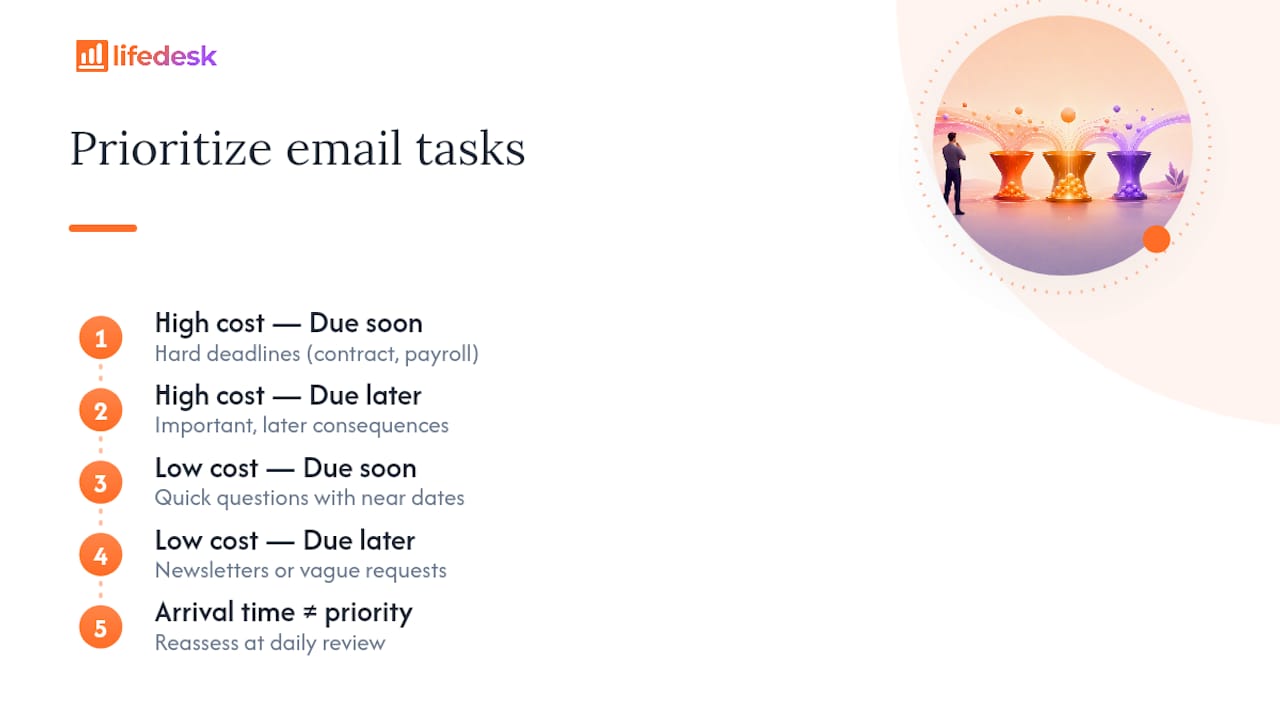
Mail to fatalne narzędzie do ustalania priorytetów, ponieważ pilność w czyjejś skrzynce nie ma nic wspólnego z pilnością w Twojej rzeczywistej pracy. „Szybkie pytanie” od dostawcy i termin umowy klienta mogą trafić w odstępie trzech minut i wyglądać identycznie na Twojej liście zadań, jeśli celowo ich nie uporządkujesz.
Oceń każde przechwycone zadanie w dwóch wymiarach: ile Cię kosztuje opóźnienie i jak szybko trzeba je wykonać. Zadanie z twardym terminem i realnymi konsekwencjami (podpisana umowa, termin płacowy) wyprzedza wszystko, co jest niejasne, nawet jeśli to niejasne zadanie pojawiło się wcześniej. Oprzyj się odruchowi pracy od góry do dołu według czasu nadejścia. W ten sposób pilna prośba klienta ląduje za newsletterem, który miałeś tylko przejrzeć.
W miarę możliwości grupuj według nadawcy lub typu. Jeśli trzy maile od tego samego klienta zamieniają się w zadania, potraktuj je jako jeden blok skupionej pracy, zamiast trzech osobnych przełączeń kontekstu rozłożonych na cały dzień. Przełączanie się między niezwiązanymi zadaniami to jeden z największych ukrytych kosztów czasu w pracy opartej na mailach, choć rzadko pojawia się w kalendarzu jako „stracony czas”.
Oceniaj priorytet ponownie przy codziennym przeglądzie, a nie tylko w momencie przechwycenia. Zadanie, które w poniedziałek miało niski priorytet, może stać się pilne w środę, jeśli przesunął się termin. Statyczne tagi priorytetów ustawione raz i nigdy nieodświeżane to jeden z najszybszych sposobów, aby lista zadań przestała odzwierciedlać rzeczywistość.
Jak obsługiwać follow-upy i przypomnienia przy zadaniach utworzonych z maili?
Zadania utworzone z maili często mają ukrytą zależność: zwykle czekasz na kogoś innego, zanim będziesz mógł je zakończyć. Dokładnie do tego służy kubełek Oczekiwanie w workflow triage i potrzebuje on własnej logiki przypomnień, oddzielnej od zwykłych terminów zadań.
Ustaw przypomnienie follow-up na stałe okno po wysłaniu pierwotnej prośby. Trzy dni robocze to rozsądny domyślny termin dla próśb wewnętrznych; tydzień jest bardziej realistyczny dla zewnętrznych dostawców lub klientów. Gdy przypomnienie się włączy i nadal nie będzie odpowiedzi, wyślij jedno krótkie przypomnienie i zresetuj zegar zamiast pozwalać zadaniu wisieć bez końca.
Unikaj dokładania kolejnych przypomnień do tego samego zadania bez planu. Zadanie, które pięć razy sygnalizuje się bez rozwiązania, nie jest systemem przypomnień — to szum, który w końcu zaczniesz ignorować, a to całkowicie niweczy jego sens. Zamiast tego eskaluj: jeśli druga próba kontaktu nie przynosi odpowiedzi, to moment, by zaangażować managera, zmienić kanał komunikacji albo oznaczyć zadanie jako zablokowane, zamiast po prostu ponownie przypominać sobie o nim.
W przypadku powtarzalnych wzorców follow-upów, takich jak ponaglanie podpisanych dokumentów czy zaległych faktur, zaplanowane cykliczne zadanie zawsze wygrywa z ręcznym przypomnieniem, bo eliminuje potrzebę pamiętania o ustawieniu przypomnienia od początku.
Co idzie nie tak, gdy ludzie próbują zamieniać maile w zadania?
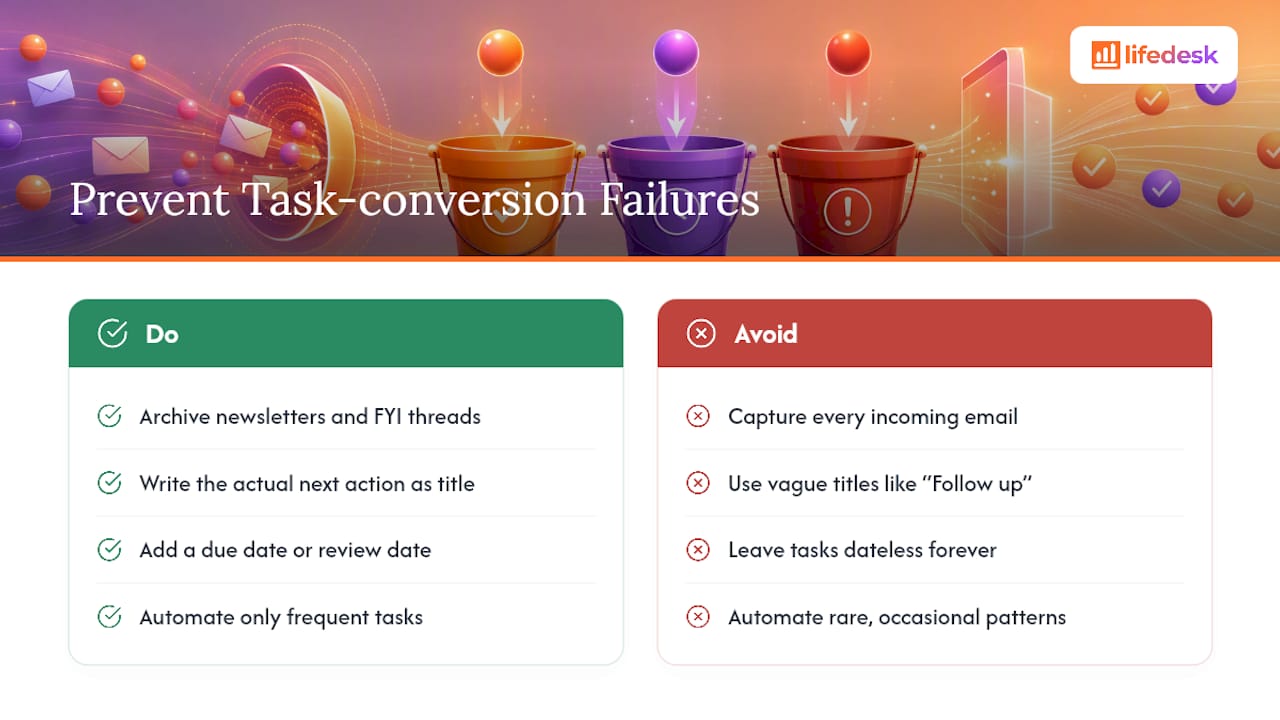
Najczęstszą porażką jest przechwytywanie wszystkiego. Nie każdy mail zasługuje na zadanie. Newslettery, wątki informacyjne i wszystko, co otrzymujesz tylko do wglądu, powinno być zarchiwizowane albo odłożone do Referencje, a nie zamieniane w zadanie. Lista zadań napchana nie-działaniami jest gorsza niż brak listy zadań, bo uczy Cię, że nie możesz jej ufać.
Drugą porażką są niejasne tytuły zadań. „Skontaktuj się z Marco” nie mówi przyszłemu Tobie nic o tym, co oznacza „skontaktuj się” ani dlaczego to ważne. Zapisz zadanie jako realne następne działanie, tak jak opisano wcześniej, albo otworzysz je za trzy dni i będziesz musiał znowu czytać oryginalnego maila, co niweczy cały sens jego konwersji.
Trzecia: brak terminów. Zadanie bez terminu nie jest zadaniem, tylko życzeniem. Jeśli naprawdę nie znasz deadline’u, ustaw zamiast niego datę przeglądu — moment, w którym sprawdzisz, czy sprawa nadal jest aktualna, zamiast zostawiać ją bez daty na zawsze.
Czwarty problem, i ten dotyczy szczególnie użytkowników automatyzacji: nadmierna automatyzacja rzadkich wzorców. Budowanie flow w Power Automate dla czegoś, co dzieje się dwa razy w roku, zwykle kosztuje więcej czasu konfiguracji, niż kiedykolwiek oszczędzi. Oszczędzaj automatyzację na naprawdę powtarzalny ruch.
Na koniec zwróć uwagę na osierocone załączniki. Zadanie utworzone z maila czasem traci link do oryginalnego wątku, zwłaszcza przy szybkich metodach przeciągnij-i-upuść w różnych klientach. Zawsze potwierdź, że zadanie zachowuje działający link lub kopię załącznika, zanim zarchiwizujesz źródłowego maila, bo inaczej będziesz przeszukiwać całą skrzynkę w poszukiwaniu pliku, o którym wiesz, że gdzieś istnieje.
Zamień swoją skrzynkę odbiorczą w działający system z LifeDesk
Reguły przekazywania i dodatki do skrzynki rozwiązują etap przechwytywania, ale kończą się na tym, a prośba klienta zamieniona w zadanie o 9:00 nadal potrzebuje slotu w kalendarzu, priorytetu i osoby, która sprawdzi, czy została wykonana. Tego typu platforma domyka ten obieg dla freelancerów i profesjonalistów, którzy jednego dnia zarządzają zarówno pracą dla klientów, jak i osobistymi zobowiązaniami: przechwytywanie, planowanie i śledzenie dzieją się w jednym workspace zamiast być rozdzielone między skrzynką odbiorczą, aplikację kalendarza i osobną listę zadań.
Konfiguracja odzwierciedla workflow opisany powyżej. Włącz przechwytywanie ze skrzynki, kieruj maile do dedykowanej listy zadań i pozwól, by AI productivity assistant pomógł tworzyć szkice priorytetów i terminów na podstawie tego, co przechwyciłeś. Powtarzalne bloki pracy klientów automatycznie trafiają do śledzenia projektów, więc zamieniony mail nie pozostaje odłączony od deliverable, z którym faktycznie jest powiązany. Jeśli dodatkowo śledzisz finanse firmy, cele lub zobowiązania osobiste obok zadań klientów, wszystko to znajduje się w tym samym widoku zamiast w czwartej aplikacji, o której musisz pamiętać.
Zacznij od workspace z zadaniami i celami i skonfiguruj dziś swoją pierwszą listę Email Capture. To zajmuje mniej czasu niż triage jutrzejszej skrzynki.
Outlook Tasks przechodzi do Microsoft To Do jako główne narzędzie Microsoftu do zarządzania zadaniami, a oba rozwiązania są już zintegrowane w obecnych wersjach, ale tworzenie zadań z maili w samym Outlooku nadal działa zgodnie z dokumentacją pomocy Microsoftu.
Czy można zamienić mail w zadanie w Gmailu?
Tak. Otwórz panel boczny Tasks i przeciągnij do niego maila albo użyj opcji „Add to Tasks” z menu otwartej wiadomości, a Gmail przeniesie temat oraz link do oryginalnego maila.
Jak zamienić mail w zadanie w Outlook 365?
Przeciągnij maila na ikonę Tasks w panelu nawigacyjnym albo kliknij go prawym przyciskiem myszy i wybierz „Create Task” — nowe zadanie automatycznie zawiera temat maila i jego treść.
Czy mogę utworzyć zadanie z maila w New Outlook?
Tak, choć dokładne położenie opcji w menu różni się od klasycznego Outlooka, więc sprawdź wskazówki Microsoftu dla konkretnej wersji, jeśli opcja przeciągania i upuszczania nie znajduje się tam, gdzie się jej spodziewasz.