Un système d’exploitation personnel (souvent abrégé en Life OS) est une configuration connectée dans laquelle vos objectifs, projets, tâches, calendrier, notes, finances et habitudes vivent ensemble et s’influencent mutuellement. Une liste de tâches ne stocke que des...
La manière la plus fiable de planifier ensemble le travail et la vie personnelle consiste à cesser de les séparer. Notez chaque engagement dans un seul inventaire, placez-le sur un seul calendrier, classez-le par importance et urgence, attribuez-lui un bloc de temps,...
TL;DR Un objectif ne devient réel que lorsqu'il a une date, une durée et une place dans le calendrier. Les blocs récurrents sont l'une des façons les plus simples d'y parvenir. Structurez les objectifs en couches : une ou deux missions principales, des projets qui...
Utilisez une liste lorsque vos tâches sont courtes, indépendantes et se règlent généralement en une seule fois. Utilisez un tableau Kanban lorsque le travail passe par plusieurs étapes, lorsque plusieurs éléments sont en cours en même temps ou lorsque vous perdez...
Utilisez un calendrier pour tout ce qui se passe à une heure précise, et une liste de tâches pour tout ce qui doit simplement se faire un jour ou l’autre. La plupart des personnes se retrouvent bloquées lorsqu’elles demandent à un outil de faire le travail de l’autre....
Le suivi de l’humeur et de l’énergie consiste à noter, plusieurs fois par jour, comment vous vous sentez et combien de ressources vous avez, puis à lire ces entrées pour repérer des schémas. Faites-le en 10 à 20 secondes par entrée, 3 à 4 fois par jour, pendant deux...
Un bon tableau de bord personnel est une vue unique, lisible en un coup d’œil, qui répond aux quelques questions que vous vous posez chaque jour : Qu’est-ce qui vient ensuite ? Suis-je dans les temps ? De quoi ai-je besoin maintenant ? Vous le créez en choisissant 4 à...
Le suivi des indicateurs quotidiens consiste à surveiller quelques chiffres actuels et fréquents qui vous alertent tôt et vous permettent de corriger la trajectoire. Commencez par choisir une question clé de performance, puis sélectionnez un petit ensemble de mesures...
Créez des limites quotidiennes, protégez le travail de fond et réalisez des bilans hebdomadaires : cette combinaison fait davantage pour un équilibre durable qu’une seule astuce. Vous pouvez vous attendre à une énergie plus stable et à moins de dérive vers...
Utilisez le blocage de temps pour un travail en profondeur soutenu sur un seul projet, et utilisez le regroupement des tâches pour rassembler des tâches superficielles et répétitives dans une seule session ciblée. Ces deux méthodes résolvent le même problème...
Professionnels : transformez vos e-mails en tâches avec un workflow en 3 bacs
Le moyen le plus rapide de transformer des e-mails en tâches consiste à utiliser la fonction de conversion intégrée à votre boîte de réception (le glisser-déposer vers Tasks dans Outlook ou le panneau Tasks dans Gmail) pour les éléments ponctuels, et des règles d’automatisation pour tout ce qui se répète. La capture manuelle fonctionne très bien à faible volume ; dès qu’un même type d’e-mail arrive chaque semaine dans votre boîte de réception, automatisez-le. Pour les professionnels qui jonglent à la fois avec des responsabilités professionnelles et personnelles, une plateforme intégrée permet de conserver les tâches capturées, planifiées et suivies au même endroit plutôt que dispersées entre plusieurs applications.
En bref :
Automatisez la conversion des e-mails en tâches pour les demandes récurrentes comme les factures ou les tickets d’assistance, mais évitez d’automatiser les schémas rares ou imprévisibles afin d’économiser du temps de configuration.
Utilisez un système à trois bacs — Action, En attente, Référence — pour trier efficacement les e-mails et hiérarchiser les tâches selon les délais et l’impact plutôt que selon l’heure de réception.
Incorporez une revue quotidienne de 15 minutes pour traiter et réaffecter les tâches, en veillant à ce que les suivis importants reçoivent une attention rapide et que les éléments obsolètes soient supprimés.
Gardez des tâches ciblées en reformulant les objets des e-mails en actions précises, en ajoutant les échéances dès le départ et en reliant les e-mails ou pièces jointes d’origine pour plus de clarté.
Acheminez toutes les tâches capturées vers un système intégré unique qui relie e-mail, calendrier et gestion de projet, afin d’éviter les flux de travail dispersés et les livrables oubliés.
LifeDesk
Réunissez travail et vie personnelle dans une seule vue
LifeDesk rassemble les tâches, les objectifs, les calendriers, les finances, la santé et la planification professionnelle dans une plateforme centrale unique.
Comment transformer un e-mail en tâche dans Outlook et Gmail ?
Les deux principaux clients intègrent cette fonction. Vous n’avez pas besoin d’un plugin pour les usages de base.
Dans Outlook, faites glisser n’importe quel e-mail sur l’icône Tasks dans le volet de navigation (ou déposez-le dans Microsoft To Do si cette intégration est active), et Outlook crée automatiquement une tâche contenant l’objet de l’e-mail et le corps du message. Si vous préférez ne pas faire glisser, faites un clic droit sur le message et choisissez « Create Task » dans le menu contextuel. Le marquage d’un e-mail est l’option la plus légère : elle ajoute l’élément à votre liste To Do avec un rappel facultatif, sans créer un enregistrement de tâche distinct complet. Un point à connaître : les étapes exactes changent selon que vous utilisez classic Outlook, New Outlook ou Outlook 365, et les forums d’assistance de Microsoft regorgent d’utilisateurs bloqués par ces différences de version. Il vaut donc mieux consulter la documentation officielle correspondant à votre version avant de supposer qu’un raccourci fonctionne toujours.
Dans Gmail, ouvrez le panneau latéral Tasks (l’icône de coche dans la colonne de droite) et faites glisser un e-mail directement dedans, ou utilisez l’option « Add to Tasks » dans le menu More d’un message ouvert. Certaines configurations Google Workspace prennent également en charge le transfert vers une adresse dédiée aux tâches, mais cela dépend de la configuration de votre organisation.
Quelques habitudes rendent la tâche capturée réellement utile plus tard, au lieu d’être simplement une autre ligne vague :
Réécrivez l’objet en une seule action suivante précise (« Envoyer la facture T3 au compte Dubois ») plutôt que de conserver l’objet d’e-mail d’origine
Ajoutez une date d’échéance dès la création de la tâche, et non plus tard
Conservez la pièce jointe ou un lien vers la conversation d’origine afin de ne pas chercher le contexte
Notez directement dans la description de la tâche qui attend quelque chose de votre part, le cas échéant
Omettez l’un de ces éléments et vous vous retrouverez avec une liste de tâches remplie d’entrées qui ne signifient plus rien trois jours plus tard.
Quel est un workflow simple pour convertir des e-mails en tâches chaque jour ?
Les conversions individuelles sont faciles. Le plus difficile est de le faire de manière cohérente sans que votre boîte de réception ne devienne une seconde liste de tâches, plus chaotique. La solution est un système de tri avec exactement trois bacs :
Action — quelque chose que vous devez faire, et que vous seul pouvez faire
En attente — vous êtes bloqué par la réponse ou le livrable de quelqu’un d’autre
Référence — aucune action requise, mais vous pourriez avoir besoin de retrouver cet élément plus tard
Chaque e-mail qui n’est ni du spam ni du bruit est classé dans l’un de ces trois bacs en quelques secondes après lecture. Cette décision de tri constitue l’intégralité du workflow.
Ensuite, appliquez la règle des deux minutes de David Allen : si l’action prend réellement moins de deux minutes, faites-la immédiatement et archivez l’e-mail. Tout ce qui prend plus longtemps est converti en tâche avec un nom clair et une date d’échéance, en utilisant le modèle de nommage présenté dans la section précédente. Cette seule règle élimine à elle seule la majorité des e-mails du type « je m’en occuperai plus tard » qui s’accumulent et pourrissent dans une boîte de réception pendant trois semaines.
Programmez une revue récurrente de 15 minutes, au minimum une fois par jour, pour traiter tout ce qui se trouve dans le bac Action et réaffecter ou clôturer tout ce qui est resté trop longtemps dans En attente. Chaque semaine, faites un balayage plus large : tout élément encore marqué En attente après sept jours a besoin d’une relance, pas d’une semaine supplémentaire de silence.
Conseil pro :Nommez la tâche en fonction du résultat, pas de l’e-mail. « Répondre à Sarah » ne vous dit rien dans trois jours. « Envoyer à Sarah le contrat révisé avec les nouvelles conditions de paiement » vous indique exactement quoi ouvrir et à quoi ressemble le fait que ce soit “terminé”.
Quels outils d’automatisation font vraiment gagner du temps pour transformer des e-mails en tâches ?
L’automatisation ne mérite le temps de configuration que lorsque le même type d’e-mail revient régulièrement. Automatiser une demande ponctuelle est une perte d’effort. Automatiser votre facture hebdomadaire, un ticket d’assistance ou une confirmation de commande, en revanche, permet réellement de gagner du temps.
Quatre catégories couvrent presque tous les cas d’usage :
Règles de messagerie et transfert. Configurez une règle qui transfère tout ce qui correspond à un motif (expéditeur, mot-clé dans l’objet) vers une boîte de réception dédiée aux tâches. Faible coût de mise en place, mais métadonnées limitées : vous obtenez l’e-mail, pas une échéance ou une priorité structurée.
Plateformes d’automatisation. Des outils comme Power Automate vous permettent de créer des flux qui génèrent des tâches structurées à partir des e-mails entrants et de faire correspondre des champs précis (expéditeur, objet, pièce jointe) aux propriétés de la tâche, avec un branchement conditionnel si l’expéditeur ou le contenu correspond à certaines règles. C’est là que vous traiteriez quelque chose comme « chaque facture de ce fournisseur devient une tâche attribuée à la comptabilité avec une échéance à 30 jours ».
Tableaux intégrés à la boîte de réception. Les outils de glisser-déposer vers une liste, intégrés dans votre client de messagerie, gardent la tâche visible sans vous forcer à changer d’application, ce qui compte plus qu’on ne le pense lorsque vous traitez 80 e-mails avant 9 h.
Assistants d’extraction IA. Ils analysent un e-mail et rédigent une tâche avec une échéance et une priorité suggérées en un clic. C’est pratique, mais relisez le brouillon avant de confirmer. L’IA repère plutôt bien une date d’échéance cachée dans un texte, mais elle n’est pas parfaite, et une mauvaise date sur un livrable client est pire qu’aucune tâche automatisée du tout.
L’automatisation fonctionne mieux sur des schémas répétables pour lesquels l’équipe s’est mise d’accord à l’avance sur la manière dont les métadonnées se mappent sur chaque champ, plutôt que d’improviser ce mapping en cours de route. Ne pas établir cet accord est la raison la plus fréquente pour laquelle la création automatisée de tâches finit par générer du bruit au lieu d’en supprimer.
Une note sur la confidentialité que l’on omet trop souvent : évitez l’analyse automatique systématique de chaque e-mail entrant, en particulier pour tout ce qui touche aux contrats clients, aux informations de santé ou aux détails financiers. Préférez un modèle de capture sur confirmation, dans lequel l’automatisation rédige la tâche mais un humain la valide avant sa création, pour tout élément sensible.
Pourquoi acheminer les tâches capturées vers un système intégré unique plutôt que vers trois applications ?
Chaque méthode d’e-mail vers tâche ci-dessus résout la capture. Aucune ne résout ce qui se passe ensuite : planifier cette tâche dans votre véritable calendrier, suivre si elle a été effectuée et se souvenir qu’elle existait une semaine plus tard. C’est l’écart entre « convertir un e-mail » et « vraiment gérer le travail ».
Le cycle capture → planification → revue ne tient que si les trois étapes vivent au même endroit. Capturez une tâche dans votre client de messagerie, planifiez-la dans une application de calendrier distincte, puis suivez-la dans un troisième outil, et vous aurez remplacé le chaos de la boîte de réception par le chaos du changement d’application. Une plateforme intégrée consolide ce cycle : les tâches capturées depuis les e-mails se trouvent aux côtés de votre calendrier, de vos objectifs et de vos projets d’entreprise, de sorte qu’une demande client ne disparaît pas dans un silo dès que vous fermez votre boîte de réception.
La configuration prend moins de temps que la lecture de cette section :
Bloquez un créneau de revue quotidienne récurrent de 10 à 15 minutes pour traiter les nouvelles captures
Acheminez les schémas d’e-mails récurrents (factures, points avec les clients) vers des suivis automatisés plutôt que vers une ressaisie manuelle
Liez les tâches capturées au projet pertinent afin que le contexte ne se perde pas entre le fil de l’e-mail et le livrable
Action
Temps investi
Étape suivante
Activer la capture depuis la boîte de réception
5 minutes
Créer votre liste Email Capture
Définir le créneau de revue quotidien
1 minute pour le planifier
Ajouter au calendrier, à la même heure chaque jour
Automatiser un schéma récurrent
15 à 20 minutes
Mapper d’abord les champs pour les factures ou les points de suivi
Comment devez-vous hiérarchiser les tâches issues des e-mails ?
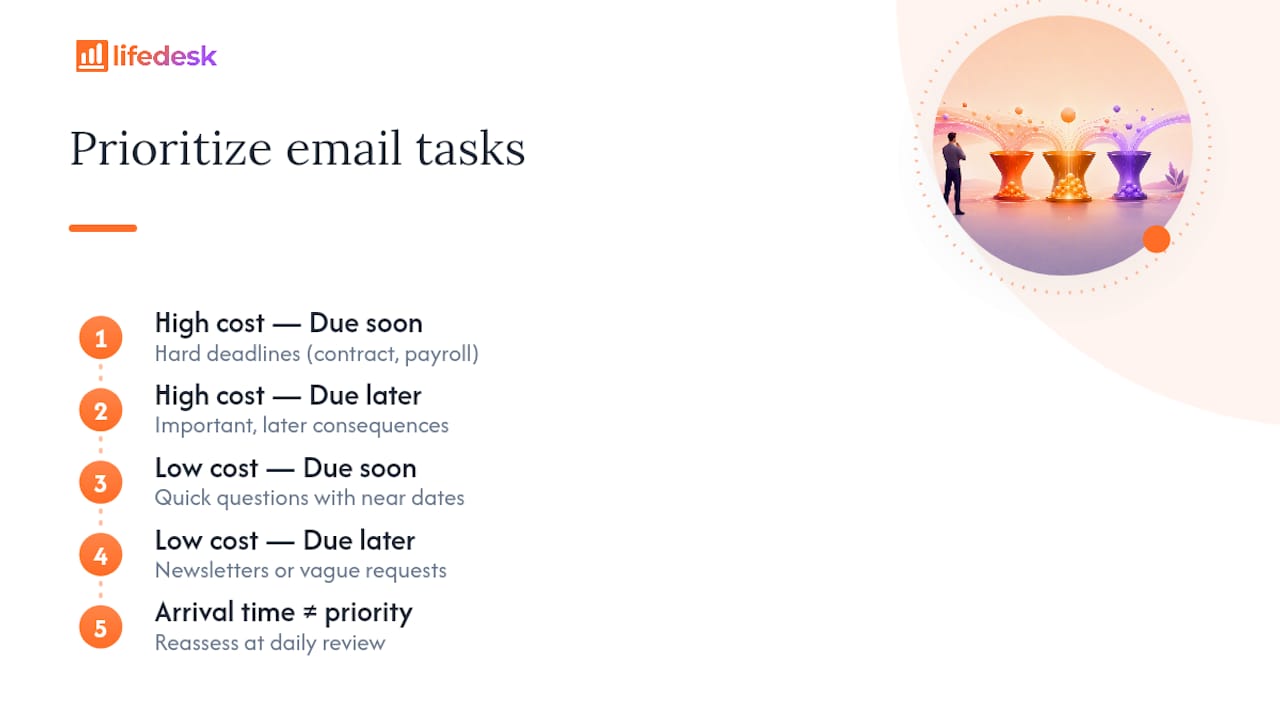
L’e-mail est un très mauvais outil de priorisation, car l’urgence dans la boîte de réception de quelqu’un n’a rien à voir avec l’urgence dans votre propre charge de travail. La « petite question » d’un fournisseur et l’échéance d’un contrat client peuvent arriver à trois minutes d’intervalle et sembler identiques dans votre liste de tâches, à moins que vous ne les classiez délibérément.
Attribuez à chaque tâche convertie une note selon deux axes : le coût si vous la laissez glisser et le délai avant échéance. Une tâche avec une date limite ferme et de vraies conséquences (un contrat signé, une échéance de paie) passe avant toute chose vague, même si l’élément vague est arrivé en premier. Résistez à l’instinct de travailler de haut en bas selon l’ordre d’arrivée. C’est ainsi qu’une demande urgente d’un client se retrouve derrière une newsletter que vous vouliez juste parcourir rapidement.
Regroupez par expéditeur ou par type lorsque c’est possible. Si trois e-mails du même client se convertissent tous en tâches, traitez-les comme un bloc de travail ciblé plutôt que comme trois changements de contexte séparés dans la journée. Le changement de contexte entre tâches sans rapport est l’un des plus grands coûts de temps cachés dans le travail piloté par les e-mails, même s’il n’apparaît presque jamais sur le calendrier de quelqu’un comme du « temps perdu ».
Réévaluez la priorité pendant votre revue quotidienne, pas seulement lors de la capture. Une tâche peu prioritaire le lundi peut devenir urgente le mercredi si une échéance a bougé. Les étiquettes de priorité statiques définies une fois pour toutes et jamais révisées sont l’un des moyens les plus rapides de faire en sorte qu’une liste de tâches ne reflète plus la réalité.
Comment gérer les relances et les rappels sur les tâches issues d’e-mails ?
Les tâches converties depuis des e-mails ont souvent une dépendance cachée : vous attendez fréquemment quelqu’un d’autre avant de pouvoir terminer. C’est précisément à cela que sert le bac En attente dans le workflow de tri, et il a besoin de sa propre logique de rappel, distincte des échéances habituelles de vos tâches.
Définissez un rappel de relance pour une fenêtre fixe après l’envoi de votre demande initiale. Trois jours ouvrés constituent une base raisonnable pour les demandes internes ; une semaine est plus réaliste pour des fournisseurs ou des clients externes. Lorsque ce rappel se déclenche et que vous n’avez toujours pas de réponse, envoyez une courte relance et remettez l’horloge à zéro plutôt que de laisser la tâche en suspens indéfiniment.
Évitez d’empiler des rappels sur la même tâche sans plan. Une tâche qui vous alerte cinq fois sans résolution n’est pas un système de rappel, c’est du bruit que vous finirez par ignorer, ce qui annule complètement le but recherché. À la place, passez à l’étape supérieure : si une deuxième relance reste sans réponse, c’est le moment d’impliquer un manager, de changer de canal ou de marquer la tâche comme bloquée plutôt que de vous renotifier encore une fois.
Pour les schémas de relance récurrents, comme la récupération de documents signés ou de factures en retard, une tâche récurrente planifiée est toujours préférable à un rappel manuel, car elle supprime le besoin de penser à définir ce rappel au départ.
Qu’est-ce qui ne va pas quand on essaie de transformer des e-mails en tâches ?
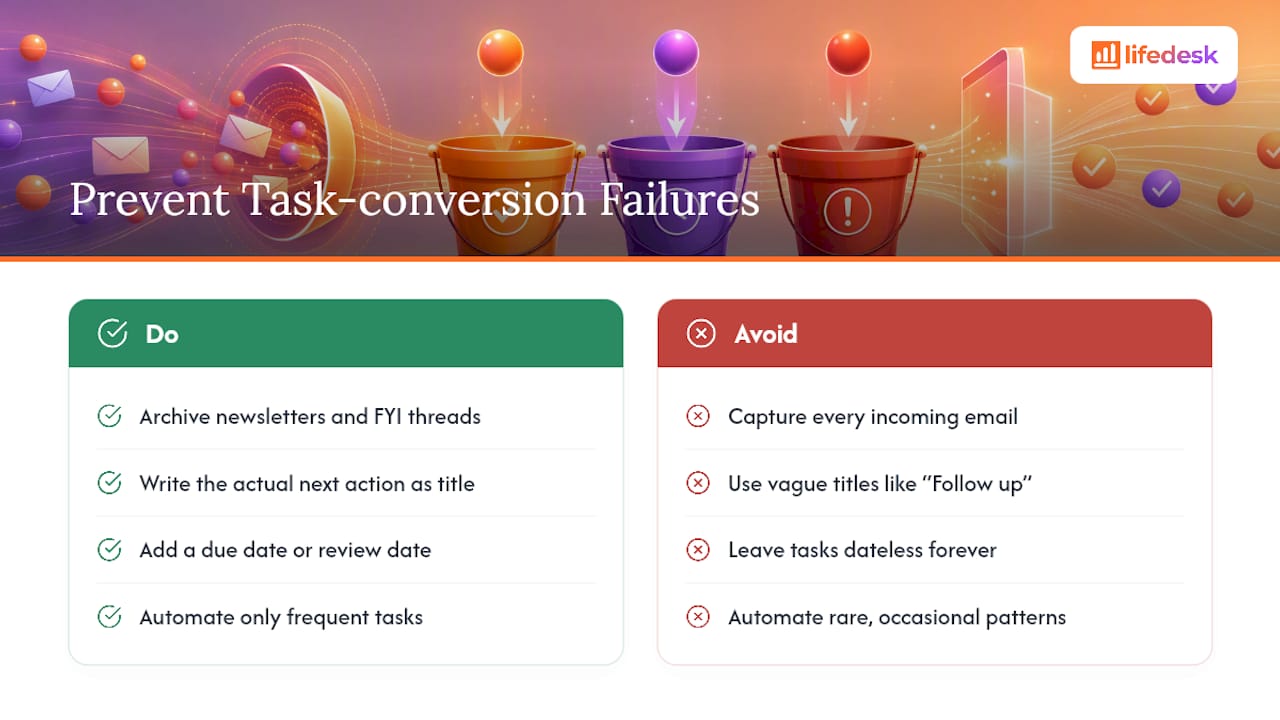
L’échec le plus courant consiste à tout capturer. Tous les e-mails ne méritent pas une tâche. Les newsletters, les fils d’information et tout ce pour quoi vous êtes uniquement en copie pour visibilité doivent être archivés ou classés dans Référence, pas convertis. Une liste de tâches alourdie d’éléments non actionnables est pire qu’aucune liste, parce qu’elle vous apprend à ne plus lui faire confiance.
Le deuxième échec, ce sont les titres de tâches vagues. « Faire un suivi avec Marco » ne dit rien à votre futur vous sur ce que signifie « faire un suivi » ni sur l’importance de la chose. Rédigez la tâche comme la vraie prochaine action, comme expliqué plus haut, sinon vous l’ouvrirez dans trois jours et devrez relire l’e-mail d’origine de toute façon, ce qui ruine tout l’intérêt de la conversion.
Troisième point : les dates d’échéance manquantes. Une tâche sans date d’échéance n’est pas une tâche, c’est un vœu. Si vous ne connaissez vraiment pas la deadline, définissez plutôt une date de revue, un moment où vous vérifierez si l’élément est toujours pertinent, au lieu de le laisser sans date pour toujours.
Quatrième point, et celui-ci touche surtout les utilisateurs de l’automatisation : trop automatiser des schémas à faible fréquence. Créer un flux Power Automate pour quelque chose qui se produit deux fois par an coûte généralement plus de temps de configuration que cela n’en économise. Réservez l’automatisation aux flux réellement répétitifs.
Enfin, surveillez les pièces jointes orphelines. Une tâche créée à partir d’un e-mail perd parfois son lien vers le fil d’origine, surtout avec des méthodes rapides de glisser-déposer entre différents clients. Vérifiez toujours que la tâche conserve un lien fonctionnel ou une copie de la pièce jointe avant d’archiver l’e-mail source, sinon vous chercherez dans toute votre messagerie un fichier dont vous savez qu’il existe quelque part.
Transformez votre boîte de réception en système de travail avec LifeDesk
Les règles de transfert et les modules complémentaires de boîte de réception résolvent la capture, mais s’arrêtent là, et une demande client convertie en tâche à 9 h a toujours besoin d’un créneau dans le calendrier, d’une priorité et de quelqu’un pour vérifier qu’elle a bien été faite. Ce type de plateforme ferme la boucle pour les freelances et les professionnels qui gèrent à la fois le travail client et les engagements personnels dans la même journée : capture, planification et suivi vivent dans un seul espace de travail au lieu d’être répartis entre votre boîte de réception, une application de calendrier et une liste de tâches séparée.
La configuration reprend le workflow déjà présenté ci-dessus. Activez la capture depuis la boîte de réception, acheminez les e-mails vers une liste de tâches dédiée et laissez l’assistant de productivité IA vous aider à rédiger les priorités et les échéances à partir de ce que vous avez capturé. Les créneaux de travail client récurrents s’insèrent automatiquement dans le suivi de projet, afin qu’un e-mail converti ne reste pas déconnecté du livrable auquel il est réellement lié. Si vous suivez également les finances de l’entreprise, les objectifs ou les engagements personnels en parallèle des tâches client, tout cela reste dans la même vue au lieu d’une quatrième application que vous devez penser à consulter.
Commencez avec l’espace de travail tâches et objectifs et configurez dès aujourd’hui votre première liste Email Capture. Cela prend moins de temps que le tri de la boîte de réception de demain.
La suppression d’Outlook Tasks est-elle en cours ?
Outlook Tasks est en train d’être remplacé par Microsoft To Do en tant qu’outil principal de gestion des tâches de Microsoft, et les deux sont déjà intégrés dans les versions actuelles, mais la création de tâches à partir d’un e-mail dans Outlook lui-même fonctionne toujours comme indiqué dans la documentation d’assistance de Microsoft.
Pouvez-vous transformer un e-mail en tâche dans Gmail ?
Oui. Ouvrez le panneau latéral Tasks et faites glisser l’e-mail dedans, ou utilisez « Add to Tasks » dans le menu d’un message ouvert, et Gmail reprend l’objet ainsi qu’un lien vers l’e-mail d’origine.
Comment transformer un e-mail en tâche dans Outlook 365 ?
Faites glisser l’e-mail sur l’icône Tasks dans le volet de navigation, ou faites un clic droit et sélectionnez « Create Task », et la nouvelle tâche inclura automatiquement l’objet et le contenu du corps de l’e-mail.
Puis-je créer une tâche à partir d’un e-mail dans New Outlook ?
Oui, même si l’emplacement exact du menu diffère de celui de classic Outlook, vérifiez donc la documentation spécifique à votre version de Microsoft si l’option de glisser-déposer n’est pas là où vous l’attendez.