Ein Life Operating System (oft kurz Life OS genannt) ist ein verbundenes Setup, in dem Deine Ziele, Projekte, Aufgaben, Dein Kalender, Notizen, Geld und Gewohnheiten zusammenleben und sich gegenseitig beeinflussen. Eine To-do-Liste speichert nur Aktionen. Ein Life OS...
Der verlässlichste Weg, Arbeit und Privatleben gemeinsam zu planen, besteht darin, sie nicht länger zu trennen. Trage jede Verpflichtung in eine einzige Liste ein, übernimm sie in einen einzigen Kalender, ordne sie nach Wichtigkeit und Dringlichkeit, gib ihr einen...
Ein Kalender-Zeitaudit ist eine Auswertung dessen, was Dein Kalender über die letzten Wochen über Deine Arbeit sagt, im Vergleich dazu, was Dir wirklich wichtig ist. Du exportierst oder scrollst vier bis acht Wochen zurück, sortierst jeden Block in einige wenige...
TL;DR Ein Ziel wird erst dann real, wenn es ein Datum, eine Dauer und einen Platz im Kalender hat. Wiederkehrende Blöcke sind eine der einfachsten Möglichkeiten, genau das umzusetzen. Strukturiere Ziele in Ebenen: ein oder zwei Hauptmissionen, Projekte als...
Nutze eine Liste, wenn Deine Aufgaben kurz, unabhängig und meist in einem Durchgang erledigt sind. Nutze ein Kanban-Board, wenn Arbeit mehrere Phasen durchläuft, wenn mehrere Dinge gleichzeitig in Bearbeitung sind oder wenn Du ständig den Überblick verlierst, was...
Nutze einen Kalender für alles, was zu einer bestimmten Uhrzeit stattfindet, und eine To-do-Liste für alles, was irgendwann erledigt werden muss. Die meisten Menschen geraten ins Stocken, wenn sie ein Werkzeug die Aufgabe des anderen übernehmen lassen. Eine Liste kann...
Stimmungs- und Energietracking bedeutet, mehrmals am Tag zu notieren, wie Du Dich fühlst und wie viel Kraft Du hast, und die Einträge dann auf Muster zu lesen. Mache das pro Eintrag in 10 bis 20 Sekunden, 3- bis 4-mal am Tag, für zwei Wochen. Füge eine Zeile Kontext...
Ein gutes persönliches Dashboard ist eine einzige Bildschirmansicht, die die wenigen Fragen beantwortet, die Du Dir jeden Tag stellst: Was kommt als Nächstes? Bin ich auf Kurs? Was braucht mich gerade? Du richtest es ein, indem Du 4 bis 6 Widgets auswählst, sie in...
Daily metrics tracking bedeutet, einige aktuelle, hochfrequente Zahlen im Blick zu behalten, die Dich früh warnen und Dir erlauben, den Kurs zu korrigieren. Beginne damit, eine Key Performance Question zu wählen, und suche Dir dann eine kleine Gruppe täglicher...
Gestalte tägliche Grenzen, schütze Deep Work und führe wöchentliche Reviews durch: Diese Kombination bringt für eine nachhaltige Balance mehr als jeder einzelne Trick. Du kannst mit stabilerer Energie und weniger schleichendem Burnout rechnen, sobald Grenzen gesetzt...
Profis: E-Mails mit einem 3-Bucket-Workflow in Aufgaben umwandeln
Der schnellste Weg, E-Mails in Aufgaben umzuwandeln, ist die eingebaute Umwandlungsfunktion Deines Posteingangs zu nutzen (Outlooks Ziehen-auf-Tasks oder das Tasks-Panel in Gmail) für einmalige Vorgänge und Automatisierungsregeln für alles, was sich wiederholt. Manuelles Erfassen funktioniert bei geringem Volumen gut; sobald derselbe E-Mail-Typ wöchentlich in Deinem Posteingang landet, solltest Du automatisieren. Für Profis, die berufliche und private Aufgaben parallel jonglieren, sorgt eine integrierte Plattform dafür, dass erfasste Aufgaben an einem Ort geplant und nachverfolgt werden, statt über mehrere Apps verstreut zu sein.
Kurz gesagt:
Automatisiere die Umwandlung von E-Mails in Aufgaben für wiederkehrende Anfragen wie Rechnungen oder Support-Tickets, vermeide aber die Automatisierung seltener oder unvorhersehbarer Muster, um Einrichtungszeit zu sparen.
Nutze ein Drei-Buckets-System – Action, Waiting, Reference –, um E-Mails effizient zu sichten und Aufgaben nach Frist und Wirkung statt nach Eingangszeit zu priorisieren.
Integriere täglich ein 15-minütiges Review, um Aufgaben zu bearbeiten und neu zuzuweisen und sicherzustellen, dass wichtige Follow-ups rechtzeitig Beachtung finden und veraltete Einträge gelöscht werden.
Halte Aufgaben fokussiert, indem Du E-Mail-Betreffzeilen in konkrete Handlungen umformulierst, Fälligkeitsdaten direkt ergänzt und auf die ursprünglichen E-Mails oder Anhänge verlinkst, damit alles klar bleibt.
Leite alle erfassten Aufgaben in ein einziges integriertes System, das E-Mail, Kalender und Projektmanagement verbindet, damit keine verstreuten Workflows und übersehenen Deliverables entstehen.
LifeDesk
Bring Work And Life Into One View
LifeDesk bringt Aufgaben, Ziele, Kalender, Finanzen, Gesundheit und berufliche Planung auf einer zentralen Plattform zusammen.
Wie wandelst Du eine E-Mail in Outlook und Gmail in eine Aufgabe um?
Beide großen Clients haben das eingebaut. Für die Basics brauchst Du kein Plugin.
In Outlook ziehst Du einfach eine beliebige E-Mail auf das Tasks-Symbol im Navigationsbereich (oder legst sie in Microsoft To Do ab, wenn diese Integration aktiv ist), und Outlook erstellt automatisch eine Aufgabe, die die Betreffzeile und den Nachrichtentext der E-Mail enthält. Wenn Du lieber nicht ziehst, klicke mit der rechten Maustaste auf die Nachricht und wähle im Kontextmenü „Aufgabe erstellen“. Das Markieren einer E-Mail ist die leichtere Variante: Es fügt den Eintrag Deiner To-Do-Liste mit einer optionalen Erinnerung hinzu, ohne einen vollständigen separaten Aufgabeneintrag zu erzeugen. Ein wichtiger Haken: Die genauen Schritte unterscheiden sich je nachdem, ob Du klassisches Outlook, New Outlook oder Outlook 365 nutzt, und Microsofts eigene Support-Foren sind voller Nutzer, die an Versionsunterschieden scheitern. Deshalb lohnt es sich, vorab die offizielle Anleitung für Deine spezifische Version zu prüfen, bevor Du annimmst, dass ein Shortcut noch funktioniert.
In Gmail öffnest Du das Tasks-Seitenpanel (das Häkchen-Symbol in der rechten Seitenleiste) und ziehst eine E-Mail direkt hinein, oder Du nutzt bei einer geöffneten Nachricht im Mehr-Menü die Option „Zu Tasks hinzufügen“. Einige Google-Workspace-Setups unterstützen außerdem das Weiterleiten an eine spezielle Tasks-Adresse, was jedoch von der Konfiguration Deiner Organisation abhängt.
Ein paar Gewohnheiten sorgen dafür, dass die erfasste Aufgabe später wirklich nützlich ist, statt nur noch eine weitere vage Zeile zu sein:
Formuliere die Betreffzeile als eine einzelne, konkrete nächste Handlung um („Q3-Rechnung an das Dubois-Konto senden“) statt den ursprünglichen E-Mail-Betreff zu belassen
Füge sofort bei der Erstellung der Aufgabe ein Fälligkeitsdatum hinzu, nicht später
Bewahre den Anhang oder einen Link zur ursprünglichen Unterhaltung auf, damit Du nicht nach dem Kontext suchen musst
Notiere direkt in der Aufgabenbeschreibung, wer von Dir etwas erwartet, falls jemand
Lässt Du einen dieser Punkte weg, endet Deine Aufgabenliste mit Einträgen, die drei Tage später nichts mehr bedeuten.
Wie sieht ein einfacher Workflow aus, um E-Mails jeden Tag in Aufgaben umzuwandeln?
Einzelne Umwandlungen sind einfach. Die Herausforderung ist, es konsequent zu tun, ohne dass Dein Posteingang zu einer zweiten, unordentlicheren Aufgabenliste wird. Die Lösung ist ein Triage-System mit genau drei Buckets:
Action — etwas, das Du tun musst, und nur Du kannst es tun
Waiting — Du wartest auf die Antwort oder Lieferung einer anderen Person
Reference — keine Aktion nötig, aber Du möchtest es vielleicht später wiederfinden
Jede E-Mail, die kein Spam oder Rauschen ist, wird innerhalb von Sekunden nach dem Lesen in einen dieser drei Bereiche einsortiert. Diese Sortierentscheidung ist der gesamte Workflow.
Danach wendest Du Davids Allens Zwei-Minuten-Regel an: Wenn die Aufgabe wirklich weniger als zwei Minuten dauert, erledige sie sofort und archiviere die E-Mail. Alles, was länger dauert, wird in eine Aufgabe mit klarem Namen und Fälligkeitsdatum umgewandelt – nach dem Namensmuster aus dem vorherigen Abschnitt. Diese eine Regel allein beseitigt den Großteil der „Dafür kümmere ich mich später“-Mails, die sich sonst im Posteingang stapeln und dort drei Wochen lang verrotten.
Lege mindestens einmal täglich eine wiederkehrende 15-Minuten-Überprüfung fest, um alles im Action-Bucket zu bearbeiten und alles im Waiting-Bucket neu zuzuweisen oder abzuschließen, was veraltet ist. Mache wöchentlich einen breiteren Durchlauf: Alles, was nach sieben Tagen noch als Waiting markiert ist, braucht eine Erinnerungsnachricht, nicht noch eine weitere Woche Funkstille.
Profi-Tipp:Benenne die Aufgabe nach dem Ergebnis, nicht nach der E-Mail. „Antwort an Sarah“ sagt Dir in drei Tagen nichts. „Sarah die überarbeitete Vertragsversion mit neuen Zahlungsbedingungen senden“ sagt Dir genau, was zu öffnen ist und wie „fertig“ aussieht.
Welche Automatisierungstools sparen bei der Umwandlung von E-Mails in Aufgaben tatsächlich Zeit?
Automatisierung lohnt die Einrichtungszeit nur dann, wenn dieselbe Art von E-Mail immer wieder auftaucht. Eine einmalige Anfrage zu automatisieren ist vergeudete Mühe. Deine wöchentliche Rechnung, Dein Support-Ticket oder Deine Bestellbestätigung zu automatisieren, ist der Punkt, an dem Du Zeit sparst.
Vier Kategorien decken fast alle Anwendungsfälle ab:
Mail-Regeln und Weiterleitungen. Richte eine Regel ein, die alles weiterleitet, was einem Muster entspricht (Absender, Betreffschlüsselwort), an einen dedizierten Aufgaben-Posteingang. Geringer Einrichtungsaufwand, aber begrenzte Metadaten: Du bekommst die E-Mail, aber kein strukturiertes Fälligkeitsdatum oder keine Priorität.
Automatisierungsplattformen. Tools wie Power Automate erlauben Dir, Workflows zu bauen, die aus eingehenden E-Mails strukturierte Aufgaben erstellen und bestimmte Felder (Absender, Betreff, Anhang) auf Aufgaben-Eigenschaften abbilden, inklusive bedingter Verzweigungen, wenn Absender oder Inhalt bestimmte Regeln erfüllen. So würdest Du etwa etwas wie „jede Rechnung dieses Lieferanten wird zu einer Aufgabe, die Accounting mit 30 Tagen Frist zugewiesen wird“ abbilden.
Inbox-integrierte Boards. Drag-to-list-Tools, die direkt in Deinem E-Mail-Client leben, halten die Aufgabe sichtbar, ohne dass Du die App wechseln musst. Das ist wichtiger, als es klingt, wenn Du vor 9 Uhr morgens 80 E-Mails bearbeitest.
KI-Extraktionsassistenten. Diese analysieren eine E-Mail und entwerfen mit einem Klick eine Aufgabe samt vorgeschlagenem Fälligkeitsdatum und Priorität. Praktisch, aber prüfe den Entwurf vor dem Bestätigen. KI erkennt ein in Fließtext verstecktes Datum ganz gut; perfekt ist sie nicht, und ein falsches Datum bei einer Kundenlieferung ist schlimmer als gar keine automatisierte Aufgabe.
Automatisierung funktioniert am besten bei wiederholbaren Mustern, bei denen das Team vorher festgelegt hat, welche Metadaten auf welches Feld gemappt werden, statt das Mapping mitten im Prozess zu improvisieren. Diese Vereinbarung auszulassen, ist der häufigste Grund dafür, dass automatisierte Aufgabenerstellung am Ende eher Lärm erzeugt als ihn reduziert.
Ein oft ausgelassener Hinweis zum Datenschutz: Vermeide ein pauschales automatisches Scannen aller eingehenden E-Mails, besonders bei allem, was Kundenverträge, Gesundheitsinformationen oder Finanzdaten betrifft. Bevorzuge für sensible Inhalte ein Modell, bei dem die Automatisierung die Aufgabe zwar entwirft, aber ein Mensch sie vor der Erstellung bestätigt.
Warum solltest Du erfasste Aufgaben in ein einziges integriertes System statt in drei Apps leiten?
Jede der oben genannten Methoden zur Umwandlung von E-Mails in Aufgaben löst das Erfassen. Keine von ihnen löst das, was danach kommt: diese Aufgabe mit Deinem tatsächlichen Kalender zu terminieren, nachzuverfolgen, ob sie erledigt wurde, und sich eine Woche später daran zu erinnern, dass es sie überhaupt gab. Das ist die Lücke zwischen „E-Mail umgewandelt“ und „die Arbeit tatsächlich gemanagt“.
Der Zyklus aus Erfassen → Planen → Überprüfen funktioniert nur dann wirklich, wenn alle drei Schritte am selben Ort stattfinden. Erfasst Du eine Aufgabe im E-Mail-Client, planst sie in einer separaten Kalender-App und verfolgst sie in einem dritten Tool, tauscht Du Inbox-Chaos gegen App-Wechsel-Chaos. Eine integrierte Plattform bündelt diesen Zyklus: Aus E-Mails erfasste Aufgaben liegen neben Deinem Kalender, Deinen Zielen und Deinen Geschäftsprojekten, sodass eine Kundenanfrage nicht in einem Silo verschwindet, sobald Du den Posteingang schließt.
Das Einrichten dauert weniger Zeit, als Du für das Lesen dieses Abschnitts brauchst:
Blocke täglich einen wiederkehrenden Review-Slot von 10 bis 15 Minuten, um neue Erfassungen zu bearbeiten
Leite wiederkehrende E-Mail-Muster (Rechnungen, Kunden-Check-ins) in automatisierte Follow-ups statt in manuelle Neuerfassung um
Verknüpfe erfasste Aufgaben mit dem passenden Projekt, damit der Kontext zwischen E-Mail-Thread und Deliverable nicht verloren geht
Aktion
Zeitaufwand
Nächster Schritt
Inbox Capture aktivieren
5 Minuten
Erstelle Deine Email-Capture-Liste
Täglichen Review-Slot festlegen
1 Minute zum Planen
Zum Kalender hinzufügen, jeden Tag zur gleichen Uhrzeit
Ein wiederkehrendes Muster automatisieren
15 bis 20 Minuten
Zuerst Felder für Rechnungen oder Check-ins zuordnen
Wie solltest Du Aufgaben priorisieren, die aus E-Mails stammen?
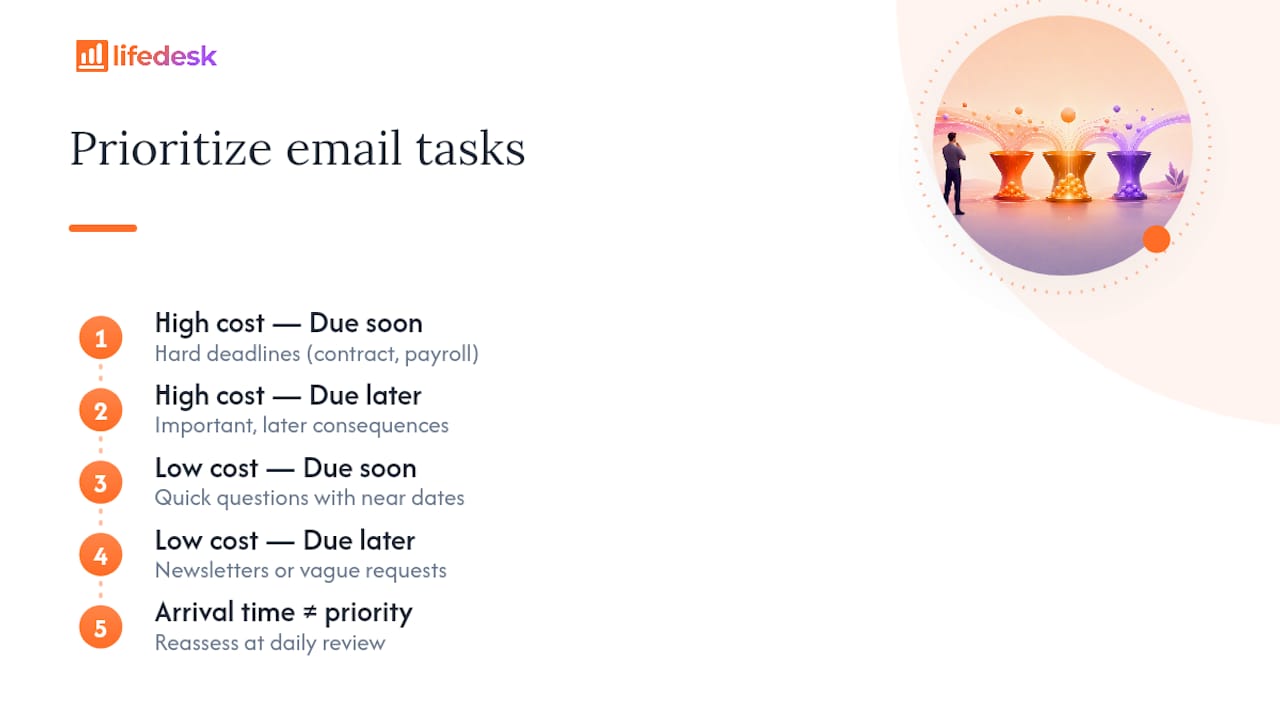
E-Mail ist ein schreckliches Priorisierungstool, weil Dringlichkeit im Posteingang einer anderen Person nichts mit Dringlichkeit in Deiner tatsächlichen Arbeitslast zu tun hat. Die „kurze Frage“ eines Lieferanten und die Vertragsfrist eines Kunden können im Abstand von drei Minuten eintreffen und in Deiner Aufgabenliste identisch aussehen, wenn Du sie nicht bewusst gewichtest.
Bewerte jede umgewandelte Aufgabe nach zwei Achsen: wie hoch die Kosten für Dich sind, wenn sie sich verzögert, und wie bald sie fällig ist. Eine Aufgabe mit harter Frist und echten Konsequenzen (ein unterschriebener Vertrag, eine Payroll-Frist) steht über allem Vagen, selbst wenn das Vage zuerst angekommen ist. Widerstehe dem Impuls, strikt nach Eingangszeit von oben nach unten zu arbeiten. Genau so landet die dringende Anfrage eines Kunden hinter einem Newsletter, den Du nur kurz überfliegen wolltest.
Bündele nach Absender oder Typ, wo immer es geht. Wenn drei E-Mails desselben Kunden alle in Aufgaben umgewandelt werden, bearbeite sie als einen Block konzentrierter Arbeit statt als drei separate Kontextwechsel über den Tag verteilt. Kontextwechsel zwischen nicht zusammenhängenden Aufgaben gehören zu den größten versteckten Zeitkosten in E-Mail-getriebener Arbeit, auch wenn sie im Kalender fast nie als „verlorene Zeit“ auftauchen.
Überprüfe die Priorität bei Deinem täglichen Review neu, nicht nur beim Erfassen. Eine Aufgabe, die am Montag niedrig priorisiert war, kann bis Mittwoch dringend werden, wenn sich eine Frist verschiebt. Statische Prioritäts-Tags, die einmal gesetzt und nie wieder geprüft werden, sind einer der schnellsten Wege, wie eine Aufgabenliste aufhört, die Realität abzubilden.
Wie gehst Du mit Follow-ups und Erinnerungen bei aus E-Mails abgeleiteten Aufgaben um?
Aus E-Mails umgewandelte Aufgaben haben oft eine versteckte Abhängigkeit: Du wartest häufig auf jemand anderen, bevor Du fertig werden kannst. Genau dafür ist der Waiting-Bucket aus dem Triage-Workflow da, und er braucht seine eigene Erinnerungslogik, getrennt von Deinen regulären Fälligkeitsterminen.
Setze eine Erinnerungsnotiz für einen festen Zeitraum nach dem Versenden der ursprünglichen Anfrage. Drei Werktage sind ein sinnvoller Standard für interne Anfragen; eine Woche ist realistischer für externe Lieferanten oder Kunden. Wenn diese Erinnerung auslöst und Du immer noch nichts gehört hast, sende eine kurze Erinnerung und setze die Uhr neu, statt die Aufgabe endlos liegen zu lassen.
Vermeide es, Erinnerungen ohne Plan auf derselben Aufgabe zu stapeln. Eine Aufgabe, die Dich fünfmal ohne Lösung anpingt, ist kein Erinnerungssystem, sondern Lärm, den Du irgendwann ignorierst – und genau damit verfehlt sie ihren Zweck. Stattdessen solltest Du eskalieren: Wenn eine zweite Erinnerung keine Antwort bringt, ist das der Punkt, an dem Du eine Führungskraft einbindest, den Kanal wechselst oder die Aufgabe als blockiert markierst, statt Dich nur erneut selbst zu benachrichtigen.
Für wiederkehrende Follow-up-Muster, etwa beim Nachfassen unterschriebener Dokumente oder überfälliger Rechnungen, ist eine geplante wiederkehrende Aufgabe immer besser als eine manuelle Erinnerung, weil sie die Notwendigkeit eliminiert, überhaupt erst daran denken zu müssen, die Erinnerung zu setzen.
Was läuft schief, wenn Menschen versuchen, E-Mails in Aufgaben umzuwandeln?
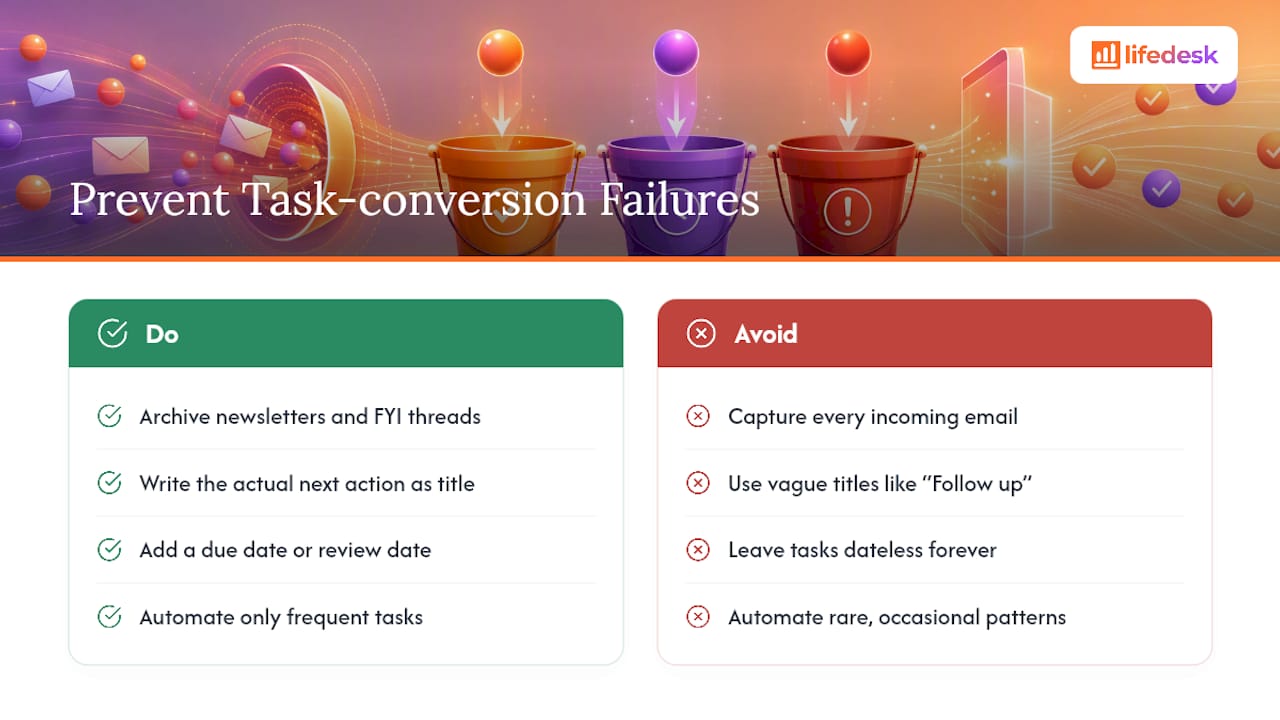
Der häufigste Fehler ist, alles zu erfassen. Nicht jede E-Mail verdient eine Aufgabe. Newsletter, FYI-Threads und alles, bei dem Du nur aus Sichtbarkeitsgründen in CC gesetzt bist, sollten archiviert oder in Reference abgelegt werden, nicht in eine Aufgabe umgewandelt. Eine Aufgabenliste, die mit Nicht-Aufgaben aufgefüllt ist, ist schlimmer als keine Aufgabenliste, weil sie Dich darauf trainiert, ihr nicht mehr zu vertrauen.
Der zweite Fehler sind vage Aufgabentitel. „Bei Marco nachfassen“ sagt Deinem zukünftigen Ich nichts darüber, was „nachfassen“ bedeutet oder warum es wichtig ist. Formuliere die Aufgabe als die tatsächliche nächste Handlung, wie oben beschrieben, sonst öffnest Du sie in drei Tagen und musst die ursprüngliche E-Mail ohnehin noch einmal lesen – und genau damit ist der ganze Zweck der Umwandlung dahin.
Drittens: fehlende Fälligkeitsdaten. Eine Aufgabe ohne Fälligkeitsdatum ist keine Aufgabe, sondern ein Wunsch. Wenn Du die Deadline wirklich nicht kennst, setze stattdessen ein Prüfdatum – also einen Zeitpunkt, an dem Du überprüfst, ob die Sache noch relevant ist –, statt sie für immer ohne Datum stehen zu lassen.
Viertens, und das betrifft besonders Automatisierungsnutzer: übermäßige Automatisierung bei seltenen Mustern. Einen Power-Automate-Flow für etwas zu bauen, das zweimal im Jahr passiert, kostet normalerweise mehr Einrichtungszeit, als es jemals einspart. Hebe Automatisierung für wirklich wiederkehrende Vorgänge auf.
Und schließlich: Achte auf verwaiste Anhänge. Eine aus einer E-Mail erstellte Aufgabe verliert manchmal den Link zum ursprünglichen Thread, besonders bei schnellen Drag-and-drop-Methoden über verschiedene Clients hinweg. Stelle immer sicher, dass die Aufgabe einen funktionierenden Link oder eine Kopie des Anhangs behält, bevor Du die Quell-E-Mail archivierst, sonst suchst Du in Deinem gesamten Postfach nach einer Datei, von der Du weißt, dass sie irgendwo existiert.
Verwandle Deinen Posteingang mit LifeDesk in ein funktionierendes System
Weiterleitungsregeln und Inbox-Add-ins lösen das Erfassen, aber damit hört es auch schon auf. Eine um 9 Uhr aus einer E-Mail erzeugte Kundenanfrage braucht trotzdem einen Kalender-Slot, eine Priorität und jemanden, der nachprüft, dass sie erledigt wurde. Diese Art von Plattform schließt diese Schleife für Freelancer und Profis, die Kundenarbeit und private Verpflichtungen am selben Tag managen: Erfassen, Terminieren und Nachverfolgen leben in einem Workspace statt getrennt in Deinem Posteingang, einer Kalender-App und einer separaten To-do-Liste.
Das Setup folgt dem bereits oben beschriebenen Workflow. Aktiviere Inbox Capture, leite E-Mails in eine dedizierte Aufgabenliste und lass den KI-Produktivitätsassistenten helfen, Prioritäten und Fälligkeitstermine aus dem zu entwerfen, was Du erfasst hast. Wiederkehrende Kundenarbeit landet automatisch in der Projektverfolgung, sodass eine umgewandelte E-Mail nicht losgelöst von dem Deliverable bleibt, an das sie tatsächlich gekoppelt ist. Wenn Du zusätzlich Geschäftsfinanzen, Ziele oder private Verpflichtungen neben Kundenaufgaben verfolgst, ist auch das alles in derselben Ansicht statt in einer vierten App, die Du Dir merken musst.
Starte mit dem Workspace für Aufgaben und Ziele und richte noch heute Deine erste Email-Capture-Liste ein. Das dauert weniger lang als das Triagieren des morgigen Posteingangs.
Outlook Tasks wird in Microsoft To Do als Microsofts primäres Tool für Aufgabenverwaltung überführt, und beide sind in aktuellen Versionen bereits integriert. Das Erstellen von Aufgaben aus E-Mails in Outlook selbst funktioniert jedoch weiterhin so, wie es in Microsofts Support-Hinweisen beschrieben ist.
Kannst Du eine E-Mail in Gmail in eine Aufgabe umwandeln?
Ja. Öffne das Tasks-Seitenpanel und ziehe die E-Mail hinein, oder nutze im Menü einer geöffneten Nachricht die Option „Zu Tasks hinzufügen“. Gmail übernimmt dabei den Betreff und einen Link zurück zur ursprünglichen E-Mail.
Wie wandle ich in Outlook 365 eine E-Mail in eine Aufgabe um?
Ziehe die E-Mail auf das Tasks-Symbol im Navigationsbereich oder klicke mit der rechten Maustaste darauf und wähle „Aufgabe erstellen“. Die neue Aufgabe enthält dann automatisch den Betreff und den Inhalt der E-Mail.
Kann ich in New Outlook eine Aufgabe aus einer E-Mail erstellen?
Ja, allerdings verschiebt sich der genaue Menüpunkt im Vergleich zu klassischem Outlook. Prüfe daher die versionsspezifischen Hinweise von Microsoft, falls die Drag-and-drop-Option nicht dort ist, wo Du sie erwartest.