ライフオペレーティングシステム(一般的にLife OSと略されます)とは、目標、プロジェクト、タスク、カレンダー、メモ、お金、習慣を1つにまとめ、互いに関連づけて管理できる統合環境のことです。単なるTo-doリストは行動を記録するだけですが、Life...



Organize tasks, notes, finances and routines in one intelligent app.
No credit card required.
ライフオペレーティングシステム(一般的にLife OSと略されます)とは、目標、プロジェクト、タスク、カレンダー、メモ、お金、習慣を1つにまとめ、互いに関連づけて管理できる統合環境のことです。単なるTo-doリストは行動を記録するだけですが、Life...

仕事と私生活を一緒に計画するうえで最も確実なのは、両者を分けて考えるのをやめることです。すべての予定を書き出して一つの一覧にまとめ、一つのカレンダーに入れ、重要度と緊急度で順位をつけ、時間を割り当て、週ごとに見直します。このガイドでは、その各ステップを、フリーランスの方のサンプル週間と、計画ツールに何を期待できるかも含めてご紹介します。 LifeDesk仕事と生活を一緒に計画するLifeDeskは、タスク、目標、カレンダー、家計、健康、仕事の整理を一か所にまとめ、私生活と仕事の計画を見失わないようにします。LifeDeskを見る...

要点まとめ 目標は、日付、所要時間、カレンダー上の居場所があって初めて現実になります。繰り返しブロックは、それを実現する最もシンプルな方法のひとつです。 目標は階層で整理します。1つか2つの主要ミッション、そのマイルストーンとしてのプロジェクト、そして日々の行動です。 計画と実績を比較しましょう。予定時間と実際の作業時間に関する研究では、タスクにかかる時間を人は一貫して短く見積もることが示されています。そのため、カレンダーブロックに対して時間を記録することが重要です。...
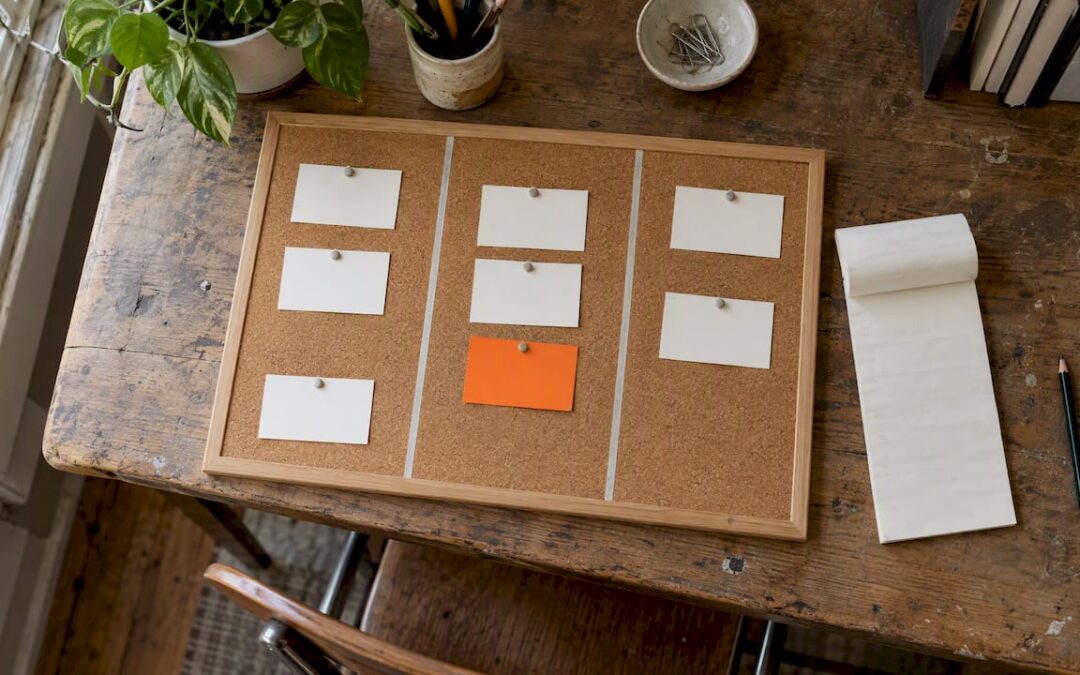
タスクが短く、独立していて、ほとんど1回で終わるならリストを使いましょう。仕事が段階を通って進む場合、複数の作業が同時進行している場合、あるいは何が止まっているのか見失いがちな場合は、カンバンボードを使いましょう。多くの人には両方が必要です。収集して整理するためのリストと、プロセスを通って動くもののためのボードです。 このガイドの残りでは、それぞれのツールがどこで限界を迎えるのか、約2分で判断する方法、そしてシステムを二重の手間にしないハイブリッド運用の方法をご紹介します。...

特定の時刻に起こることはカレンダーに、いつかやる必要があるだけのことはToDoリストに入れましょう。多くの人は、片方のツールにもう片方の役割まで求めてしまうことで行き詰まります。リストでは火曜日にその作業を入れる余裕があるか分かりませんし、カレンダーには80個ものあいまいなアイデアを入れてもノイズになるだけです。最も強い構成は両方を使うことであり、仕事をリストからカレンダーへ移す明確なルールを1つ決めておくことです。...

ムードとエネルギーの記録とは、1日に数回、自分がどう感じているか、どれだけ動ける余力があるかを記録し、その記録からパターンを読み取ることです。1回あたり10〜20秒、1日3〜4回、2週間続けてください。さらに「何をしていたか」という文脈を1行加えれば、1日の終わりに振り返るだけでは分からないことまで見えてきます。...

良いパーソナルダッシュボードとは、毎日自分に何度も問いかける少数の質問に答える1画面のことです。たとえば、「次は何か?」「順調に進んでいるか?」「今すぐ対応が必要なことは何か?」といった問いです。4〜6個のウィジェットを選び、4つのゾーンに配置し、居場所に値しないものはすべて削除して作ります。もし構築に30分以上かかるなら、それはダッシュボードではなく、プロジェクトを作っている可能性が高いです。...

日次指標の記録とは、早い段階で異変を知らせ、軌道修正の余地を残してくれる、現在進行形で高頻度の数値を少数だけ追うことです。まず重要な問いを1つ決め、それに答えるための日次指標を少数選びます。たとえば、優先タスクに使った時間、完了した優先タスク、新規リードなどです。Key performance questions を使うと、数値を本当に必要な情報に結びつけられます。 要点: まず1つの重要な問いを立て、それに対して実行可能な日次指標を5つ以下に絞り、それぞれにデータの出どころと担当者を明確に決めます。...

日々の境界線を設計し、集中作業を守り、週次レビューを行う。この組み合わせは、どんな単独の工夫よりも持続可能なバランスに役立ちます。境界線が整えば、エネルギーが安定し、燃え尽きの兆候も和らぎやすくなります。まずは今日、ひとつだけ境界線(厳守の終了時刻、メールを見ない時間帯など)を決め、1週間守ってから次を追加してみてください。 要点: APAの調査では、労働者の3人に1人が十分な柔軟性を確保できておらず、45%が望むより長く働き、3人に2人が燃え尽き症状を報告しています。...

持続的な深い集中を要する単一プロジェクトにはタイムブロッキングを使い、浅く繰り返し行うタスクはタスクバッチングで1つの集中セッションにまとめましょう。どちらの方法も、常に発生するコンテキストスイッチングという同じ根本的な問題を解決しますが、その解き方は異なります。そして、この2つは永続的にどちらか一方を選ぶよりも、予定の中で組み合わせるほうがうまく機能します。 要点: 60分以上の中断なしで取り組む必要があるタスクにはタイムブロックを確保し、短く繰り返し行う作業は1日2〜3回の時間帯にまとめて処理しましょう。...
メールをタスクに変える最も早い方法は、受信トレイに標準搭載されている変換機能(Outlook の Tasks へのドラッグ、または Gmail の Tasks パネル)を単発の項目に使い、繰り返し発生するものには自動化ルールを使うことです。手動での取り込みは、件数が少ないうちは十分機能します。同じ種類のメールが毎週受信トレイに届くようになったら、自動化しましょう。仕事と私生活の両方を抱えるプロフェッショナルにとっては、統合型プラットフォームを使うことで、取り込んだタスクを複数のアプリに散らばらせず、1か所で予定管理と進捗管理ができます。
要点まとめ:
- 請求書やサポートチケットのような繰り返し依頼はメールからタスクへの変換を自動化し、頻度が低いものや予測しにくいパターンはセットアップ時間を節約するために自動化しないようにします。
- Action、Waiting、Reference の3つのバケットを使ってメールを効率的に仕分けし、到着順ではなく期限と影響度に基づいてタスクを優先します。
- 毎日15分の見直しを取り入れてタスクを処理・再割り当てし、重要なフォローアップが遅れず、古い項目が整理されるようにします。
- メールの件名を書き換えて具体的なアクションにし、期限を最初に設定し、必要に応じて元メールや添付ファイルへのリンクを付けて、タスクを明確に保ちます。
- 取り込んだタスクは、メール、カレンダー、プロジェクト管理をつなぐ1つの統合システムに集約し、ワークフローの分断や見落としを防ぎます。
主要なクライアントには、どちらもこの機能が標準で備わっています。基本的な使い方ならプラグインは必要ありません。
Outlook では、任意のメールをナビゲーションペインの Tasks アイコンにドラッグするか、Microsoft To Do との連携が有効になっている場合はそこにドロップすると、Outlook は自動的にメールの件名と本文を含むタスクを作成します。ドラッグしたくない場合は、メッセージを右クリックしてコンテキストメニューから「Create Task」を選びます。メールにフラグを付ける方法は、より軽い扱いの選択肢です。完全な別タスクとしては生成せず、任意のリマインダー付きで To Do リストに追加されます。ひとつ注意点があります。正確な手順は classic Outlook、New Outlook、Outlook 365 のどれを使っているかで変わり、Microsoft のサポートフォーラムにはバージョン差でつまずくユーザーが多くいます。そのため、ショートカットが今も有効だと決めつける前に、ご自身のバージョンに合った公式ガイダンスを確認する価値があります。
Gmail では、Tasks のサイドパネル(右側のチェックマークアイコン)を開いてメールを直接そこへドラッグするか、開いているメッセージの More メニューから「Add to Tasks」を使います。Google Workspace の設定によっては、専用のタスク用アドレスへの転送にも対応している場合がありますが、これは組織の設定に左右されます。
取り込んだタスクを後で本当に役立つものにするためには、次のような習慣が有効です。そうしないと、ただのあいまいな項目が増えるだけです。
これらのどれかを省くと、3日後には意味のない項目ばかりのタスクリストになってしまいます。
個別の変換自体は簡単です。本当に難しいのは、受信トレイがもう1つの、さらに散らかったタスクリストにならないように、一貫して続けることです。そこで必要なのが、ちょうど3つのバケットを使う仕分けシステムです。
スパムやノイズでないメールはすべて、読んでから数秒以内にこの3つのどれかに分類します。その分類判断こそが、ワークフロー全体です。
そこからは、デビッド・アレンの2分ルールを適用します。実際に2分未満で終わる作業なら、その場で片付けてメールをアーカイブします。2分を超えるものは、前のセクションで説明した命名パターンを使って、わかりやすい名前と期限付きのタスクに変換します。このルールひとつで、「あとでやろう」と思ったまま受信トレイに3週間も積み上がって腐るメールの大半をなくせます。
毎日最低1回、できれば15分の定期レビューを設定して、Action バケットに残っているものを処理し、Waiting に入ったまま古くなったものを再割り当てするかクローズします。週次では、さらに広く見直します。7日以上 Waiting のままのタスクには、もう1週間放置するのではなく、フォローアップの一言を送るべきです。
プロのヒント: タスク名はメールではなく、成果で付けます。「Sarah に返信」では3日後の自分には何も伝わりません。「新しい支払条件を反映した修正版契約書を Sarah に送る」なら、何を開くべきか、何が「完了」なのかが一目でわかります。
自動化が設定にかける時間の価値を持つのは、同じ種類のメールが繰り返し届く場合だけです。一度きりの依頼を自動化するのは、労力の無駄です。毎週届く請求書、サポートチケット、注文確認を自動化すると、時間短縮の効果が出ます。
ほぼすべての用途は、次の4つのカテゴリでカバーできます。
自動化は、チームでどのメタデータをどのフィールドに割り当てるかを事前に合意している、再現性のあるパターンで最も効果を発揮します。その場でマッピングを考えるやり方は避けましょう。これを省くことが、単にノイズを増やすだけになってしまう最大の原因です。
見落とされがちなプライバシー上の注意点もあります。特にクライアント契約、健康情報、財務情報に触れる内容は、受信メールをすべて一律に自動スキャンしないでください。機密性の高いものについては、タスク案は自動で作成しつつ、人が確認してから作成を確定する「確認後に取り込む」方式を優先してください。
ここまで紹介したメールからタスクへの方法は、どれも取り込みを解決します。しかし、その後の問題、つまりそのタスクを実際のカレンダーにどう予定として落とし込むのか、完了したかどうかをどう追跡するのか、1週間後に存在をどう思い出すのか、までは解決しません。ここが「メールを変換した」ことと「実際に仕事を管理した」ことの差です。
capture → schedule → review のサイクルは、3つのステップがすべて同じ場所にあるときだけ成立します。メールクライアントでタスクを取り込み、別のカレンダーアプリで予定を入れ、3つ目のツールで進捗を追うと、受信トレイの混乱がアプリ切り替えの混乱に変わるだけです。統合型プラットフォームなら、このサイクルをまとめて扱えます。メールから取り込んだタスクはカレンダー、目標、業務プロジェクトと並んで表示されるため、クライアントからの依頼が受信トレイを閉じた瞬間にサイロへ消えてしまうことがありません。
設定にかかる時間は、このセクションを読むより短いです。
| アクション | 所要時間 | 次のステップ |
|---|---|---|
| 受信箱取り込みを有効化 | 5分 | Email Capture リストを作成する |
| 毎日のレビュー枠を設定 | 予定登録に1分 | 毎日同じ時刻にカレンダーへ追加する |
| 繰り返しパターンを1つ自動化 | 15〜20分 | まず請求書またはチェックイン用にフィールドをマッピングする |
メールは優先順位付けの手段としては最悪です。なぜなら、相手の受信箱での緊急度は、実際のあなたの仕事量にとっての緊急度とは何の関係もないからです。ベンダーの「ちょっとした確認」と、クライアントの契約締結期限が3分違いで届いても、意識的に優先順位を付けなければ、タスクリスト上では同じように見えてしまいます。
変換したタスクは、2つの軸で評価します。遅れた場合にどれだけ損失があるか、そしていつ期限が来るかです。明確な期限と実害があるタスク(署名済み契約書、給与支払締切)は、たとえ曖昧なタスクのほうが先に届いていたとしても、そちらより上位になります。到着順に上から処理したくなる衝動に抗ってください。そうしないと、クライアントの急ぎの依頼が、ざっと目を通すつもりだったニュースレターの後ろに回ってしまいます。
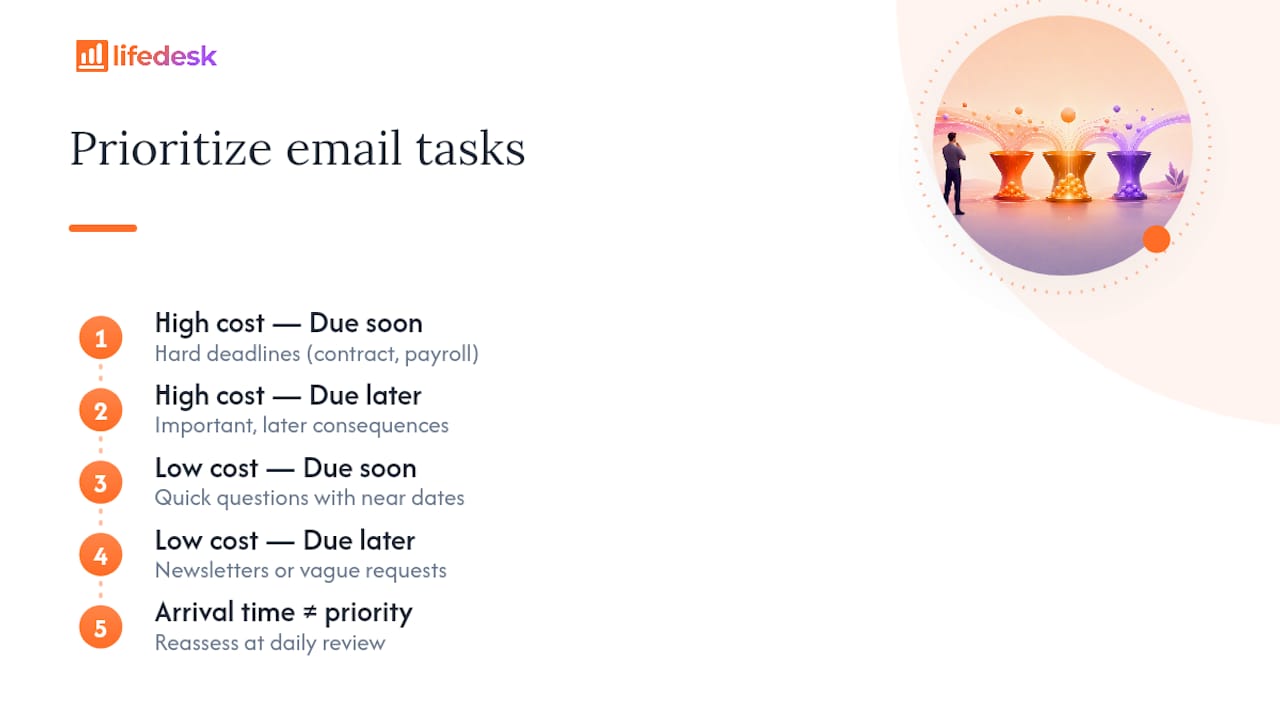
可能な限り、送信者や種類ごとにまとめて処理します。同じクライアントからの3通のメールがすべてタスクに変わるなら、1日を通して3回に分けて文脈を切り替えるのではなく、1つの集中作業ブロックとして処理します。無関係なタスク間での切り替えは、メール中心の仕事における見えにくい時間ロスの最大要因のひとつですが、「失われた時間」としてカレンダーに表示されることはほとんどありません。
優先順位は、取り込み時だけでなく毎日のレビューで見直します。月曜には低優先度だったタスクが、水曜には期限変更で急務になることがあります。1回設定したまま見直されない静的な優先順位タグは、タスクリストが現実を反映しなくなる最短ルートのひとつです。
メールから変換したタスクには、見えにくい依存関係があることが多いです。つまり、完了する前に他の誰かの対応を待っていることがよくあります。まさにそれを扱うために、仕分けワークフローの Waiting バケットがあり、通常のタスク期限とは別に、独自のリマインダーロジックが必要です。
最初の依頼を送ったあと、一定期間を置いてフォローアップのリマインダーを設定します。社内依頼なら3営業日、社外のベンダーやクライアントなら1週間が妥当な目安です。そのリマインダーが発火してもまだ返事がなければ、タスクをいつまでも放置するのではなく、短い催促を1回送り、時計をリセットします。
同じタスクに計画なしでリマインダーを重ねるのは避けてください。解決しないまま5回も通知されるタスクは、リマインダーシステムではなく、いずれ無視するようになるノイズです。それでは本末転倒です。代わりにエスカレートしましょう。2回目のフォローアップにも反応がなければ、そこでマネージャーを巻き込む、別のチャネルに切り替える、または自分への再通知ではなくブロックされたタスクとして扱うべきです。
署名済み書類や期限超過の請求書を追いかけるような繰り返しのフォローアップパターンでは、手動リマインダーよりもスケジュールされた定期タスクのほうが常に優れています。最初からリマインダーを設定する必要がなくなるからです。
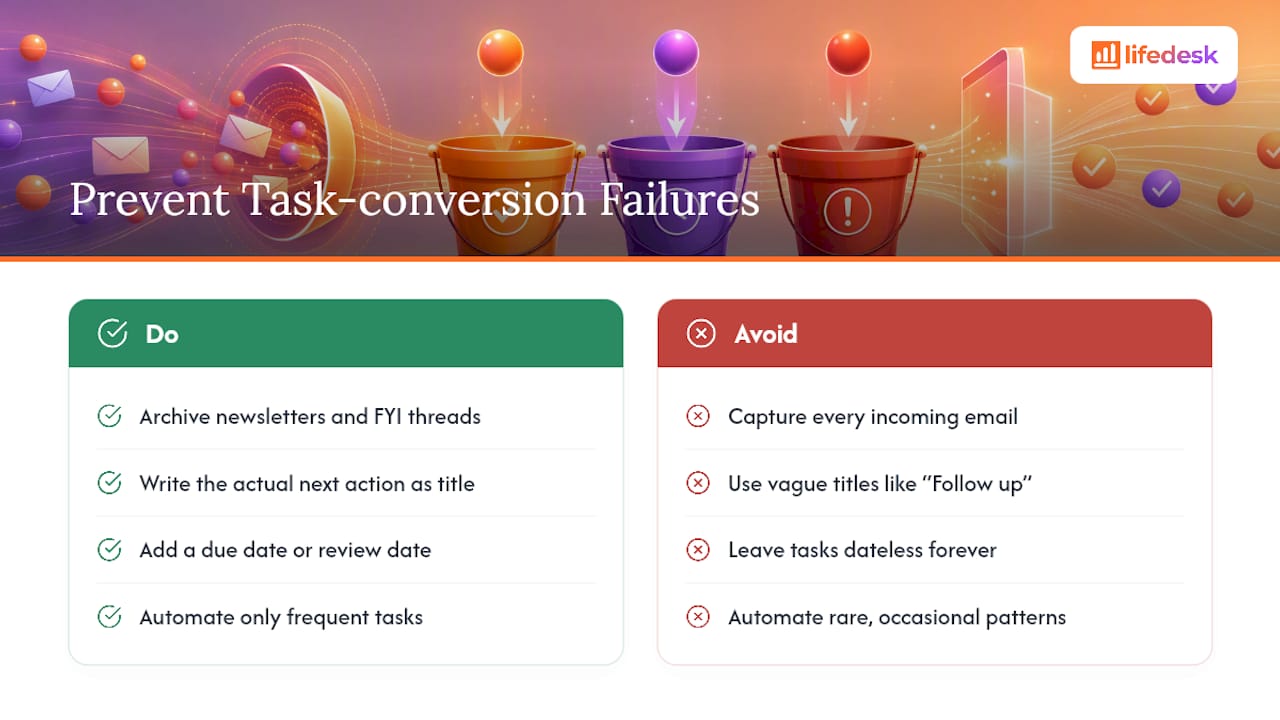
最もよくある失敗は、すべてを取り込もうとすることです。すべてのメールにタスク化の価値があるわけではありません。ニュースレター、FYI のスレッド、可視性のために CC されただけのものは、タスク化せず、アーカイブするか Reference に振り分けるべきです。アクションを伴わない項目で埋め尽くされたタスクリストは、タスクリストがないより悪いです。信頼しなくなるからです。
2つ目の失敗は、曖昧なタスク名です。「Marco にフォローアップ」では、将来の自分にとって「フォローアップ」の意味も、その重要性も何もわかりません。前に説明したとおり、実際の次のアクションとしてタスクを書いてください。そうしないと、3日後に開き直して元メールを読み返すことになり、変換した意味がなくなります。
3つ目は、期限の欠如です。期限のないタスクは、タスクではなく願望です。本当に締切がわからないなら、期限の代わりにレビュー日を設定してください。つまり、いつまでも日付なしで置いておくのではなく、まだ有効かどうか確認する時点を決めるのです。
4つ目は、特に自動化ユーザーが引っかかりやすい点ですが、低頻度パターンの過剰自動化です。年に2回しか起こらないことのために Power Automate フローを作ると、節約できる時間よりセットアップにかかる時間のほうが大きくなりがちです。自動化は、本当に繰り返し発生するトラフィックに使いましょう。
最後に、孤立した添付ファイルにも注意してください。メールから作成したタスクは、元スレッドへのリンクを失うことがあります。特にクライアントによっては、ドラッグ&ドロップの簡易的な方法でそうなりやすいです。ソースメールをアーカイブする前に、タスクに有効なリンクか添付ファイルのコピーが残っていることを必ず確認してください。そうしないと、確かにどこかにあるはずのファイルを、メールボックス全体から探すことになります。
転送ルールや受信箱アドインは取り込みまでは解決しますが、それで終わりです。午前9時にタスクへ変換されたクライアント依頼も、その後にはカレンダー枠、優先順位、そして完了確認が必要になります。こうしたプラットフォームは、クライアントワークと私的な予定を同じ日に管理するフリーランスやプロフェッショナルにとって、その循環を完結させます。取り込み、予定管理、追跡が、受信トレイ、カレンダーアプリ、別のToDoリストに分かれず、1つのワークスペースにまとまります。

設定方法は、すでに説明したワークフローと同じです。受信箱取り込みをオンにし、メールを専用のタスクリストに振り分け、AI productivity assistant に取り込んだ内容から優先順位と期限の下書きを作らせます。繰り返し発生するクライアントワークは project tracking に自動で組み込まれるため、変換されたメールが、実際に紐づく成果物から切り離されてしまうことがありません。クライアントタスクに加えて、業務の財務、目標、私的な予定まで追跡しているなら、それらもすべて同じ画面で管理でき、4つ目のアプリを思い出して確認する必要はありません。
まずは tasks and goals workspace から始めて、今日のうちに最初の Email Capture リストを作成してください。明日の受信トレイを仕分けするよりも、短い時間で完了します。
Outlook Tasks は Microsoft の主要なタスク管理ツールとして Microsoft To Do に移行しており、現在のバージョンでは両者はすでに統合されています。ただし、Outlook 本体でメールからタスクを作成する機能は、Microsoft のサポートガイダンスに記載されているとおり引き続き利用できます。
はい。Tasks のサイドパネルを開いてメールをドラッグするか、開いているメッセージのメニューから「Add to Tasks」を使うと、Gmail は件名と元のメールへのリンクを引き継ぎます。
ナビゲーションペインの Tasks アイコンにメールをドラッグするか、メールを右クリックして「Create Task」を選択すると、新しいタスクにメールの件名と本文が自動的に含まれます。
はい。ただし、メニューの位置は classic Outlook とは異なる場合があります。ドラッグ&ドロップのオプションが想定した場所にない場合は、Microsoft のバージョン別ガイダンスを確認してください。