Elämän käyttöjärjestelmä (usein lyhennettynä Life OS) on yksi yhtenäinen kokonaisuus, jossa tavoitteesi, projektisi, tehtäväsi, kalenterisi, muistiinpanosi, rahasi ja tapasi elävät yhdessä ja ohjaavat toisiaan. To-do-lista tallentaa vain toimintoja. Life OS kertoo...
Luotettavin tapa suunnitella työ ja henkilökohtainen elämä yhdessä on lopettaa niiden erottelu. Kirjoita jokainen sitoumus yhteen listaan, merkitse se yhteen kalenteriin, aseta se tärkeyden ja kiireellisyyden mukaan järjestykseen, anna sille aikablokki ja käy...
TL;DR Tavoite muuttuu todelliseksi vasta, kun sillä on päivämäärä, kesto ja paikka kalenterissa. Toistuvat varaukset ovat yksi yksinkertaisimmista tavoista tehdä tämä. Rakenna tavoitteet kerroksittain: yksi tai kaksi päätehtävää, välitavoitteina toimivat projektit ja...
Käytä listaa silloin, kun tehtävät ovat lyhyitä, toisistaan riippumattomia ja hoituvat enimmäkseen yhdellä istumalla. Käytä Kanban-taulua silloin, kun työ etenee vaiheiden kautta, kun sinulla on monta asiaa työn alla yhtä aikaa tai kun kadotat helposti näköyhteyden...
Käytä kalenteria kaikkeen, mitä tapahtuu tiettynä aikana, ja tehtävälistaa kaikkeen, mikä tarvitsee vain tulla tehdyksi joskus. Useimmat ihmiset jumittuvat, kun he pyytävät yhdeltä työkalulta toisen työtä. Lista ei voi kertoa, onko tiistaina tilaa tehtävälle, eikä...
Mielialan ja energian seuranta tarkoittaa, että kirjaat muutaman kerran päivässä, miltä sinusta tuntuu ja kuinka paljon virtaa sinulla on, ja luet merkinnöistä kaavoja. Tee tämä 10–20 sekunnissa per merkintä, 3–4 kertaa päivässä, kahden viikon ajan. Lisää yksi rivi...
Hyvä henkilökohtainen dashboard on yksi näkymä, joka vastaa muutamaan kysymykseen, joita kysyt itseltäsi joka päivä: Mikä on seuraavaksi? Ollaanko aikataulussa? Mitä tarvitaan juuri nyt? Rakennat sen valitsemalla 4–6 widgetiä, järjestämällä ne neljään alueeseen ja...
Päivittäisten mittareiden seuranta tarkoittaa sitä, että tarkkailet muutamaa ajankohtaista, tiheästi päivittyvää lukua, jotka varoittavat sinua ajoissa ja auttavat korjaamaan kurssia. Aloita valitsemalla avainkysymys, ja poimi sitten pieni joukko päivittäisiä...
Rakenna päivittäiset rajat, suojaa syvätyö ja tee viikkokatsauksia: tämä yhdistelmä vahvistaa kestävää tasapainoa enemmän kuin mikään yksittäinen niksi. Kun rajat ovat paikoillaan, voit odottaa tasaisempaa energiaa ja vähemmän uupumuksen hiipimistä. Aloita jo tänään...
Käytä time blockingia yhden projektin pitkäkestoiseen syvätyöhön ja task batchingia pinnallisten, toistuvien tehtävien ryhmittelyyn yhdeksi keskittyneeksi työjaksoksi. Molemmat menetelmät ratkaisevat saman perusongelman, eli jatkuvan asiayhteyden vaihtelun, mutta ne...
Ammattilaisille: muuta sähköpostit tehtäviksi 3 säiliön työnkululla
Nopein tapa muuttaa sähköpostit tehtäviksi on käyttää postilaatikkosi sisäänrakennettua muunnostoimintoa (Outlookin vedä Tasks-kuvakkeeseen tai Gmailin Tasks-paneeli) yksittäisille asioille ja automaattisia sääntöjä kaikkeen toistuviin tehtäviin. Manuaalinen kirjaaminen toimii hyvin pienellä volyymilla; kun samantyyppinen sähköposti osuu postilaatikkoosi viikoittain, automatisoi se. Ammattilaisille, jotka jonglööraavat yhtä aikaa työ- ja henkilökohtaisia vastuita, integroitu alusta pitää kirjatut tehtävät aikataulutettuina ja seurattuina yhdessä paikassa sen sijaan, että ne hajautuisivat useisiin sovelluksiin.
Lyhyesti:
Automatisoi sähköpostista tehtäväksi -muunto toistuville pyynnöille, kuten laskuille tai tukipyynnöille, mutta vältä harvinaisten tai ennakoimattomien kaavojen automatisointia, jotta säästät asennusaikaa.
Käytä kolmen säiliön järjestelmää — Toimi, Odottaa, Viite — sähköpostien tehokkaaseen lajitteluun ja tehtävien priorisointiin määräaikojen ja vaikutuksen, ei saapumisajan, perusteella.
Ota käyttöön päivittäinen 15 minuutin katsaus, jotta käsittelet ja siirrät tehtäviä, varmistat tärkeiden jatkotoimien oikea-aikaisen huomioimisen ja poistat vanhentuneet kohteet.
Pidä tehtävät täsmällisinä muotoilemalla sähköpostin aiheet uudelleen konkreettisiksi toimiksi, lisäämällä määräajat heti alussa ja linkittämällä alkuperäisiin sähköposteihin tai liitteisiin selkeyden vuoksi.
Ohjaa kaikki kirjatut tehtävät yhteen integroituun järjestelmään, joka yhdistää sähköpostin, kalenterin ja projektinhallinnan, jotta työnkulut eivät pirstaloidu eikä toimituksia jää huomaamatta.
LifeDesk
Tuo työ ja elämä yhteen näkymään
LifeDesk kokoaa tehtävät, tavoitteet, kalenterit, talouden, terveyden ja ammatillisen suunnittelun yhteen keskitettyyn alustaan.
Miten muutat sähköpostin tehtäväksi Outlookissa ja Gmailissa?
Molemmissa suurissa asiakasohjelmissa tämä on sisäänrakennettuna. Et tarvitse perustoimintoihin lisäosaa.
Outlookissa vedä mikä tahansa sähköposti navigointiruudun Tasks-kuvakkeen päälle (tai pudota se Microsoft To Doon, jos integraatio on käytössä), ja Outlook luo automaattisesti tehtävän, johon siirtyvät sähköpostin otsikkorivi ja viestin sisältö. Jos et halua vetää, napsauta viestiä hiiren kakkospainikkeella ja valitse pikavalikosta “Create Task”. Sähköpostin liputtaminen on kevyempi vaihtoehto: se lisää kohteen To Do -listallesi valinnaisella muistutuksella ilman, että siitä muodostuu erillinen täysimittainen tehtävätieto. Yksi huomionarvoinen seikka: tarkat vaiheet vaihtelevat sen mukaan, käytätkö classic Outlookia, New Outlookia vai Outlook 365:tä, ja Microsoftin omat tukifoorumit ovat täynnä käyttäjiä, jotka ovat kompastuneet versiokohtaisiin eroihin, joten kannattaa tarkistaa virallinen ohjeistus juuri sinun versiollesi ennen kuin oletat, että jokin pikanäppäin tai oikotie toimii yhä.
Gmailissa avaa Tasks-sivupaneeli (oikean reunan valintamerkki-ikoni) ja vedä sähköposti suoraan sinne, tai käytä avoimen viestin More-valikosta kohtaa “Add to Tasks”. Jotkin Google Workspace -kokoonpanot tukevat myös edelleenlähetystä erilliseen tehtäväosoitteeseen, mutta tämä riippuu organisaatiosi asetuksista.
Muutama tapa tekee kirjauksesta oikeasti hyödyllisen myöhemmin sen sijaan, että se olisi vain yksi epämääräinen rivi lisää:
Muokkaa aiheeksi yksi tarkka seuraava toimi (“Lähetä Q3-lasku Dubois-tilille”) sen sijaan, että jätät alkuperäisen sähköpostin aiheen sellaisenaan
Lisää määräpäivä heti, kun luot tehtävän, älä myöhemmin
Pidä liite tai linkki alkuperäiseen ketjuun mukana, jotta et joudu etsimään kontekstia
Kirjaa tehtävän kuvaukseen suoraan, kuka odottaa sinua, jos joku odottaa
Jos jätät jonkin näistä pois, päädyt tehtävälistaan, joka on täynnä kohteita, joilla ei ole merkitystä kolmen päivän kuluttua.
Mikä on yksinkertainen päivittäinen työnkulku sähköpostien muuttamiseen tehtäviksi?
Yksittäiset muunnokset ovat helppoja. Vaikeaa on tehdä se johdonmukaisesti ilman, että postilaatikostasi tulee toinen, sotkuisempi tehtävälista. Ratkaisu on lajittelujärjestelmä, jossa on täsmälleen kolme säiliötä:
Toimi — jotain, mitä sinun täytyy tehdä, ja vain sinä voit tehdä sen
Odottaa — olet jumissa jonkun toisen vastauksen tai toimituksen takia
Viite — ei vaadi toimintaa, mutta saatat tarvita tätä myöhemmin uudelleen
Jokainen sähköposti, joka ei ole roskapostia tai hälyä, lajitellaan yhteen näistä kolmesta sekunnissa sen lukemisen jälkeen. Tämä lajittelupäätös on koko työnkulku.
Sen jälkeen käytä David Allenin kahden minuutin sääntöä: jos toimi oikeasti vie alle kaksi minuuttia, tee se heti ja arkistoi sähköposti. Kaikki tätä pidemmät muutetaan tehtäväksi, jolle annetaan selkeä nimi ja määräpäivä edellisen kohdan nimeämismallin mukaisesti. Tämä yksi sääntö yksinään poistaa valtaosan “palaan tähän myöhemmin” -sähköposteista, jotka kasaantuvat ja mätänevät postilaatikossa kolme viikkoa.
Aseta toistuva 15 minuutin tarkistus, vähintään kerran päivässä, jotta käsittelet kaiken Toimi-säiliössä olevan ja siirrät eteenpäin tai suljet kaiken Odottaa-säiliössä olevan, jos se on vanhentunut. Tee viikoittain laajempi läpikäynti: kaikki, joka on edelleen merkitty Odottaa-tilaan seitsemän päivän jälkeen, tarvitsee muistutuksen jatkotoimesta, ei enää yhtä viikkoa hiljaisuutta.
Pro-vinkki:Nimeä tehtävä lopputuloksen, ei sähköpostin, mukaan. “Vastaa Saralle” ei kerro mitään kolmen päivän päästä. “Lähetä Saralle tarkistettu sopimus uusilla maksuehdoilla” kertoo täsmälleen, mitä avata ja miltä “valmis” näyttää.
Mitkä automaatiotyökalut todella säästävät aikaa sähköpostista tehtäväksi -työssä?
Automaatio ansaitsee asennusaikansa vain silloin, kun samanlainen sähköposti ilmestyy toistuvasti. Yksittäisen pyynnön automatisointi on turhaa vaivaa. Viikoittaisen laskun, tukipyynnön tai tilausvahvistuksen automatisointi on se kohta, jossa ajansäästö näkyy.
Neljä kategoriaa kattaa lähes kaikki käyttötapaukset:
Postisäännöt ja edelleenlähetys. Määritä sääntö, joka lähettää kaikki tietyn kaavan täyttävät viestit (lähettäjä, aiheen avainsana) erilliseen tehtäväsähköpostiin. Alhainen käyttöönoton vaiva, mutta rajallinen metatieto: saat sähköpostin, et rakennettua määräaikaa tai prioriteettia.
Automaatioalustat.Power Automate-työkalun kaltaisten ratkaisujen avulla voit rakentaa työnkulkuja, jotka luovat jäsenneltyjä tehtäviä saapuvasta sähköpostista ja yhdistävät tietyt kentät (lähettäjä, aihe, liite) tehtävän ominaisuuksiin sekä käyttävät ehdollista haarautumista, jos lähettäjä tai sisältö vastaa tiettyjä sääntöjä. Tässä toteuttaisit esimerkiksi tilanteen, jossa “jokaisesta tältä toimittajalta tulevasta laskusta tulee tehtävä, joka on osoitettu taloushallinnolle ja jossa on 30 päivän määräaika”.
Postilaatikkoon integroidut taulut. Vedä listaan -työkalut, jotka elävät sähköpostiohjelmasi sisällä, pitävät tehtävän näkyvissä ilman, että sinun tarvitsee vaihtaa sovellusta, ja sillä on suurempi merkitys kuin ensiksi kuulostaa, kun käsittelet 80 sähköpostia ennen yhdeksää aamulla.
AI-poiminta-assistentit. Nämä jäsentävät sähköpostin ja luonnostelevat tehtävän ehdotetulla määräpäivällä ja prioriteetilla yhdellä klikkauksella. Kätevää, mutta tarkista luonnos ennen vahvistamista. Tekoäly tunnistaa kohtalaisesti proosaan piilotetun määräajan; se ei ole täydellinen, ja väärä päivämäärä asiakastoimituksessa on pahempi kuin ei automaattista tehtävää lainkaan.
Automaatio toimii parhaiten toistettavissa kaavoissa, joissa tiimi on sopinut etukäteen mikä metatieto vastaa mitä kenttää, eikä kenttien yhdistämistä improvisoida kesken työnkulun. Tämän sopimisen ohittaminen on yksittäinen yleisin syy siihen, että automaattinen tehtävien luonti alkaa tuottaa melun sijaan hyötyä.
Yksi usein ohitettu tietosuojahuomio: vältä kaiken saapuvan sähköpostin laajaa automaattista skannausta, erityisesti jos viestit koskevat asiakassopimuksia, terveystietoja tai taloudellisia tietoja. Suosi vahvistukseen perustuvaa kirjausmallia, jossa automaatio luonnostelee tehtävän, mutta ihminen vahvistaa sen ennen luontia, kun kyse on arkaluonteisesta sisällöstä.
Miksi ohjata kirjatut tehtävät yhteen integroituun järjestelmään kolmen sovelluksen sijaan?
Jokainen yllä kuvattu sähköposti-tehtävä-menetelmä ratkaisee kirjaamisen. Mikään niistä ei ratkaise sitä, mitä tapahtuu seuraavaksi: miten tehtävä aikataulutetaan oikean kalenterisi kanssa, miten seurataan, tuliko se tehdyksi, ja miten muistetaan viikkoa myöhemmin, että se oli olemassa. Siinä on ero “sähköposti muunnettiin” ja “työ oikeasti hallittiin” välillä.
Kirjaus → aikataulutus → katsaus -sykli pysyy koossa vain, kun kaikki kolme vaihetta ovat samassa paikassa. Jos kirjaat tehtävän sähköpostiohjelmassa, aikataulutat sen erillisessä kalenterisovelluksessa ja seuraat sitä kolmannessa työkalussa, olet vaihtanut postilaatikon kaaoksen sovellusten vaihtamisen kaaokseen. Integroitu alusta kokoaa tämän sykliin yhteen: sähköposteista kirjatut tehtävät ovat kalenterin, tavoitteiden ja liiketoimintaprojektien rinnalla, joten asiakaspyyntö ei katoa siiloon heti, kun suljet postilaatikkosi.
Sen käyttöönotto vie vähemmän aikaa kuin tämän osion lukeminen:
Varaa toistuva 10–15 minuutin päivittäinen katsaus, jotta käsittelet uudet kirjaukset
Ohjaa toistuvat sähköpostikaavat (laskut, asiakastarkistukset) automaattisiin jatkotoimiin manuaalisen syötön sijaan
Linkitä kirjatut tehtävät asianmukaiseen projektiin, jotta konteksti ei katoa sähköpostiketjun ja toimituksen välillä
Toimi
Aikapanos
Seuraava vaihe
Ota postilaatikon kirjaus käyttöön
5 minuuttia
Luo Email Capture -listasi
Aseta päivittäinen katsauspaikka
1 minuutti aikatauluttaa
Lisää kalenteriin samaan aikaan joka päivä
Automatisoi yksi toistuva kaava
15–20 minuuttia
Kartoita kentät ensin laskuille tai tarkistuksille
Miten sinun tulisi priorisoida sähköpostista tulevat tehtävät?
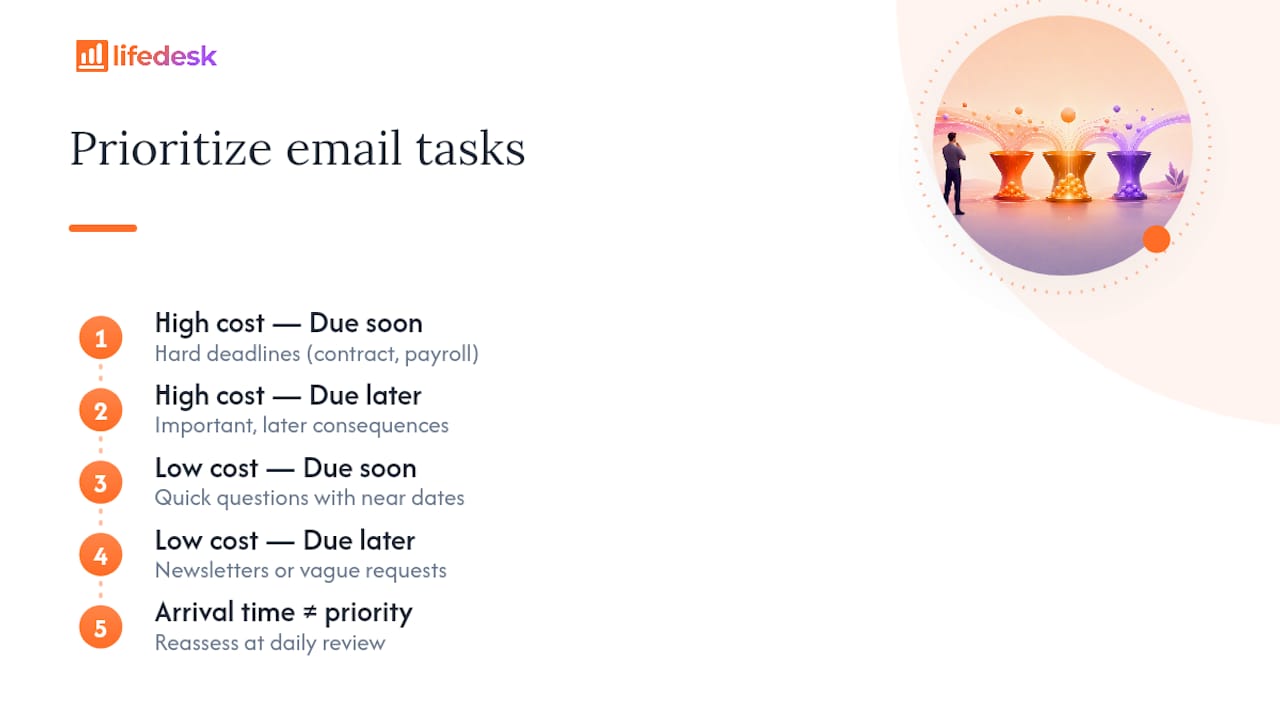
Sähköposti on huono priorisointityökalu, koska jonkun toisen postilaatikon kiireellä ei ole mitään tekemistä oman työkuormasi kiireellisyyden kanssa. Toimittajan “nopea kysymys” ja asiakkaan sopimuksen määräaika voivat saapua kolmen minuutin välein ja näyttää tehtävälistassasi identtisiltä, ellet tietoisesti aseta niitä järjestykseen.
Pisteytä jokainen muunnettu tehtävä kahden akselin mukaan: kuinka paljon se maksaa sinulle, jos se viivästyy, ja kuinka pian se erääntyy. Tehtävä, jolla on kova määräaika ja oikeita seurauksia (allekirjoitettu sopimus, palkanmaksun määräaika), menee kaiken epämääräisen edelle, vaikka epämääräinen olisi saapunut ensin. Vastusta kiusausta työskennellä ylhäältä alas saapumisajan perusteella. Sillä tavoin asiakkaan kiireellinen pyyntö jää uutiskirjeen taakse, jonka aioit vilkaista.
Ryhmittele lähettäjän tai tyypin mukaan aina kun voit. Jos kolme saman asiakkaan sähköpostia muuttuu tehtäviksi, käsittele ne yhtenä keskittyneenä työblokkinsa eikä kolmena erillisenä kontekstinvaihtona pitkin päivää. Kontekstinvaihto toisilleen liittymättömien tehtävien välillä on yksi suurimmista piilossa olevista aikakustannuksista sähköpostivetoisessa työssä, vaikka se harvoin näkyy kenenkään kalenterissa nimellä “menetetty aika”.
Arvioi prioriteetti uudelleen päivittäisessä katsauksessa, ei vain kirjaushetkellä. Maanantaina matalan prioriteetin tehtävä voi muuttua keskiviikkona kiireelliseksi, jos määräaika siirtyi. Staattiset prioriteettitunnisteet, jotka asetetaan kerran eikä niitä koskaan tarkisteta, ovat yksi nopeimmista tavoista, joilla tehtävälista lakkaa vastaamasta todellisuutta.
Miten käsittelet sähköpostista johdettuja tehtäviä koskevat jatkotoimet ja muistutukset?
Sähköpostista muutetuissa tehtävissä on usein piilevä riippuvuus: odotat usein jonkun toisen vastausta ennen kuin voit viimeistellä asian. Juuri tätä varten lajittelutyönkulun Odottaa-säiliö on olemassa, ja sillä pitää olla oma muistutuslogiikkansa, erillään tavallisista tehtävien määräajoista.
Aseta jatkotoimimuistutus kiinteälle aikavälille sen jälkeen, kun lähetät alkuperäisen pyynnön. Kolme arkipäivää on järkevä oletus sisäisille pyynnöille; viikko on realistisempi ulkoisille toimittajille tai asiakkaille. Kun muistutus laukeaa etkä vieläkään ole saanut vastausta, lähetä yksi lyhyt muistutus ja nollaa kello sen sijaan, että annat tehtävän roikkua loputtomasti.
Vältä kasaamasta samaan tehtävään useita muistutuksia ilman suunnitelmaa. Tehtävä, joka piippaa sinulle viisi kertaa ilman ratkaisua, ei ole muistutusjärjestelmä vaan hälyä, jota alat lopulta sivuuttaa, mikä kumoaa koko tarkoituksen. Sen sijaan eskaloi: jos toinen jatkotoimi ei saa vastausta, silloin on aika ottaa mukaan esihenkilö, vaihtaa kanavaa tai merkitä tehtävä jumissa olevaksi sen sijaan, että ilmoittaisit vain itsellesi uudelleen.
Toistuvissa jatkotoimimalleissa, kuten allekirjoitettujen asiakirjojen tai erääntyneiden laskujen perimisessä, ajastettu toistuva tehtävä on joka kerta parempi kuin manuaalinen muistutus, koska se poistaa tarpeen muistaa asettaa muistutus alun perin.
Mikä menee pieleen, kun ihmiset yrittävät muuttaa sähköposteja tehtäviksi?
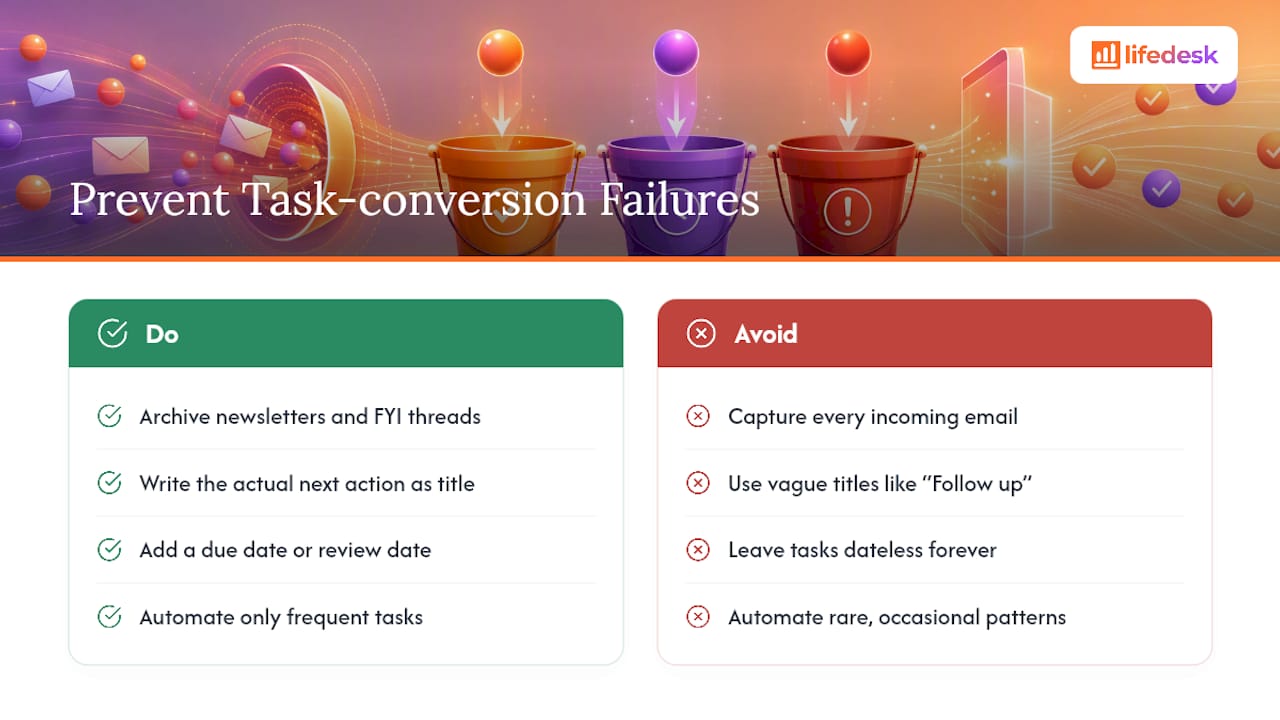
Yleisin epäonnistuminen on kaiken kirjaaminen. Jokainen sähköposti ei ansaitse tehtävää. Uutiskirjeet, FYI-ketjut ja kaikki, joissa sinut on kopioitu vain näkyvyyden vuoksi, tulisi arkistoida tai siirtää Viite-säiliöön, ei muuttaa tehtäväksi. Tehtävälista, jota on täytetty ei-toiminnoilla, on pahempi kuin ei tehtävälistaa lainkaan, koska se opettaa sinut lopettamaan siihen luottamisen.
Toinen epäonnistuminen on epäselvät tehtäväotsikot. “Seuraa Marcon kanssa” ei kerro tulevalle sinulle mitään siitä, mitä “seuranta” tarkoittaa tai miksi sillä on väliä. Kirjoita tehtävä todelliseksi seuraavaksi toiminnaksi, kuten aiemmin kuvasimme, tai avaat sen kolmen päivän kuluttua ja joudut joka tapauksessa lukemaan alkuperäisen sähköpostin uudelleen, mikä vesittää koko muuntamisen tarkoituksen.
Kolmanneksi: määräpäivien puuttuminen. Tehtävä ilman määräpäivää ei ole tehtävä, se on toive. Jos et aidosti tiedä määräaikaa, aseta sen sijaan tarkistuspäivä, kohta, jossa tarkistat, onko asia yhä relevantti, sen sijaan että jätät sen ikuisesti ilman päivämäärää.
Neljänneksi, ja tämä osuu erityisesti automaation käyttäjiin: automatisoi liikaa matalan frekvenssin kaavoja. Power Automate -työnkulun rakentaminen asiaan, joka tapahtuu kahdesti vuodessa, maksaa yleensä enemmän asennusaikaa kuin mitä se koskaan säästää. Säästä automaatio todella toistuvaan liikenteeseen.
Viimeiseksi, varo orpoja liitteitä. Sähköpostista luotu tehtävä menettää joskus linkkinsä alkuperäiseen ketjuun, erityisesti nopeissa vedä-ja-pudota-menetelmissä eri asiakkaiden välillä. Varmista aina, että tehtävä säilyttää toimivan linkin tai kopion liitteestä ennen kuin arkistoit lähdesähköpostin, tai muuten etsit koko postilaatikostasi tiedostoa, jonka tiedät olevan jossain olemassa.
Muunna postilaatikkosi toimivaksi järjestelmäksi LifeDeskin avulla
Edelleenlähetyssäännöt ja postilaatikon lisäosat ratkaisevat kirjaamisen, mutta siihen ne myös pysähtyvät, ja asiakkaan pyyntö, joka muutetaan tehtäväksi kello 9 aamulla, tarvitsee silti kalenteripaikan, prioriteetin ja jonkun varmistamaan, että se tuli tehdyksi. Tällainen alusta sulkee tämän kierteen freelancereille ja ammattilaisille, jotka hallitsevat saman päivän aikana sekä asiakastyötä että henkilökohtaisia velvoitteita: kirjaus, aikataulutus ja seuranta elävät yhdessä työtilassa sen sijaan, että ne olisivat hajautettuina postilaatikkoon, kalenterisovellukseen ja erilliseen tehtävälistaan.
Käyttöönotto seuraa jo aiemmin kuvattua työnkulkua. Ota postilaatikon kirjaus käyttöön, ohjaa sähköpostit erilliseen tehtävälistaan ja anna AI productivity assistantin auttaa laatimaan prioriteetteja ja määräpäiviä kirjaamasi perusteella. Toistuva asiakastyö sijoittuu automaattisesti projektiseurantaan, joten muunnettu sähköposti ei jää irralliseksi siitä toimituksesta, johon se oikeasti liittyy. Jos seuraat myös liiketoiminnan taloutta, tavoitteita tai henkilökohtaisia velvoitteita asiakkaiden tehtävien rinnalla, kaikki on samassa näkymässä eikä neljännessä sovelluksessa, jonka muistat tarkistaa.
Aloita tehtävien ja tavoitteiden työtilasta ja luo ensimmäinen Email Capture -listasi jo tänään. Se vie vähemmän aikaa kuin huomisen postilaatikon läpikäynti.
Outlook Tasks on siirtymässä Microsoft To Doon Microsoftin ensisijaiseksi tehtävienhallintatyökaluksi, ja ne ovat jo nykyisissä versioissa integroituina, mutta tehtävän luominen sähköpostista Outlookissa itsessään toimii yhä Microsoftin ohjeistuksen mukaisesti.
Voitko muuttaa sähköpostin tehtäväksi Gmailissa?
Kyllä. Avaa Tasks-sivupaneeli ja vedä sähköposti sinne, tai käytä avoimen viestin valikosta kohtaa “Add to Tasks”, jolloin Gmail siirtää mukaan aiheen ja linkin takaisin alkuperäiseen sähköpostiin.
Miten muutan sähköpostin tehtäväksi Outlook 365:ssä?
Vedä sähköposti navigointiruudun Tasks-kuvakkeen päälle tai napsauta sitä hiiren kakkospainikkeella ja valitse “Create Task”, jolloin uusi tehtävä sisältää automaattisesti sähköpostin aiheen ja sisällön.
Voinko luoda tehtävän sähköpostista New Outlookissa?
Kyllä, vaikka tarkka valikkosijainti poikkeaa classic Outlookista, joten tarkista Microsoftin versiokohtaiset ohjeet, jos vedä-ja-pudota-vaihtoehto ei ole siellä, missä odotat sen olevan.