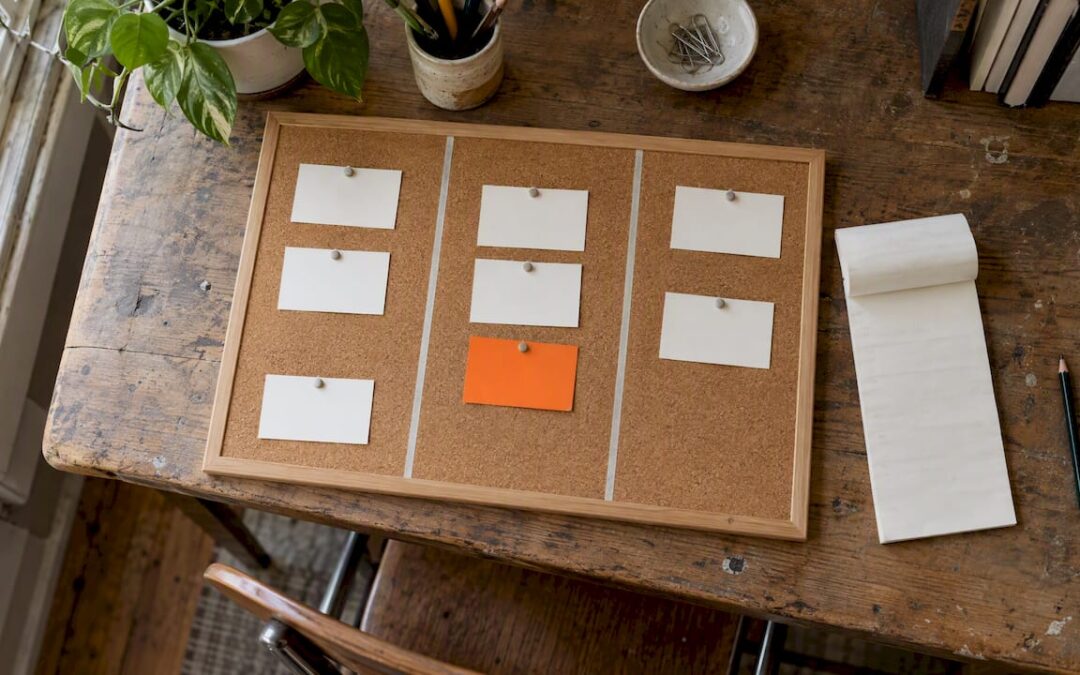
Bruk en liste når oppgavene dine er korte, uavhengige og stort sett blir gjort i én økt. Bruk en Kanban-tavle når arbeidet går gjennom flere stadier, når flere ting er i gang samtidig, eller når du stadig mister oversikten over hva som står fast. De fleste trenger...
Bruk en kalender for alt som skjer på et bestemt tidspunkt, og en to-do-liste for alt som bare må skje på et tidspunkt senere. De fleste går seg fast når de ber ett verktøy om å gjøre jobben til det andre. En liste kan ikke fortelle deg om tirsdag har plass til en...
Sporing av humør og energi betyr at du noen ganger om dagen registrerer hvordan du føler deg og hvor mye driv du har, og deretter leser gjennom registreringene for å se etter mønstre. Gjør det på 10 til 20 sekunder per registrering, 3 til 4 ganger om dagen, i to uker....
Et godt personlig dashboard er én skjerm som svarer på de få spørsmålene du stiller deg hver dag: Hva er neste? Er jeg på rett spor? Hva trenger meg akkurat nå? Du setter det opp ved å velge 4 til 6 widgeter, plassere dem i fire soner og slette alt som ikke fortjener...
Å spore daglige måleverdier betyr å følge noen få aktuelle, høyfrekvente tall som varsler deg tidlig og lar deg korrigere kursen. Begynn med å velge et nøkkelspørsmål om ytelse, og velg deretter et lite sett med daglige måleverdier som svarer på det, for eksempel tid...
Planlegg daglige grenser, beskytt dyp jobb og gjennomfør ukentlige evalueringer: Den kombinasjonen gjør mer for bærekraftig balanse enn noe enkelttriks. Du kan forvente jevnere energi og mindre risiko for utbrenthet når grensene er på plass, og du kan starte i dag ved...
Bruk time blocking til vedvarende, dypt arbeid på ett enkelt prosjekt, og bruk task batching til å samle grunne, repeterbare oppgaver i én fokusert økt. Begge metodene løser det samme underliggende problemet, nemlig konstant kontekstbytte, men de løser det på...
Åpne en egen bedriftsbankkonto og før all bedriftsinntekt dit fra starten av. Kombiner den med et eget bedriftskort og separat bokføring, og betal deg selv gjennom dokumenterte uttak eller lønn i stedet for å ta ut kontanter når du trenger det. Begynn å avstemme...
Planlegg 2026 ved å velge 3 til 5 årlige prioriteringer, skrive en hvis-så-plan for hver av dem ved hjelp av mental kontrastering, gjøre hver prioritet om til prosjekter og milepæler som spores, og kjøre kvartalsvise og ukentlige gjennomganger i én integrert...
Gründere bør følge med på tre ting først: timer med dybdearbeid, grunnleggende personlig trivsel som søvn og bevegelse, og en ukentlig gjennomgang. Start med én til tre vaner, logg dem på under 60 sekunder hver morgen, og behandle dataene som et forretningsinnspill,...
Sett opp PARA-metoden på en ettermiddag for frilansere
PARA-metoden sorterer hver fil, notat og oppgave du eier i fire mapper (Prosjekter, Områder, Ressurser, Arkiver) basert på hvor snart du må gjøre noe med den. Den største gevinsten er fart: du slutter å lete gjennom nestede mapper og begynner å finne det du trenger på sekunder, enten du bruker Notion, Google Drive eller et vanlig arkivskap. Oppsettet tar en ettermiddag, ikke en hel helg.
Kort fortalt:
De fleste trenger bare en ukentlig 10-minutters gjennomgang for å flytte fullførte prosjekter til Arkiver og oppdatere aktive prosjekter, uten unødvendig kompleksitet.
Bruk av konsistente og spesifikke navn for prosjekter på tvers av alle apper gjør dem lettere å søke opp og automatisere, særlig når navnene inkluderer datoer og tydelige identifikatorer.
PARA-metoden passer best når du trenger enkel gjenfinning; den reduserer søketiden betydelig ved å sortere informasjon etter handlingsrelevans i stedet for tema.
Å overkategorisere eller gjøre Områder om til skuff for alt mulig fører til at systemet ryker; hold mappene enkle, grunne og fokusert på nåværende arbeid eller løpende ansvar.
Å samle PARA i én plattform strømlinjeformer gjennomgangsrutinene og minimerer administrasjonsarbeidet sammenlignet med å sjonglere flere apper.
LifeDesk
Samle arbeidet ditt på ett sted
LifeDesk hjelper frilansere med å organisere oppgaver, mål, kalendere, økonomi og forretningsplanlegging sammen med personlige forpliktelser i én app.
De fleste arkivsystemer sorterer etter tema. PARA sorterer i stedet etter handlingsrelevans: hvor snart og hvor direkte et stykke informasjon påvirker det du gjør akkurat nå. Tiago Forte skapte PARA-metoden etter å ha lagt merke til at temabaserte mapper (Markedsføring, Kunder, Ideer) blir overfylte og slutter å være nyttige i det øyeblikket du faktisk trenger noe fra dem raskt.
Systemet bygger på et designprinsipp som kalles gradvis eksponering: du viser bare frem informasjonen som er relevant for den aktuelle oppgaven, og alt annet forblir stille og ute av syne til du trenger det. Dette ene prinsippet er grunnen til at PARA krever lite vedlikehold sammenlignet med avansert tagging eller kompliserte mappestrukturer. Du administrerer ikke informasjon for informasjonens egen skyld. Du administrerer den for å kunne handle.
Noen ting følger naturlig av denne logikken:
Prosjekter får høyest prioritet fordi de har frister og mål.
Områder forblir synlige fordi de trenger løpende oppfølging, ikke en sluttstrek.
Ressurser ligger ett nivå lenger bak, siden du vil ha bruk for dem etter hvert, ikke i dag.
Arkiver forsvinner helt fra daglig visning, og det er nettopp poenget.
Prosjekter, Områder, Ressurser, Arkiver: Hva som hører hvor
Her blir PARA konkret. Hver kategori svarer på et annet spørsmål om et stykke informasjon, og når du først forstår spørsmålet, tar sorteringen bare sekunder.
Prosjekter: kortsiktige initiativer med en frist og en sluttstrek. Et frilans-eksempel: «Redesign av nettside for klient X, frist 15. mars» eller «Skatteinnlevering for 2. kvartal». Et generelt eksempel: «Planlegge babyshower for søster». Hvert prosjekt bør ha en definert sluttilstand; når det er ferdig, flyttes hele mappen til Arkiver.
Områder: løpende ansvarsområder uten sluttstrek. For frilansere kan det være «Kunderelasjoner», «Bedriftsøkonomi» eller «Vedlikehold av nettside». Privat kan det være «Helse», «Hjem» eller «Foreldrerollen». Områder blir aldri flyttet til Arkiver fordi de aldri tar slutt.
Ressurser: temaer du er interessert i, men ikke jobber aktivt med. En designer kan ha «Typografiinspirasjon» eller «Konkurrentporteføljer». En generell leser kan ha «Oppskrifter» eller «Reiseideer». Ressurser er referansebiblioteket ditt, som du henter fra når det er relevant.
Arkiver: alt inaktivt fra de tre andre kategoriene. Fullførte prosjekter, avsluttede kundekontoer, områder du ikke lenger har ansvar for (ansvar fra en tidligere jobb) eller ressurser du ikke lenger bryr deg om. Ingenting slettes, det flyttes bare ut av synsfeltet ditt i hverdagen.
Listen over eksempler på Building a Second Brain er verdt å se på hvis du vil ha et lengre referansesett, men de fleste trenger bare de fire definisjonene over for å begynne å sortere.
Navngiving betyr mer enn folk tror. Hold prosjektnavn spesifikke og datomerket der det er mulig («Redesign av nettside, klient X, Q1 2026» er bedre enn «Greier for nettside»), og bruk identisk skrivemåte og store/små bokstaver for det samme prosjektet i alle appene du bruker. Den konsekvensen er det som gjør søk på tvers av apper og automatisering faktisk pålitelig.
Profftips:Hvis du er usikker på om noe er et prosjekt eller et område, spør om det har en frist. Ingen frist betyr at det er et område, selv om det føles akutt.
Slik setter du opp PARA på tvers av appene dine
Å sette opp PARA tar en ettermiddag hvis du allerede har filene dine et sted, selv om det stedet er et rot. Her er rekkefølgen som unngår den vanligste stoppklossen: å prøve å sortere alt perfekt før du begynner.
Start med en oversikt. List opp alle stedene du lagrer digital informasjon i dag: notatapp, skylagring, bokmerker, e-postvedlegg.
Opprett fire toppnivåmapper med navnene Prosjekter, Områder, Ressurser og Arkiver i hvert verktøy du bruker.
Flytt aktive elementer først. Flytt alt du jobber med denne uken inn i Prosjekter eller Områder før du begynner å bry deg om gammelt materiale.
Standardiser navnene mens du går, ikke etterpå. Å rette navn senere tar mye lenger tid enn å skrive dem konsekvent riktig første gang.
La alt annet ligge i en grov «usortert»-bunke inne i Arkiver i stedet for å la det stoppe fremdriften din.
Verktøynotatene er viktige her fordi PARA er laget for å være plattformuavhengig. I en notatapp blir PARA som regel til fire toppnivå-notatbøker eller tagger. I Google Drive eller Dropbox er det fire rotmapper med alt annet nestet under. For bokmerker i nettleseren fungerer fire mapper på samme måte, selv om de fleste bare sorterer bokmerker i Ressurser og hopper over de tre andre helt. Et dedikert notateverktøy som lar deg tagge og søke på tvers av mapper, gjør migreringen betydelig raskere enn å sjonglere med en vanlig filutforsker.
Vedlikeholdsrutinen er den delen folk hopper over, og det er den delen som faktisk betyr noe. Én gang i uken bruker du ti minutter på å spørre: ble noe prosjekt ferdig? Flytt det til Arkiver. Startet en ny forpliktelse? Gi den en Prosjekter-mappe. Det er faktisk hele gjennomgangen, og den er kort nok til at du ikke har noen god unnskyldning for å hoppe over den.
Én vane holder hele systemet lettdrevet over tid: flytt elementer bare når statusen deres endrer seg, aldri etter en tidsplan bare for tidsplanens skyld. Arkiver én gang, og gå tilbake først når den underliggende forpliktelsen endrer seg.
En frilansers PARA-mappetre i praksis
Abstrakte mappenavn er lette å nikke til og vanskelige å faktisk kopiere. Her er hvordan et fungerende oppsett for en konsulent ser ut når det er bygd ut.
01 Prosjekter
Redesign av nettside, klient X, frist mars 2026
Forberedelse til skatt Q1
Oppdatering av portefølje
02 Områder
Kunderelasjoner
Bedriftsøkonomi
Markedsføring & oppsøkende arbeid
03 Ressurser
Designinspirasjon
Kontraktsmaler
Bransjelesning
04 Arkiver
Nettside for klient Y (fullført 2025)
Gamle skattemeldinger
Følg nå én fil gjennom dens faktiske livssyklus, for det er der PARA beviser verdien sin. En kontraktsmal starter i 03 Ressurser > Kontraktsmaler. Du får en ny kunde og trekker den malen inn i 01 Prosjekter > Redesign av nettside, klient X, der du tilpasser den til oppdraget. Prosjektet går sin gang, kunden godkjenner arbeidet, og hele prosjektmappen, inkludert malen, flyttes i sin helhet til 04 Arkiver > Nettside for klient X (fullført 2026). Ingenting ble slettet. Ingenting ble skrevet inn på nytt. Det ble bare flyttet to ganger, i takt med arbeidet.
Dette migrasjonsmønsteret (Ressurser som mater Prosjekter, Prosjekter som pensjoneres inn i Arkiver) er den operative kjernen i hele systemet. Områder og Ressurser er reservoarene; Prosjekter er der ting bygges; Arkiver er kaldlagring du fortsatt kan søke i.
For at søk faktisk skal fungere seks måneder senere, bør du holde kundenavn og prosjekttitler identiske overalt der de brukes, fra mappenavn til filnavn til eventuelle oppgaveverktøy du refererer dem i. En strukturert veiledning i dokumentorganisering kan hjelpe hvis du migrerer år med oppsamlede filer i stedet for å starte på nytt.
PARA vs. GTD: Ulike oppgaver, samme verktøykasse
PARA og GTD (Getting Things Done) er ikke konkurrenter. GTD håndterer oppgaveutførelse, neste handlinger, kontekster og ukentlige gjennomganger som får ting ut av hodet og inn på en liste. PARA håndterer hvor den støttende informasjonen ligger. GTD spør «hva gjør jeg nå?» PARA spør «hvor hører denne filen hjemme?» Å blande de to er grunnen til at folk overutvikler begge systemene.
En praktisk hybrid fungerer godt for de fleste frilansere:
Ha én felles innbokseringskanal (en notatapp, en e-postmappe, hva enn du sjekker daglig) som fanger alt usortert.
Send handlingselementer fra den innboksen inn i GTD-oppgavelisten din.
Send referansemateriale og prosjektressurser fra samme innboks inn i PARA-mappene.
Kjør en kort ukentlig sjekk på rundt 10 til 15 minutter, og flytt eventuelle ressurser knyttet til et fullført prosjekt til Arkiver.
Legg mer vekt på GTD når flaskehalsen din er gjennomføring: du vet hva du skal gjøre, men mister stadig oppgaver. Legg mer vekt på PARA når flaskehalsen er gjenfinning: du finner ikke filen du trenger når du trenger den. De fleste som føler seg overveldet av «produktivitetsystemer», har egentlig et gjenfinningsproblem forkledd som et oppgavehåndteringsproblem, og det er nettopp det PARA lukker gapet for.
Der PARA-oppsett går galt
Den klart største feilen er å behandle PARA som et taksonomiprosjekt i stedet for et arbeidsverktøy. Å organisere kan bli en form for prokrastinering, og PARA sine fire kategorier finnes nettopp for å stoppe det. Hvis du lager undermapper inni undermapper, har du beveget deg bort fra metoden.
Vanlige feilpunkt, og hva du gjør med dem:
Overkategorisering: å lage ti undermapper inne i «Ressurser». Løsning: stopp på ett nivå dypt; bruk søk for alt som er mer detaljert.
La Områder bli skuffer for alt mulig: å dumpe urelaterte notater i «Bedrift» fordi du er usikker på hvor de ellers skal ligge. Løsning: hvis det ikke gjentar seg, er det sannsynligvis et Prosjekt- eller Arkiv-element, ikke et Område.
Aldri arkivere: Prosjekter-mapper som hoper seg opp lenge etter at arbeidet er avsluttet. Løsning: arkiver som en del av å avslutte prosjektet, ikke som en egen oppryddingsjobb senere.
Hvis den ukentlige gjennomgangen din tar mer enn femten minutter, vedlikeholder du systemet i stedet for å bruke det, og da er signalet å forenkle, ikke legge til flere mapper.
Profftips:Når du er i tvil om hvor noe hører hjemme, legg det der du først ville lett etter det, ikke der det «teknisk sett» hører hjemme.
Å legge PARA inn i et alt-i-ett-arbeidsområde
Å kjøre PARA på tvers av fem separate apper fungerer, men betyr også fem separate steder å gjennomgå. LifeDesk samler kategoriene i ett arbeidsområde: prosjektstyringsfunksjonene kartlegger direkte til PARA Prosjekter med frister og statussporing innebygd, løpende kunde- og personlige Områder ligger ved siden av kalenderen og økonomien din, og det innebygde notateverktøyet fungerer som Ressurser-biblioteket ditt, søkbart på tvers av alt du har lagret.
Arkiver fungerer på samme måte som andre steder i PARA: fullførte prosjekter og avsluttede kontoer flyttes ut av aktiv visning, men forblir fullt søkbare. Fordelen med én plattform fremfor fem er ikke en ny funksjon. Det er at den ukentlige ti-minutters gjennomgangen din dekker alt i ett sveip i stedet for fem separate innlogginger.
Hvis du bygger PARA fra bunnen av, gir LifeDesks prosjektverktøy laget for soloprenører deg Prosjekter-laget uten ekstra oppsett, og den bredere funksjonspakken dekker Områder- og Ressurser-siden uten at du trenger en egen app til noen av delene. For lesere som heller vil utforske organiseringsmetoder bredere før de velger verktøy, har Flossom-bloggens organiseringstag praktiske sammenligninger som er verdt å se nærmere på.
For alle som sjonglerer flere prosjekter og referansemateriell på tvers av flere apper, ja. Den største gevinsten er spart tid på søk og det å finne filer igjen, siden organisering etter handlingsrelevans reduserer friksjonen som først og fremst skaper informasjonskaos.
Kan du gi et eksempel på PARA-metoden?
En frilansdesigners PARA-oppsett kan for eksempel inneholde «Website Redesign, Client X» under Prosjekter, «Client Relationships» under Områder, «Design Inspiration» under Ressurser og «Client Y Website (Completed)» under Arkiver.
Hva er de viktigste forskjellene mellom GTD og PARA?
GTD håndterer oppgaver og neste handlinger; PARA håndterer hvor støttende informasjon og filer ligger. Mange frilansere bruker begge sammen: GTD for oppgavelisten, PARA for mappene bak den.
Hva er et eksempel på en PARA-kategori i praksis?
En Ressurser-mappe kalt «Contract Templates» er et godt eksempel: den ligger urørt til en ny kunde signerer, og da flyttes den relevante malen inn i kundens Prosjekt-mappe og til slutt inn i Arkiver når arbeidet er avsluttet.