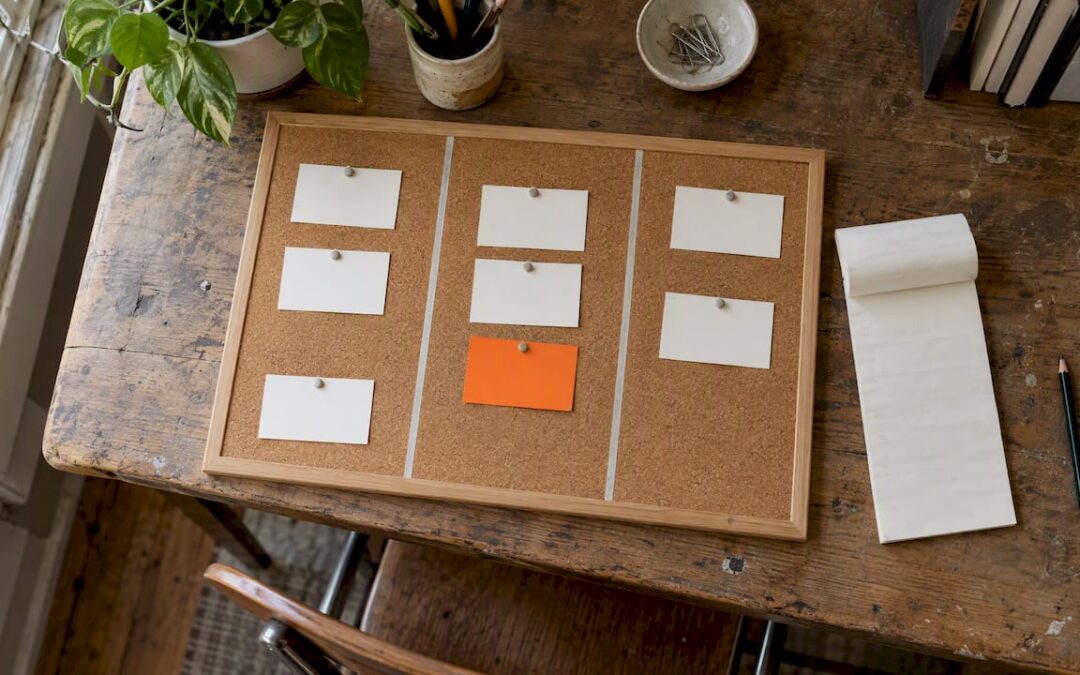
タスクが短く、独立していて、ほとんど1回で終わるならリストを使いましょう。仕事が段階を通って進む場合、複数の作業が同時進行している場合、あるいは何が止まっているのか見失いがちな場合は、カンバンボードを使いましょう。多くの人には両方が必要です。収集して整理するためのリストと、プロセスを通って動くもののためのボードです。 このガイドの残りでは、それぞれのツールがどこで限界を迎えるのか、約2分で判断する方法、そしてシステムを二重の手間にしないハイブリッド運用の方法をご紹介します。...


Organize tasks, notes, finances and routines in one intelligent app.
No credit card required.
タスクが短く、独立していて、ほとんど1回で終わるならリストを使いましょう。仕事が段階を通って進む場合、複数の作業が同時進行している場合、あるいは何が止まっているのか見失いがちな場合は、カンバンボードを使いましょう。多くの人には両方が必要です。収集して整理するためのリストと、プロセスを通って動くもののためのボードです。 このガイドの残りでは、それぞれのツールがどこで限界を迎えるのか、約2分で判断する方法、そしてシステムを二重の手間にしないハイブリッド運用の方法をご紹介します。...

特定の時刻に起こることはカレンダーに、いつかやる必要があるだけのことはToDoリストに入れましょう。多くの人は、片方のツールにもう片方の役割まで求めてしまうことで行き詰まります。リストでは火曜日にその作業を入れる余裕があるか分かりませんし、カレンダーには80個ものあいまいなアイデアを入れてもノイズになるだけです。最も強い構成は両方を使うことであり、仕事をリストからカレンダーへ移す明確なルールを1つ決めておくことです。...

ムードとエネルギーの記録とは、1日に数回、自分がどう感じているか、どれだけ動ける余力があるかを記録し、その記録からパターンを読み取ることです。1回あたり10〜20秒、1日3〜4回、2週間続けてください。さらに「何をしていたか」という文脈を1行加えれば、1日の終わりに振り返るだけでは分からないことまで見えてきます。...

良いパーソナルダッシュボードとは、毎日自分に何度も問いかける少数の質問に答える1画面のことです。たとえば、「次は何か?」「順調に進んでいるか?」「今すぐ対応が必要なことは何か?」といった問いです。4〜6個のウィジェットを選び、4つのゾーンに配置し、居場所に値しないものはすべて削除して作ります。もし構築に30分以上かかるなら、それはダッシュボードではなく、プロジェクトを作っている可能性が高いです。...

日次指標の記録とは、早い段階で異変を知らせ、軌道修正の余地を残してくれる、現在進行形で高頻度の数値を少数だけ追うことです。まず重要な問いを1つ決め、それに答えるための日次指標を少数選びます。たとえば、優先タスクに使った時間、完了した優先タスク、新規リードなどです。Key performance questions を使うと、数値を本当に必要な情報に結びつけられます。 要点: まず1つの重要な問いを立て、それに対して実行可能な日次指標を5つ以下に絞り、それぞれにデータの出どころと担当者を明確に決めます。...

日々の境界線を設計し、集中作業を守り、週次レビューを行う。この組み合わせは、どんな単独の工夫よりも持続可能なバランスに役立ちます。境界線が整えば、エネルギーが安定し、燃え尽きの兆候も和らぎやすくなります。まずは今日、ひとつだけ境界線(厳守の終了時刻、メールを見ない時間帯など)を決め、1週間守ってから次を追加してみてください。 要点: APAの調査では、労働者の3人に1人が十分な柔軟性を確保できておらず、45%が望むより長く働き、3人に2人が燃え尽き症状を報告しています。...

持続的な深い集中を要する単一プロジェクトにはタイムブロッキングを使い、浅く繰り返し行うタスクはタスクバッチングで1つの集中セッションにまとめましょう。どちらの方法も、常に発生するコンテキストスイッチングという同じ根本的な問題を解決しますが、その解き方は異なります。そして、この2つは永続的にどちらか一方を選ぶよりも、予定の中で組み合わせるほうがうまく機能します。 要点: 60分以上の中断なしで取り組む必要があるタスクにはタイムブロックを確保し、短く繰り返し行う作業は1日2〜3回の時間帯にまとめて処理しましょう。...

最初から、専用の事業用銀行口座を開設し、あらゆる事業収入をそこに入れるようにしてください。事業用クレジットカードと独立した会計管理を組み合わせ、必要なときにその場で現金を引き出すのではなく、記録の残るオーナーズ・ドローまたは給与で自分に支払います。月次の照合を始め、領収書もすぐに保存しておけば、初日から監査に耐えられる記録を維持できます。 要点: 個人事業主は事業収入と経費を個人の税申告で報告しますが、事業ごとに別々のSchedule Cが必要なため、帳簿を分けておくと申告が簡単になります。...
2026年の年間優先事項を3〜5個選び、メンタルコントラスティングを使ってそれぞれに if-then プランを書き、各優先事項を追跡可能なプロジェクトとマイルストーンに落とし込み、四半期ごとと週次のレビューを1つの統合プランナー内で回すことで、2026年を計画しましょう。この方法なら、目標、カレンダー、タスク、家計、健康を6つのアプリに分散させず、1か所で見渡せます。LifeDeskのようなツールが全体の構造を支えられますが、ソフトウェア以上に重要なのは手法そのものです。 要点:...

仕事のためのデジタル・ミニマリズムとは、日々の時間を割く価値があるツールと通知だけを使い、本当に重要なタスクに注意を向けることです。最も速く効く一手は、カレンダー上の予定された集中ブロックを守り、その開始前に必須でない通知をすべてミュートすることです。アプリの監査からチームのルールまで、すべてはこの一つの習慣の上に成り立っています。 要点: 1つの業務カテゴリにつき1つのツールに絞り、集中用の時間枠を確保して予定を入れることで、アプリの過剰利用を抑え、確保した時間の生産性を高められます。...

PARAメソッドは、手持ちのあらゆるファイル、メモ、タスクを、いつ行動に移す必要があるかに基づいて4つのフォルダ(Projects、Areas、Resources、Archives)に整理する方法です。最大のメリットはスピードです。Notionでも、Google Driveでも、普通のファイリングキャビネットでも、入れ子になったフォルダを探し回る必要がなくなり、必要なものを数秒で見つけられるようになります。セットアップにかかるのは週末ではなく、午後1回で十分です。
要点だけ知りたい方へ:
- ほとんどの人は、完了したプロジェクトをArchivesへ移し、進行中のプロジェクトを更新するために、週1回10分の見直しだけで十分です。複雑にしすぎる必要はありません。
- すべてのアプリでプロジェクト名を一貫して具体的に付けると、検索性と自動化が向上します。日付や明確な識別子を含めるとなお効果的です。
- PARAメソッドは、トピックではなくアクション可能性に基づいて情報を分類するため、検索時間を大幅に削減でき、特に取り出しやすさを重視する用途に最適です。
- 細かく分類しすぎたり、Areasを何でも放り込むゴミ箱のようにしたりするとシステムは破綻します。フォルダはシンプルに、浅く、現在の仕事や継続的な責任に集中させてください。
- PARAを1つのプラットフォームに統合すると、複数のアプリをまたいで管理する場合よりも、見直しの手間が減り、運用がずっと楽になります。
ほとんどのファイル管理システムは、トピックで分類します。これに対してPARAは、アクション可能性、つまり、その情報が今の作業にどれだけ早く、どれだけ直接影響するかで分類します。Tiago Forteは、トピックベースのフォルダ(Marketing、Clients、Ideasなど)は、実際に何かをすぐに探したいときには肥大化して役に立たなくなることに気づき、このPARAメソッドを考案しました。
このシステムは、progressive disclosure と呼ばれる設計思想に基づいています。つまり、今のタスクに関係のある情報だけを表に出し、それ以外は必要になるまで静かに見えない場所に置いておくという考え方です。この1つの原則があるからこそ、PARAは複雑なタグ付けやフォルダ階層と比べて、手間がかかりません。情報を情報として管理するのではなく、行動できるように管理するのです。
この考え方から、自然に次のような整理が導かれます。
情報過多は本当に生産性を下げますし、ファイルを再び見つけるために失う時間は、二度と戻ってきません。PARAの設計全体は、その検索時間を限りなくゼロに近づけるためにあります。
ここからPARAは具体的になります。各カテゴリーは、ある情報をどう扱うべきかについて、それぞれ異なる質問に答えます。その質問さえ理解すれば、仕分けは数秒で終わります。
もっと多くの例を見たい場合は、Building a Second Brainの例一覧が参考になりますが、最初の仕分けには上の4つの定義だけで十分です。
名前の付け方は、思っている以上に重要です。Project名はできるだけ具体的にし、日付も入れてください(「Website Stuff」より「Website Redesign, Client X, Q1 2026」のほうが適切です)。また、同じプロジェクトには、すべてのアプリで完全に同じスペルと大文字・小文字を使ってください。この一貫性があるからこそ、アプリをまたぐ検索や自動化が本当に信頼できるようになります。
プロのヒント: それがProjectなのかAreaなのか迷ったら、期限があるかどうかを確認してください。期限がないなら、それはAreaです。たとえ緊急に感じても同じです。
すでにどこかにファイルがあるなら、たとえそれが混乱していても、PARAのセットアップは午後1回で終わります。最もよくある停滞ポイントは、始める前にすべてを完璧に仕分けようとすることです。そこで、次の順番で進めてください。
PARAはプラットフォームに依存しないよう設計されているため、ツールごとの違いも重要です。メモアプリでは、PARAは通常、4つのトップレベルのノートブックまたはタグになります。Google Drive や Dropbox では、4つのルートフォルダになり、その下にすべてを階層化します。ブラウザのブックマークでも同じ考え方で4つのフォルダを使えますが、実際にはResourcesだけに整理して、ほかの3つは使わない人も多いです。タグ付けとフォルダ検索の両方ができる専用のメモツールがあると、単なるファイルエクスプローラーを行き来するよりも、移行作業はかなり速くなります。
運用のポイントは、実は多くの人が省略する部分です。ですが、そこが本当に大切です。週1回、10分だけ時間を取り、「完了したProjectはないか」「新しい約束事は始まっていないか」を確認してください。完了したProjectがあればArchivesへ移し、新しい約束事が始まっていればProjectフォルダを作る。それだけで、これが本当に見直しのすべてです。短いので、やらない理由はありません。
システム全体を長期的に低負荷で運用するには、1つの習慣が効きます。アイテムは状態が変わったときだけ移し、単なる予定としては動かさないことです。 一度ファイルしたら、元の約束事が変わるまで見直すだけで十分です。
抽象的なフォルダ名は、理解した気になりやすい一方で、実際に真似するのは難しいものです。ここでは、実際に使えるコンサルタントの構成例を見てみましょう。
次に、1つのファイルが実際にどのように移動するかを追ってみてください。そこにPARAの本質が表れます。契約テンプレートは、まず 03 Resources > Contract Templates に置かれます。新しいクライアントを獲得したら、そのテンプレートを 01 Projects > Website Redesign, Client X に移し、その案件用にカスタマイズします。プロジェクトが進み、クライアントの承認が得られたら、テンプレートを含むプロジェクトフォルダ全体を 04 Archives > Client X Website (Completed 2026) にまとめて移します。削除はしていません。再入力もしていません。ただ、仕事の流れに沿って2回移動しただけです。
この移行パターン(Resources が Projects を支え、Projects が終われば Archives に退く)が、システム全体の運用の核心です。Areas と Resources は供給源、Projects は作業を作る場所、Archives は検索可能なコールドストレージです。
6か月後に本当に検索できるようにするには、フォルダ名からファイル名、参照するタスク管理ツールまで、クライアント名とプロジェクト名をどこでも同じ表記にしてください。何年分ものファイルを移行する場合は、文書整理の体系的なガイドが役立ちます。ゼロから始める場合にも有効です。

PARA と GTD(Getting Things Done)は競合関係ではありません。GTD はタスクの実行、次の行動、コンテキスト、そして週次レビューを扱い、頭の中のことをリストへ移します。PARA は補助情報をどこに置くかを扱います。GTD が「次に何をするか?」を問い、PARA が「このファイルはどこに入れるべきか?」を問いかけるのです。この2つを混同すると、どちらのシステムも過剰設計になりがちです。
多くのフリーランスには、次のような実用的なハイブリッドがよく合います。
課題が「やるべきことは分かっているのに、実行が続かない」ことであれば、GTD を強めに使ってください。課題が「必要なファイルが必要なときに見つからない」ことであれば、PARA を強めに使ってください。「生産性システム」に圧倒される人の多くは、実はタスク管理の見た目をした検索問題を抱えています。PARA はまさにそのギャップを埋める方法です。
最大の失敗は、PARAを仕事の道具ではなく分類法のプロジェクトとして扱ってしまうことです。整理そのものが先延ばしの一種になってしまうことがありますが、PARAの4カテゴリーという制限は、まさにそれを防ぐためにあります。サブフォルダの中にさらにサブフォルダを作っているなら、もうメソッドから外れています。
よくある失敗ポイントと、それぞれの対処法は次のとおりです。
週次レビューに15分以上かかっているなら、それはシステムを使っているのではなく維持している状態です。その場合は、フォルダを増やすのではなく、もっとシンプルにするべきサインです。
プロのヒント: どこに入れるべきか迷ったら、「技術的に正しい場所」ではなく、最初に探しに行く場所に入れてください。
PARAを5つのアプリにまたがって運用することもできますが、その場合は見直し先も5か所になります。LifeDesk は、カテゴリを1つのワークスペースに統合します。プロジェクト管理機能は、期限管理とステータス管理が組み込まれたPARAのProjectsにそのまま対応します。継続中のクライアント業務や個人のAreasはカレンダーや財務管理と並んで表示され、内蔵のメモツールはResourcesライブラリとして機能し、保存したすべての情報を横断検索できます。
Archives も、PARAのほかの場合と同じです。完了したプロジェクトや終了したアカウントはアクティブな表示から外されますが、検索は完全に可能なままです。5つのプラットフォームではなく1つのプラットフォームを使う利点は、新しい機能ではありません。週1回の10分レビューが、5回の別々のログインではなく1回で済むことです。

PARAをゼロから組み立てるなら、ソロプレナー向けに作られたLifeDeskのプロジェクトツールを使えば、余計な準備なしでProjects層を整えられます。また、より広い機能セットなら、Areas と Resources の両方を別アプリなしでカバーできます。ツールを決める前に、まず整理術全般を比較して見たい方には、Flossomブログのorganisationタグに実践的な比較記事があります。
複数のアプリにまたがって複数のプロジェクトや参考資料を扱っている人なら、はい、価値があります。最大の効果は検索や再検索にかかる時間が減ることです。アクションのしやすさで整理すると、そもそも情報過多を引き起こす摩擦が小さくなるからです。
フリーランスのデザイナーなら、Projects に「Website Redesign, Client X」、Areas に「Client Relationships」、Resources に「Design Inspiration」、Archives に「Client Y Website (Completed)」を置くようなPARA構成が考えられます。
GTDはタスクと次のアクションを管理し、PARAは補助情報やファイルの置き場所を管理します。多くのフリーランスはこの2つを併用しています。GTDはタスクリストに、PARAはその背後にあるフォルダ管理に使うのです。
「Contract Templates」という Resources フォルダはよい例です。新しいクライアントが契約するまではそのまま保管しておき、契約後に関連するテンプレートをそのクライアントの Project フォルダへ移し、仕事が完了したら最終的に Archives へ移します。