プロジェクト管理とクライアント管理は、ひとつに混ぜて扱うよりも、連動した2つの仕組みとして管理するほうがうまく機能します。納品はスコープ、スケジュール、リソース配分で成り立ち、関係性は信頼、期待値、継続率で成り立ちます。共通のクライアントレコードと固定されたコミュニケーションのリズムでこの2つをつなげることで、代理店は利益率を守り、クライアントの関与も維持できます。逆に、気づかれないまま少しずつずれていく状態に任せると、両方を失いかねません。 TL;DR:...



Organize tasks, notes, finances and routines in one intelligent app.
No credit card required.
プロジェクト管理とクライアント管理は、ひとつに混ぜて扱うよりも、連動した2つの仕組みとして管理するほうがうまく機能します。納品はスコープ、スケジュール、リソース配分で成り立ち、関係性は信頼、期待値、継続率で成り立ちます。共通のクライアントレコードと固定されたコミュニケーションのリズムでこの2つをつなげることで、代理店は利益率を守り、クライアントの関与も維持できます。逆に、気づかれないまま少しずつずれていく状態に任せると、両方を失いかねません。 TL;DR:...

カレンダータスク連携を使うと、やることリストを時間指定のカレンダーブロックへ変換できるため、見えないまま仕事が積み上がるのを防ぎ、実際に手を動かしやすくなります。最短の方法は、カレンダーアプリ内のネイティブタスク機能を使うか、OAuth ベースの接続で別のタスク管理ツールを同期する方法です。どちらの方法でも、締め切りの見落としを減らせます。以下の設定手順とトラブルシューティングでは、両方の方法を扱います。 TL;DR:...

四半期計画とは、年に1回の大きな目標設定ではなく、90日サイクルで事業目標を運用し、四半期ごとに進捗を確認しながら軌道修正していく進め方です。最も実践的で効果が出やすい方法は、いくつかの測定可能な優先事項を選び、それぞれに明確な担当者を割り当て、毎週確認できる先行KPIを設定し、毎週の短いレビュー、毎月のより深いレビュー、四半期末の詳細な振り返りを実施することです。このガイドでは、ご自身で実践するために必要なテンプレート、会議アジェンダ、進め方のリズムをすべて解説します。 要点まとめ:...
多くの人に必要なのは 1 つのフレームワークではありません。時間軸に沿って 3 つを積み重ねることです。たとえば、BHAG や OGSM のような長期の方向性を示すもの、OKR のような四半期の実行エンジン、そして結果として生まれる Key Result を正直かつ測定可能に保つ SMART 基準です。戦略レイヤーを省くと OKR は漂走します。SMART の規律を省くと Key Result...

PARAメソッドは、手持ちのあらゆるファイル、メモ、タスクを、いつ行動に移す必要があるかに基づいて4つのフォルダ(Projects、Areas、Resources、Archives)に整理する方法です。最大のメリットはスピードです。Notionでも、Google Driveでも、普通のファイリングキャビネットでも、入れ子になったフォルダを探し回る必要がなくなり、必要なものを数秒で見つけられるようになります。セットアップにかかるのは週末ではなく、午後1回で十分です。 要点だけ知りたい方へ:...

クライアントワーク、個人の目標、そしてその間にあるあらゆることを同時に抱える人にとって最適な優先順位付けフレームワークは、Eisenhower Matrix、Pareto principle(80/20)、1-3-5 Rule、time...
メールをタスクに変える最も早い方法は、受信トレイに標準搭載されている変換機能(Outlook の Tasks へのドラッグ、または Gmail の Tasks...

趣味用プロジェクトプランナーとは、アイデアを記録し、さらに重要なこととして、常に「次のひとつの物理的なアクション」を把握できるようにするツール、テンプレート、またはノートシステムです。今すぐ、どんなに基本的なものでもよいのでツールをひとつ選び、進行中のプロジェクトの次の一手を書き出してください。最初からすべてをひとつにまとめたいなら、LifeDeskでも問題なく使えます。 要点: デジタルテンプレートは、複数のプロジェクトを管理し、カスタマイズ可能な項目が必要な趣味家に理想的ですが、準備にかなりの時間がかかります。...

AIエージェントは、タスクの自動スケジューリング、集中ブロックの保護、そして衝突の事前解消によって、あなたのスケジュールを取り戻してくれます。ただし、それは人が介在する制御をオンにしている場合に限ります。最も効果が高いのは、カレンダー中心のアプリではなく、タスク一覧とカレンダーを統合したタスク起点のツールです。5つのツールを使い分けたいのではなく、ひとつの仕組みで完結させたいプロ向けに、LifeDeskはこのアプローチをそのまま1つのプラットフォームにまとめています。 要点:...

AIによる目標設計は、「運動したい」や「昇進したい」といった一文の意図を、マイルストーン、週次タスク、期限まで付いた測定可能なSMART目標に変換します。数分で、次の7日間の具体的な計画と、それに合わせて設定されたリマインダーまで得られます。LifeDeskのようなツールは、これを一度きりのチャット回答として別の場所にコピーするのではなく、ひとつにつながったシステムに組み込みます。 要点まとめ:...

多くのフリーランスや小規模チームにとって、最も早く安心して選べるのはLifeDeskの統合型Time Trackerです。時間の記録がプロジェクト、クライアント、財務機能と直接つながっているため、1つのアカウント内でタイマー起動から請求書作成まで進められます。もし、サインアップなしで今すぐ5分以内に動かしたいなら、代替手段としてスプレッドシートでも十分対応できます。どちらを選ぶ場合でも、まずは次の3ステップから始めてください。
これがシステムの基本です。以下では、より正確に、より説明責任を果たしやすく、より拡張しやすくする方法を解説します。
最も信頼できる請求可能時間の管理方法は、一貫した命名ルール、開始時に設定するプロジェクト別料金、そして請求前の週次レビューを組み合わせることです。
| ポイント | 詳細 |
|---|---|
| すぐに始める | LifeDesk Time Trackerまたはスプレッドシートを使い、保存前にクライアント、プロジェクト、単価をタグ付けします。 |
| 3つの機能を優先する | タイマー、プロジェクト別料金、CSVエクスポートがあれば、初日から多くのフリーランス請求ニーズを満たせます。 |
| スプレッドシートをやめる目安 | 複数の共同作業者、承認ワークフロー、週次請求が必要になると、手作業での管理は売上リスクになります。 |
| 1つの習慣が請求可能時間を守る | 保存前にすべての記録を「クライアント — プロジェクト — タスク」と命名すると、レビュー、請求書、紛争対応が速くなります。 |
| 統合管理ならLifeDesk | LifeDeskは、時間記録をプロジェクト、財務、請求書作成と1つのアカウントでつなぎ、別ツールを使う必要をなくします。 |
成果を出すトラッカーと、余計な手間を増やすだけのトラッカーの違いは、たいてい5〜6個の具体的な機能にあります。レビューでは一貫して、プロジェクト別料金の設定、請求書作成、レポート機能が、単に時間を記録するだけでなく、代理店やコンサルティング業務で本当に役立つかどうかを左右する機能として挙げられています。
優先度の高い順に、次の点を確認してください。
読者タイプ別の優先順位: 2〜3社のクライアントを持つ個人フリーランスなら、まず必要なのはタイマー、プロジェクト別料金、CSVエクスポートです。小規模エージェンシーなら、承認ワークフローと複数ユーザーのレポートが必要になります。法律事務所なら、案件コード、正確なタイムスタンプ、各記録の説明文が欠かせません。
Pro Tip: 予算や導入しやすさが制約なら、優先順位は「タイマー + 料金 + エクスポート」です。その他の機能は後から追加できます。この3つをきちんと使い続けるトラッカーは、機能が豊富でも誰も開かないツールより優れています。
どちらも使えます。問題は、今の複雑さに合っているかどうかです。
今すぐ判断するための3つの質問:
クライアントが1〜3社の個人フリーランス: きちんと作られたスプレッドシートテンプレートで問題なく管理できます。ManyRequestsのガイドでは、必要な列構成を具体的に紹介しています。
複数のチームメンバーに請求する小規模エージェンシー: 本物のアプリが必要です。2人が同じファイルを編集したり、請求前に記録を承認する必要があったりすると、共有スプレッドシートはすぐに限界を迎えます。
証拠力のある記録が必要な法律事務所: 案件コード、正確なタイムスタンプ、説明欄を備えたアプリが唯一の現実的な選択肢です。スプレッドシートでは、法務請求に必要な監査証跡は作れません。
このワークフローは、最初に約20分かけて設定すれば、その後は日々の習慣として回せます。
請求書を送る前に確認すること: すべての明細は請求対象ですか?説明は、その場にいなかった人が読んでも理解できますか?総額は、案件の範囲から見て想定どおりですか?
説明責任のある請求を行うには、合計だけでなく、各記録に開始時刻と終了時刻を残してください。クライアントから請求内容を問われたとき、タイムスタンプがあれば、迅速な解決と長いメールのやり取りの差になります。
今日すぐ始めるのに、ソフトウェアは必須ではありません。適切な列を備えたスプレッドシートがあれば、基本的な請求可能時間管理には十分対応でき、ブラウザタイマーがあれば、メイン端末の前にいないときの空白も埋められます。

実用的な請求可能時間テンプレートには、次の列が必要です。
=Duration * Rate)開始・終了時刻から所要時間を出す場合、ExcelまたはGoogle Sheetsで=(End - Start) * 24とすれば小数時間を取得できます。Amount列に週次合計行として=SUM()を入れれば、請求小計をすぐに算出できます。
また、これらの列と数式があらかじめ設定された既成テンプレートをダウンロードすることもでき、設定作業そのものを省けます。
Pro Tip: 「Status」列(Uninvoiced / Invoiced / Paid)を追加し、毎回の請求サイクル前に「Uninvoiced」で絞り込んでください。この1列で、同じ時間を二重請求したり、見落とした記録が残ったりするのを防げます。
ブラウザ対応の請求可能時間クロックを使えば、サインアップなしで経過時間の記録、切り上げ単位の適用、単価ごとの小計計算ができます。単発のクライアント通話や、メインアプリが入っていない端末で作業するときに便利です。
スプレッドシートが損失を生んでいるサインは次の3つです。
時間記録と支払い済み請求書の間にあるギャップは、たいてい計算の問題ではなく、フォーマットと明確さの問題です。
請求前と請求済みの時間を別のステータス欄で管理してください。この区別は、収益予測にそのままつながります。まだ請求していないがすでに発生した売上を把握し、キャッシュフローを計画できます。
時間追跡とあわせてスケジューリングや給与連携を比較したい読者には、QuickBooks Timeの代替ツールに関するこの概要が、時間記録と給与・会計システムの受け渡しを各ツールがどう扱うかを整理しています。
請求漏れの多くは、単価の低さではなく、作業したのに記録していない時間、あるいは記録したのに請求していない時間から生まれます。
やるべきこと:
やってはいけないこと:
よくあるミス:
Pro Tip: 保存する前に、必ず「Client — Project — Task」の形式で命名してください。この3要素の習慣は4秒で済み、毎週のレビュー、請求書作成、クライアントとのやり取りをすべて速くします。また、スコープクリープも見えやすくなります。固定料金案件で「Acme Corp — Website — Revisions」が月14回も出てきたら、その話し合いをするためのデータが揃っているということです。
スコープクリープは、時間レポートではっきり見えます。20時間想定の案件で3週目までに31時間記録されていれば、契約の見直しか境界線の設定が必要だというサインです。ただし、それは記録がタグ付けされ、レポートが確認されている場合に限って見えます。
法務の請求は、一般的なフリーランス業務やコンサルティング業務よりも厳しい要件があります。基準は単に「時間を記録する」ことではなく、「クライアント確認や、必要なら料金紛争にも耐えられる形で時間を記録する」ことです。
法令順守に沿った法務の時間記録には、次の要素が含まれます。
法務請求では、切り上げは通常、最寄りの単位まで行いますが、その慣行はクライアントに開示しなければなりません。2分の電話に0.3時間請求するのは、クライアントからの苦情の大きな原因であり、法域によっては倫理上の問題にもなります。説明責任のある方法は、実働時間を記録し、事務所で定めた切り上げポリシーを一貫して適用することです。
各記録の説明文と案件コードは、請求以外でも重要です。過誤対応、料金仲裁、業務分野ごとの収益性分析のための監査証跡になります。
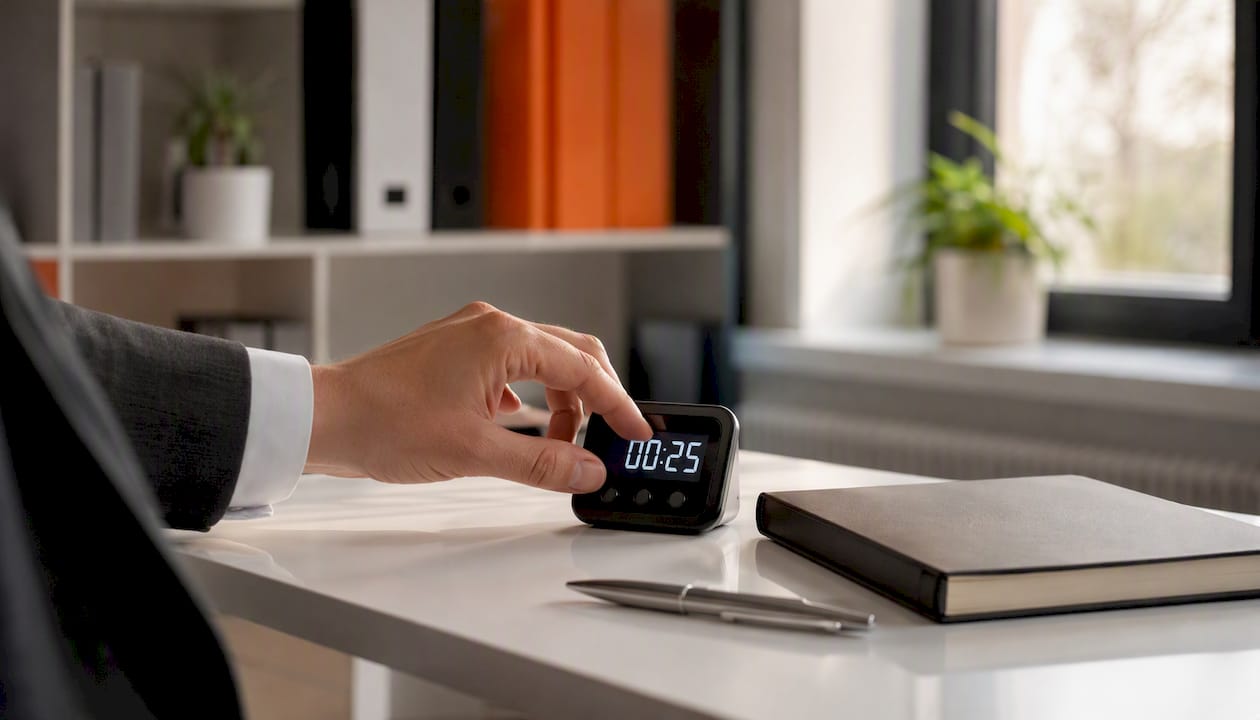
LifeDeskのTime TrackerはQuick Toolsモジュール内にあり、プラットフォームのプロジェクト、タスク、財務機能と直接連携しています。この統合こそが、単独のタイマーとの実務上の違いです。時間を記録し、プロジェクトに紐づけ、アプリを切り替えたりツール間でデータをコピーしたりせずに、請求書を作成したりCSVを出力したりできます。
最適な対象: LifeDeskは、時間管理、タスク管理、カレンダー、ビジネス財務管理を、4つの別サブスクリプションを支払わずに1か所で使いたいフリーランスに特に向いています。LifeDeskブログのフリーランス向けガイダンスでは、単なる機能設定だけでなく、この仕組みを定着させる行動習慣も解説しています。
時間管理とあわせて顧客関係とプロジェクトパイプラインも管理しているなら、LifeDeskの統合構造なら、それらのシステムが別ツールに分かれず、同じクライアントデータとプロジェクトデータを共有できます。
移行判断のために外部ガイドを選ぶときは、そのツールの対象地域、価格、連携一覧が明記されている情報源を優先してください。詳細のない一般的な「ベスト」一覧は、適合性よりもアフィリエイト優先の内容であることが少なくありません。

多くのフリーランスは、タイマーアプリ、プロジェクト管理ツール、請求書作成ツールにそれぞれ個別で料金を払っています。LifeDeskはこの3つをまとめて置き換えます。Quick Tools内のTime Trackerは、プロジェクト、クライアント、財務データと直接つながっているため、「タイマーが動いている」状態から「請求書送付完了」まで、すべて1つのアカウント内で完結します。エクスポートしてインポートし直す作業も、再フォーマットも、アプリ間のデータ照合も不要です。
無料プランで基本的な記録はできます。上位プランでは、銀行口座連携、より多いプロジェクト上限、AIアシスタントが追加され、時間の傾向を把握し、記録し忘れた可能性のある項目も提案してくれます。すでにタスク、目標、クライアント業務をあちこちで管理しているフリーランスや小規模チームなら、LifeDeskはこのワークフローに本当に合う統合先です。Time Trackerから始めて、クライアントが増えるにつれて必要な機能を追加してください。
すべてのタスクの開始時にタイマーを起動し、すぐにクライアント名とプロジェクト名を付け、停止する前に1文の説明を入力します。請求前に毎週レビューしてロックすれば、記憶だけを頼りに再構成する必要がなくなります。
LifeDeskは、プロジェクトと財務機能にひもづいた統合型の時間追跡を備えた無料プランを提供しており、単独のタイマー以上の機能を求めるフリーランスにとって有力な無料の出発点になります。
法律事務所では、各記録を特定の案件コードに対して6分単位で記録し、実施した作業内容、日付、適用される請求単価を記載します。記録は、請求書をクライアントに送る前に確認・承認されます。
日付、クライアント、プロジェクト、タスクの説明、開始時刻、終了時刻、所要時間、時間単価、請求可否フラグの列を作成します。小数時間には=(End - Start) * 24、請求額には=Duration * Rateの式を使います。「Status」列(Uninvoiced/Invoiced)を用意すると、請求サイクルを整理しやすくなります。