TL;DR Reverse goal setting betyr at du skriver sluttresultatet først, og deretter jobber deg bakover milepæl for milepæl til du kommer til en første handling du kan ta i dag. Det lønner seg for komplekse mål med mange steg. For korte oppgaver med ett eller to steg...
En oppgaveavhengighet er en kobling mellom to oppgaver: den ene kan ikke starte eller avslutte før den andre har startet eller avsluttet. For en frilanser eller solo bedriftsleder er den nyttige versjonen enkel. Vit hvilken oppgave som venter på hvilken, legg den...
En kundeoppbevaringsplan er et kort sett med gjentakbare vaner for hvert stadium i en kundeforhold, fra den første velkomstmeldingen til oppfølgingen etter at prosjektet er avsluttet. For en frilanser er den planen som fungerer, den du kan gjennomføre på omtrent 20...
En god kalender med fargekoding bruker tre til fem farger, gir hver farge én betydning og holder de samme fargene identiske på alle enheter. Hvis du kan se på uken din i tre sekunder og se hvor arbeid, privat tid, tidsfrister og fokusblokker ligger, fungerer systemet....
Ja, AI kan ta møtenotatene dine. Den tar opp eller lytter til samtalen, gjør tale om til en transkripsjon og lar en språkmodell skrive et sammendrag og en liste med handlingspunkter. Verktøyene er den enkle delen. Det som avgjør om AI-møtenotater faktisk hjelper deg,...
En CRM med kalender samler kundeposter, møter, oppgaver og oppfølginger på ett sted, slik at hver samtale du planlegger, er knyttet til personen og avtalen bak den. For en freelancer eller en person som driver alene, er det beste valget det som viser kundearbeidet...
AI kan gjøre inntekten, regningene og målene dine om til et fungerende månedsbudsjett på få minutter. Den kan også kategorisere forbruk, forklare budsjetteringsmetoder og teste «hva om»-scenarioer. Den fungerer best når du gir den reelle tall, forteller hvilken metode...
En gjentakende oppgave er enhver type arbeid som kommer tilbake etter et mønster: den ukentlige faktureringsrunden, tirsdagstreningen, det månedlige avsetningsbeløpet til skatt, en kundes bursdag. Den beste måten å håndtere dem på er å bestemme to ting for hver...
Et life operating system (ofte forkortet til Life OS) er et sammenkoblet oppsett der målene dine, prosjektene, oppgavene, kalenderen, notatene, økonomien og vanene dine lever sammen og påvirker hverandre. En to-do-liste lagrer bare handlinger. Et life OS forteller deg...
Den mest pålitelige måten å planlegge jobb og privatliv sammen på er å slutte å splitte dem. Skriv hver forpliktelse inn i én oversikt, legg den inn i én kalender, ranger den etter viktighet og hastegrad, gi den en tidsblokk og gå gjennom planen ukentlig. Resten av...
Kalenderoppgaveintegrasjon på 15 minutter: 6 arbeidsflytsteg for proffer
Kalenderoppgaveintegrasjon gjør to-do-listen din om til planlagte, tidsavgrensede kalenderblokker, slik at arbeidet faktisk blir gjort i stedet for å hope seg opp usett. Den raskeste veien er enten et innebygd oppgavelag i kalenderappen din eller en OAuth-basert kobling som synkroniserer en separat oppgavebehandler inn i den. Begge tilnærmingene reduserer fristbrudd. Stegene og feilsøkingen nedenfor dekker begge.
TL;DR:
Oppgaver som opprettes i en dedikert oppgaveapp eller som fokusblokker viser tilgjengelighet bedre hvis de planlegges som ekte hendelser for å blokkere tid, i stedet for bare som vanlige oppgaver.
Toveissynkronisering er avgjørende for brukere som ofte omplanlegger oppgaver, fordi det sikrer at oppdateringer slår gjennom både i oppgavebehandleren og kalenderen uten duplikater.
Å bruke innebygde kalenderoppgaver er enkelt, men mindre effektivt for å vise at du ikke er tilgjengelig, så det anbefales å gjøre dem om til tidsbestemte hendelser eller fokusblokker for delte kalendere.
Kompatibilitetsproblemer på tvers av kalenderplattformer og tidssoner kan føre til at planene ikke samsvarer, og det krever testing og at du velger ett system som primærkilde.
Automatisering av kalender- og oppgaveflyter med API-er kan spare tid, men krever løpende vedlikehold, og passer derfor bedre for team enn for enkeltbrukere.
LifeDesk
Organiser oppgavene og kalenderen din
LifeDesk samler oppgaver, mål, kalendere og arbeidsplanlegging, og hjelper deg med å strukturere ansvar i én sentral app.
Før du kobler til noe, hjelper det å skille mellom tre ting folk ofte slår sammen: en oppgave, en hendelse og en fokusblokk. En oppgave er et element du skal fullføre, ofte uten fast varighet. En hendelse har en definert start- og sluttid og blokkerer vanligvis tilgjengeligheten din for andre. En fokusblokk er egentlig en hendelse, bare en du oppretter ut fra en oppgave for å beskytte tiden som trengs for å fullføre den.
Det skillet avgjør hvilken synkretning du trenger. Ensrettet synk sender oppgaver inn i kalenderen som skrivebeskyttede oppføringer. Toveissynk lar deg redigere tidspunktet for en oppgave på begge sider og se endringen slå gjennom overalt, noe som er viktig hvis du omplanlegger hele tiden.
Bruk vanlige oppgaver til påminnelser og sjekklistepunkter som ikke trenger en egen tidsluke.
Bruk tidsbestemte oppgaver eller omgjorte fokushendelser når du trenger at kalenderen skal vise deg som opptatt.
Bekreft synkretningen før du stoler på den. Hvis du redigerer en oppgave på telefonen, skal kalenderoppføringen oppdateres, ikke opprette en duplikat.
Google Kalender sin Tasks-funksjon støtter nå tidsplanlegging på tidspunkt i løpet av dagen, men slike tidsbestemte oppgaver vises ofte diskret og blokkerer ikke ledig/opptatt-statusen din på samme måte som en ekte hendelse gjør. Hvis du trenger at folk ser at du er utilgjengelig, holder det ikke med en oppgave alene.
Tre tekniske mønstre dekker nesten alle kalender- og oppsett med oppgaver, og hvert av dem bytter enkelhet mot fleksibilitet på ulike måter.
Innebygde kalenderoppgaver er det enkleste utgangspunktet. Hvis du allerede bruker Google Kalender, tar det bare noen sekunder å slå på Tasks-laget og holde alt i én konto. Begrensningen: Oppgaver kommuniserer ikke alltid pålitelig «opptatt»-status til kolleger som sjekker tilgjengeligheten din, så de egner seg bedre for personlige påminnelser enn for delte planer.
Plugin-basert backlog-planlegging passer for deg som håndterer et høyt volum av små oppgaver. Full Calendar Remastered sin tilnærming lar deg dra uplanlagte elementer fra en backlog-sidekolonne direkte inn i et kalendergrid, og skrive dato og klokkeslett tilbake til kilden automatisk. Det er det nærmeste man kommer ekte toveis tidsblokkering.
ICS-abonnementer med skrivebeskyttelse fungerer fint når du bare trenger oversikt over en oppgavestrøm uten å redigere den, for eksempel når du deler en prosjektfristkalender med en kunde.
Hvordan koble oppgavene dine til en kalender
Å sette dette opp riktig tar kanskje femten minutter, men å hoppe over et steg er nettopp slik du får dupliserte oppføringer og «spøkelsesoppgaver».
Velg en primærkalender og en egen underkalender eller liste for oppgaver. Ikke bland synkroniserte oppgaver inn i hovedkalenderen din med hendelser. Å holde dem adskilt gjør det enkelt å slå visning av og på under fokusøkter.
Ta sikkerhetskopi av eksisterende oppgavedata hvis appen din tillater eksport, særlig før du synkroniserer en etablert liste for første gang.
Logg inn og autoriser tilkoblingen via OAuth, og gi de spesifikke tillatelsene som blir bedt om. De fleste verktøy ber om kalenderlese-/skrivetilgang avgrenset til underkalenderen du velger.
Velg mål-underkalenderen eller aktiver det innebygde Tasks-laget, og gå deretter gjennom synkinnstillingene som synlighet for fullførte oppgaver og hentehyppighet.
Opprett én testoppgave med en bestemt dato og et bestemt klokkeslett. Bekreft at den vises riktig i kalenderen og på alle enheter der du sjekker planen din.
Rediger den samme oppgaven fra begge sider. Endre tidspunktet i kalenderappen, og deretter i oppgaveappen, og bekreft at hver redigering slår gjennom uten å opprette en ny oppføring.
Pro Tip:Gi testoppgaven et veldig tydelig navn, for eksempel «SYNC TEST, slett meg», så slipper du å lure senere på hvilken ekte oppgave du overskrev.
Når det først er i gang, er vedlikeholdet lett: roter OAuth-tokenene hvis leverandøren ber deg om det, sjekk administrasjonsinnstillingene hvis du bruker en Workspace- eller Enterprise-konto, og hold en konsekvent navngivningsstandard for alt som synkroniseres, slik at du med et raskt blikk ser hva som er en oppgave og hva som er et ekte møte.
Arbeidsflytmønstre som gjør at integrasjonen fester seg
Oppsettet lønner seg bare hvis de daglige vanene dine endres med det. Noen få mønstre fungerer konsekvent godt for profesjonelle som balanserer kundearbeid og personlige forpliktelser.
Fra backlog til plan. Behold uplanlagte oppgaver i en åpen backlog, og trekk deretter toppoppgavene inn i kalenderluker under en morgenrunde eller ukentlig planleggingsøkt. Dette gjenspeiler dra-og-slipp-metoden for backlog som gjør vage to-do-lister om til en faktisk plan for dagen.
Tidsblokkering for fordypningsarbeid. Enhver oppgave som krever vedvarende fokus, et tilbud, en designrevisjon eller en økonomisk gjennomgang, bør bli en fast kalenderhendelse på 30 eller 60 minutter i stedet for å ligge som en åpen oppgave. LifeDesk dekker dette i detalj i guiden sin om tidsblokkering.
E-postflyt med tre bøtter. Fang innkommende forespørsler, sorter dem i prioriteringsbøtter, og planlegg deretter datofestede oppgaver for å følge dem opp. LifeDesks egen tilnærming til å gjøre e-poster om til oppgaver med en arbeidsflyt med tre bøtter hindrer innbokser i å bli en andre, usynlig oppgaveliste.
Gjentakende forpliktelser (ukentlige kundesamtaler, faste møter) hører hjemme som gjentakende hendelser, ikke gjentakende oppgaver, fordi hendelser beskytter tidsluken.
Gjentakende oppgaver (fakturering, sikkerhetskopier) fungerer fint som oppgaver, siden de ikke trenger å blokkere kalenderen din.
Pro Tip:Hvis en oppgave stadig flyttes til i morgen tre dager på rad, er det ikke et oppgaveproblem. Det er et tegn på at elementet trenger en ekte tidsblokk, ikke enda en påminnelse.
Hvorfor vises ikke oppgaven min i kalenderen?
De fleste synkfeil kan spores tilbake til én av fire årsaker, og ingen av dem krever en supportsak for å løses.
Sjekk om Tasks-laget i det hele tatt er aktivert. Noen Workspace-administratorer deaktiverer Tasks helt på tenant-nivå, noe som stille skjuler oppgaver for alle brukere på den kontoen.
Bekreft hvilken konto som faktisk har oppgaven. En oppgave som er opprettet i en sekundær eller delegert kalender, vises ikke hvis du bare sjekker oppgavelisten i primærkontoen din.
Test retningen bevisst. Rediger tidspunktet for en oppgave fra kalendersiden, og deretter fra oppgaveapp-siden, og se hvilke endringer som slår gjennom og hvilke som ikke gjør det.
Hvis duplikater dukker opp, ikke få panikk og slett tilfeldig. Deaktiver synken midlertidig, rydd opp i duplikatene ved kilden, og aktiver deretter tilkoblingen igjen slik at den ikke importerer rotet på nytt.
Hvordan LifeDesk håndterer kalender- og oppgaveintegrasjon
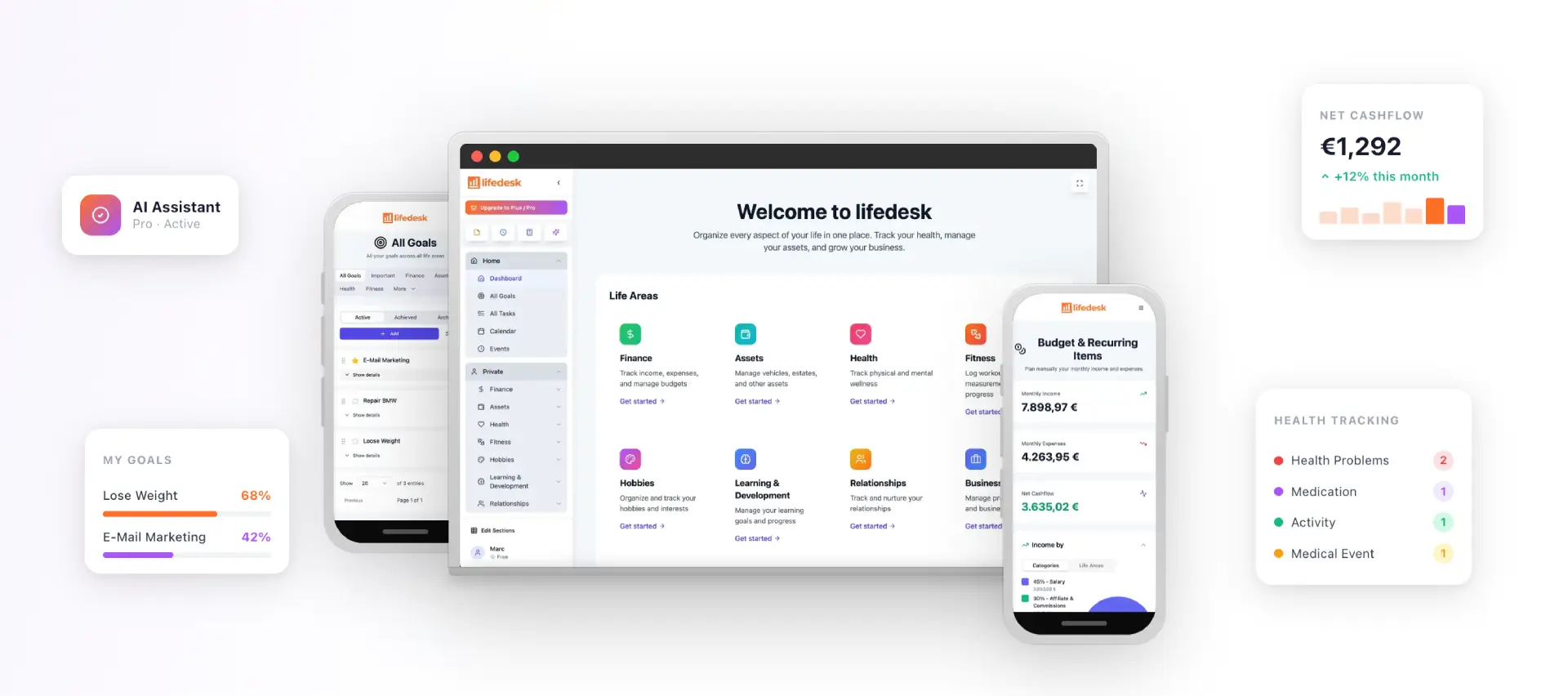
LifeDesk samler oppgaver, kalender og alle andre deler av arbeids- og privatlivet ditt i én app for web, iOS og Android, så du trenger verken en egen kobling å autorisere eller et token å forny. Funksjonen for oppgaver og mål fungerer slik backlog-til-plan-mønsteret over beskriver: Uplanlagte elementer ligger i en backlog til du trekker dem inn i en kalenderluke.
Tverrdomenes automatisering er der integrasjonen går lenger enn en vanlig synk mellom oppgaver og kalender. LifeDesks kalender- og økonomiintegrasjon gjør automatisk om økonomihendelser, som en forfallsdato for en faktura eller en gjentakende betaling, til kalenderoppføringer, slik at økonomiske frister vises sammen med kundeoppgaver uten manuell registrering. Kombinert med AI-assistenten for å gjøre e-poster om til datofestede oppgaver, blir den samme tre-bøtter-arbeidsflyten som ble beskrevet tidligere i stor grad automatisk, i stedet for en manuell ukentlig rutine.
Sikkerhet og personvern i kalenderoppgaveintegrasjon
Hver kalenderoppgaveintegrasjon innebærer at du gir en tredjepart et visst nivå av tilgang, og den tilgangen bør vurderes nøye før du klikker «tillat».
OAuth-baserte tilkoblinger er som regel tryggere enn å dele passord, fordi de gir avgrensede tillatelser og fornyer token automatisk i stedet for å lagre de faktiske innloggingsopplysningene dine. Likevel er omfang viktig. En kobling som ber om full lese-/skrivetilgang til kalenderen når den bare trenger å se én underkalender, ber om mer enn nødvendig, og du bør avslå eller snevre inn tillatelsen hvis leverandøren din tillater det.
Selve oppgaveinnholdet kan være sensitivt. Kundenavn, prosjektdetaljer og personlige avtaler går gjennom tjenesten som håndterer synken, så det er verdt å sjekke om leverandøren lagrer data på servere i en bestemt region, beholder synkroniserte data etter at du kobler fra, eller deler dem med andre integrerte verktøy. Enterprise- og Workspace-kontoer legger til et ekstra lag: En administrator kan se eller begrense hva som synkroniseres på tenant-nivå, noe som er viktig hvis du bruker en personlig oppgaveapp sammen med en firmakalender.
En praktisk vane: gå jevnlig gjennom tilkoblede apper, siden det er lett å autorisere et verktøy én gang og glemme at det fortsatt har tilgang et år senere. Tilbakekall alt du ikke lenger bruker. Hvis du synkroniserer kunde-relaterte oppgaver, bør du behandle tilkoblingen med samme varsomhet som ethvert verktøy som håndterer konfidensielle forretningsdata, og foretrekke plattformer som holder oppgave-, kalender- og økonomidata i én og samme kontostruktur i stedet for å sende informasjon mellom separate tredjepartstjenester med egne retningslinjer for datalagring.
Kompatibilitet på tvers av kalenderplattformer og apper
Ikke alle kalendere snakker samme språk, og det skaper mer friksjon enn de fleste forventer når de kobler sammen to systemer for første gang.
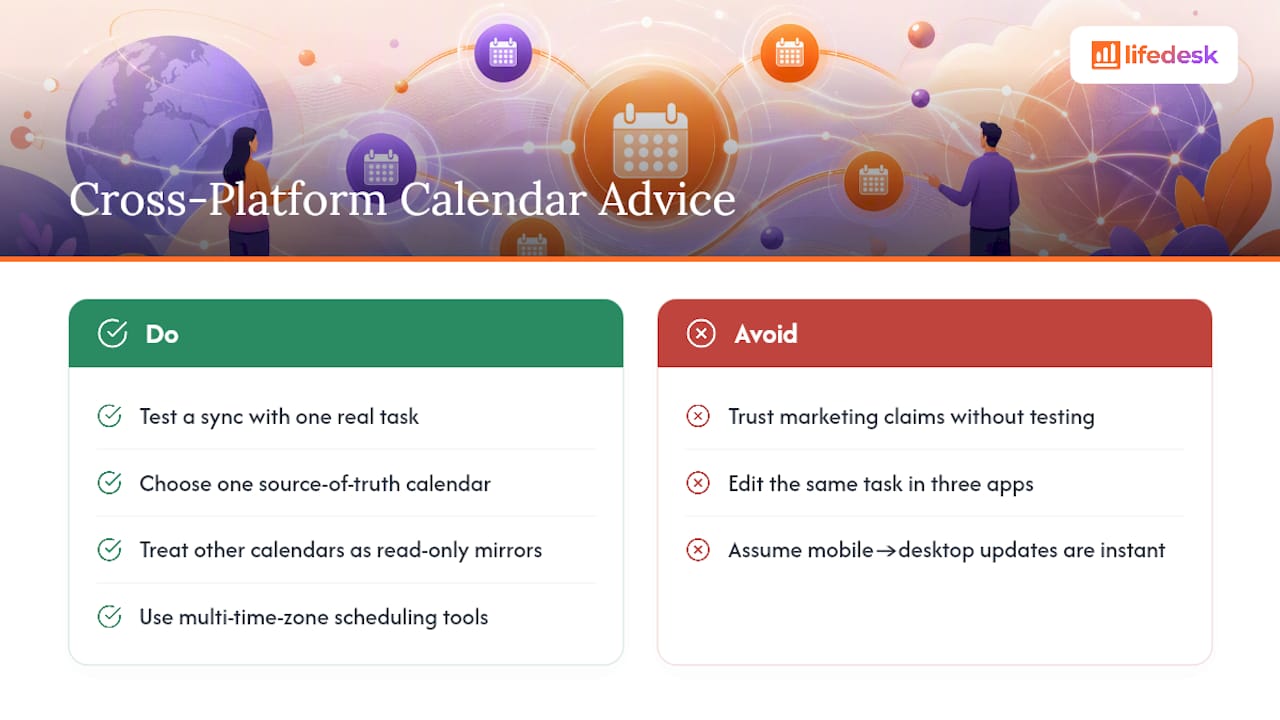
Google Kalender, Outlook og Apple Kalender håndterer gjentakende hendelser, tidssoner og oppgave-metadata litt forskjellig. En oppgave som synkroniseres fra en tredjepartsapp inn i Google Kalender, kan vises som en ren tidsblokk, mens den samme synken inn i Outlook kan bli gjengitt som et heldagselement fordi den underliggende kalenderstandarden, iCalendar (ICS), tolkes med små variasjoner mellom leverandører. Derfor er det viktigere å teste synkroniseringen med én faktisk oppgave, slik oppsettssjekklisten over beskriver, enn å stole på markedsføringspåstander fra leverandøren.
Mobil versus skrivebord kan også oppføre seg forskjellig. En oppgave som markeres som fullført i en mobilapp, bør oppdatere seg umiddelbart i skrivebordskalenderen, men henteintervaller kan føre til forsinkelse. Noen koblinger sjekker endringer hvert par minutter i stedet for å synkronisere umiddelbart, så en oppgave du nettopp har fullført, kan fortsatt stå som pågående et kort øyeblikk andre steder.
Team som jobber på tvers av plattformer, møter en ekstra utfordring: håndtering av tidssoner. Hvis du koordinerer møter eller frister med folk i andre regioner, kan små forskjeller i hvordan hver kalenderapp beregner overganger til sommertid, forskyve den viste tiden for en oppgave med en time. Verktøy som er utviklet spesielt for planlegging på tvers av flere tidssoner, håndterer dette direkte, noe som er verdt å vurdere hvis internasjonal koordinering er en vanlig del av arbeidet ditt.
Den tryggeste tilnærmingen når du blander plattformer, er å velge ett system som sannhetskilde for oppgaver og behandle alle andre kalendere som skrivebeskyttede speil av det, i stedet for å prøve å redigere den samme oppgaven i tre ulike apper og håpe at de er enige.
Automatisering og API-er for egendefinerte kalender- og oppsett med oppgaver
I tillegg til de innebygde koblingene de fleste apper tilbyr, lar et programmeringsgrensesnitt (API) utviklere eller teknisk anlagte profesjonelle bygge egendefinert automatisering som standard synkinnstillinger ikke kan matche.
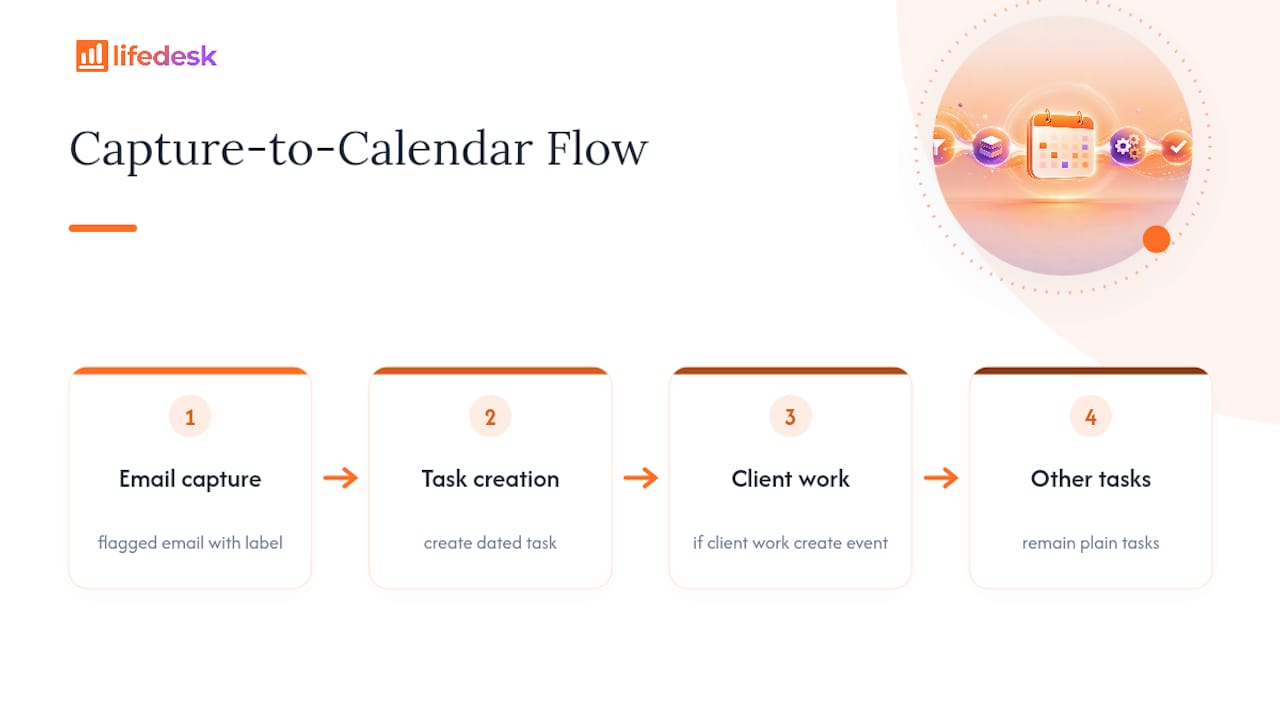
Et vanlig eksempel: automatisk gjøre hver e-post som er merket med en bestemt etikett om til en datofestet oppgave, og deretter utløse en kalenderhendelse når oppgaven er planlagt. Dette er den samme tre-bøtter-mønsteret for innsamling, sortering og planlegging som ble beskrevet tidligere, bare automatisert fra ende til ende i stedet for gjort manuelt hver morgen. API-er gjør også det mulig med betinget logikk som innebygde synkinnstillinger ikke støtter, for eksempel å bare opprette en kalenderblokk for oppgaver merket «kundearbeid» mens personlige påminnelser forblir vanlige oppgaver.
For virksomheter som bruker flere verktøy, kan API-drevet automatisering også løse gapet mellom CRM og kalender. Plattformer som HubSpot tilbyr synkinnstillinger som skriver oppgaver til en valgt kalender som korte hendelser når de er satt opp riktig, men for å oppnå mer detaljert kontroll, som å rute ulike oppgavetyper til ulike kalendere, kreves det vanligvis egendefinerte API-kall lagt oppå den standard integrasjonen.
Avveiningen er vedlikehold. En egendefinert API-integrasjon trenger noen som overvåker utløp av token, håndterer begrensninger i antall kall og oppdaterer koden når en leverandør endrer API-versjonen sin. For en enkeltperson er ofte ikke den overheaden verdt det, med mindre automatiseringen sparer betydelig tid hver uke. For et lite team som vil standardisere hvordan kundeoppgaver flyter inn i delte kalendere, lønner investeringen seg ofte raskere, særlig når den eliminerer manuell kopiering og liming av frister mellom et prosjektverktøy og en kalender.
Slutt å sjonglere apper for å holde kalenderen nøyaktig
Hvis oppsettsstegene over føles mye for noe som burde være enkelt, er det fordi det vanligvis er det når du skal sy sammen en separat oppgaveapp, en kalender og et økonomiverktøy. LifeDesk finnes fordi de fleste profesjonelle ikke vil administrere tre OAuth-tilkoblinger bare for å få oversikt over uka si. Den håndterer oppgaver, kalender, mål og økonomi i én konto, så du slipper både tokenfornyelse og oppsett av underkalender.
Arbeidsflyten fra backlog til plan og e-postmetoden med tre bøtter som ble beskrevet tidligere, fungerer naturlig i LifeDesk uten en egen kobling. Gratisplanen gir deg et reelt utgangspunkt for enkel oppgave- og kalenderorganisering, og Plus- og Pro-nivåene legger til funksjoner som bankkontooppfølging og AI-assistenten som gjør e-poster om til planlagte oppgaver automatisk. Hvis du er klar for å se om én app kan erstatte de to eller tre du synkroniserer i dag, kan du se funksjonsoversikten og velge planen som passer hvor mye du vil automatisere.
Vanligvis ikke. Innebygde oppgaver i Google Kalender registreres ofte ikke som «opptatt» på samme måte som hendelser gjør, så hvis du trenger å vise utilgjengelighet, bør du heller gjøre oppgaven om til en tidsbestemt hendelse eller en fokusblokk.
Hvordan synkroniserer jeg oppgaver fra to ulike kontoer til én kalender?
Koble hver konto separat via OAuth og send dem inn i ulike underkalendere, og slå deretter visning av og på for hver av dem slik at du kan se samlet tilgjengelighet uten å slå sammen de underliggende oppgavedataene.
Hva er den beste løsningen for gjentakende kundeoppdrag?
Bruk en gjentakende kalenderhendelse for selve kundeavtalen, siden hendelser beskytter tidsluken, og behold eventuell forberedelse eller oppfølging som separate, koblede oppgaver du planlegger individuelt for hver syklus.
Kan jeg unngå dupliserte oppgaver når jeg redigerer både i kalenderen og i oppgaveappen?
Test retningen med ett element først: rediger det i kalenderen, og deretter i oppgaveappen, og bekreft at hver endring oppdaterer den andre siden i stedet for å opprette en ny oppføring.
Trenger LifeDesk en egen kalenderkobling for å vise oppgaver?
Nei. LifeDesk samler oppgaver, kalender og økonomihendelser i én konto, så det å legge en oppgave inn i en kalenderblokk krever ikke at du autoriserer en tredjeparts OAuth-tilkobling.