Tekrarlayan görev, belirli bir düzende yeniden gelen herhangi bir iş parçasıdır: haftalık fatura kesimi, salı antrenmanı, aylık vergi ayırma, bir müşterinin doğum günü. Bunları yönetmenin en iyi yolu, her biri için iki şeyi netleştirmektir: bir sonraki kopyayı neyin...
Life operating system (çoğu zaman kısaca Life OS denir), hedeflerinizin, projelerinizin, görevlerinizin, takviminizin, notlarınızın, paranızın ve alışkanlıklarınızın birlikte bulunduğu ve birbirini beslediği bağlantılı bir düzendir. Bir yapılacaklar listesi yalnızca...
İş ve kişisel hayatı birlikte planlamanın en güvenilir yolu, onları ayırmayı bırakmaktır. Her taahhüdü tek bir envantere yazın, tek bir takvime koyun, önem ve aciliyetine göre sıralayın, zaman blokları verin ve planı haftalık olarak gözden geçirin. Bu rehberin geri...
TL;DR Bir hedef ancak üzerinde bir tarih, bir süre ve takvimde bir yeri olduğunda gerçek hale gelir. Yinelenen bloklar bunu yapmanın en basit yollarından biridir. Hedefleri katmanlar halinde yapılandırın: bir veya iki ana misyon, kilometre taşı gibi çalışan projeler...
Görevleriniz kısa, birbirinden bağımsız ve çoğunlukla tek oturumda tamamlanıyorsa liste kullanın. İşiniz aşamalardan geçiyorsa, aynı anda birden fazla şeyle uğraşıyorsanız veya nerede takıldığınızı sık sık kaybediyorsanız Kanban panosu kullanın. Çoğu kişinin ikisine...
Belirli bir zamanda gerçekleşen her şey için takvimi, yalnızca bir noktada yapılması gereken her şey içinse yapılacaklar listesini kullanın. Çoğu kişi, bir araca diğerinin işini yaptırmaya çalıştığında takılır. Liste, salı gününde bir görev için yer olup olmadığını...
Ruh hali ve enerji takibi, günde birkaç kez nasıl hissettiğinizi ve ne kadar enerjiniz olduğunu kaydedip ardından bu kayıtları desenler için okumak demektir. Bunu her kayıt için 10 ila 20 saniyede, günde 3 ila 4 kez ve iki hafta boyunca yapın. Bir satır bağlam ekleyin...
İyi bir kişisel dashboard, her gün kendinize sorduğunuz birkaç soruya yanıt veren tek ekranlı bir görünüm sunar: Sırada ne var? Yolunda mıyım? Şu anda neye ihtiyacım var? Bunu, 4 ila 6 widget seçerek, bunları dört alana yerleştirerek ve yerini hak etmeyen her şeyi...
Günlük metrik takibi, sizi erken uyaran ve yönünüzü düzeltmenize izin veren birkaç güncel, yüksek frekanslı sayıyı izlemeniz anlamına gelir. Önce bir ana performans sorusu seçin, ardından bunu yanıtlayan küçük bir günlük ölçüm seti belirleyin; örneğin öncelikli...
Günlük sınırlar tasarlayın, derin çalışmayı koruyun ve haftalık değerlendirmeler yapın: Bu kombinasyon, sürdürülebilir denge için tek bir püf noktasından çok daha fazlasını sağlar. Sınırlar yerleştiğinde daha istikrarlı bir enerji ve daha az tükenmişlik kayması...
15 Dakikada Calendar Task Integration: Profesyoneller İçin 6 İş Akışı Adımı
Calendar task integration, yapılacaklar listenizi zamanlanmış, süreye bağlı takvim bloklarına dönüştürür; böylece işler görünmeden birikip kalmak yerine gerçekten tamamlanır. En hızlı yol, ya takvim uygulamanızın içindeki yerel görev katmanını kullanmak ya da ayrı bir görev yöneticisini OAuth tabanlı bir bağlayıcıyla senkronlamaktır. Her iki yaklaşım da kaçırılan son teslim tarihlerini azaltır. Aşağıdaki kurulum adımları ve sorun giderme bölümleri her iki yöntemi de kapsar.
Kısaca:
Özel bir görev uygulamasında oluşturulan görevler ya da odak blokları, yalnızca düz görevler yerine gerçek etkinlikler olarak zamanlandığında uygunluğu daha iyi gösterir.
Görevleri sık sık yeniden planlayan kullanıcılar için çift yönlü senkronizasyon kritiktir; böylece güncellemeler hem görev yöneticisine hem de takvime kopya oluşturmadan yansır.
Yerel takvim görevlerini kullanmak kolaydır ancak uygun olmama durumunu göstermek için daha az etkilidir; bu nedenle bunları zamanlanmış etkinliklere veya odak bloklarına dönüştürmek ortak takvimler için önerilir.
Takvim platformları ve saat dilimleri arasındaki uyumluluk sorunları, takvimleri hizasız hale getirebilir; bu yüzden test yapmak ve bir sistemi birincil kaynak olarak seçmek gerekir.
Calendar-task iş akışlarını API’lerle otomatikleştirmek zaman kazandırabilir ancak sürekli bakım gerektirir; bu nedenle bireysel kullanıcılardan çok ekipler için daha uygundur.
LifeDesk
Görevlerinizi ve Takviminizi Düzenleyin
LifeDesk, görevleri, hedefleri, takvimleri ve iş planlamasını bir araya getirerek sorumluluklarınızı tek bir merkezî uygulamada yapılandırmanıza yardımcı olur.
Calendar Task Integration Tam Olarak Ne Anlama Gelir?
Bir şeyleri bağlamadan önce, insanların sıkça aynı sepete koyduğu üç şeyi ayırmak faydalıdır: görev, etkinlik ve odak bloğu. Görev, çoğu zaman sabit bir süresi olmayan bir işi tamamlama maddesidir. Etkinliğin belirli bir başlangıç ve bitiş saati vardır ve genellikle başkaları için uygunluğunuzu bloke eder. Odak bloğu ise aslında bir etkinliktir; sadece onu tamamlamak için gereken zamanı korumak amacıyla bir görevden oluşturursunuz.
Bu ayrım, hangi senkron yönüne ihtiyacınız olduğunu belirler. Tek yönlü senkronizasyon, görevleri takviminize salt okunur girişler olarak aktarır. Çift yönlü senkronizasyon ise bir görevin saatini iki taraftan birinde düzenlemenize ve değişikliğin her yerde yansıdığını görmenize olanak tanır; bu da sık sık yeniden planlama yapıyorsanız önemlidir.
Hatırlatıcılar ve özel bir zaman aralığı gerektirmeyen kontrol listesi öğeleri için düz görevleri kullanın.
Takviminizin sizi meşgul göstermesi gerektiğinde zamanlanmış görevleri veya dönüştürülmüş odak etkinliklerini kullanın.
Senkronizasyon yönünü ona güvenmeden önce doğrulayın. Görevi telefonunuzda düzenlemeniz, takvim girdisini kopyalamak yerine güncellemelidir.
Google Calendar’ın Tasks katmanı artık gün içi saat planlamasını destekliyor; ancak bu zamanlanmış görevler çoğu zaman ince bir şekilde görünür ve gerçek bir etkinlik gibi boş/meşgul durumunuzu bloke etmez. İnsanların sizi müsait değil olarak görmesini istiyorsanız, tek başına bir görev bunu sağlamaz.
Hangi Entegrasyon Yöntemi İş Akışınıza Uyar?
Üç teknik model, neredeyse her calendar-task kurulumunu kapsar ve her biri sadelik ile esneklik arasında farklı bir denge sunar.
Yerel takvim görevleri en kolay başlangıç noktasıdır. Zaten Google Calendar kullanıyorsanız, Tasks katmanını açmak saniyeler sürer ve her şeyi tek bir hesapta tutar. Sınırlaması şudur: Görevler, uygunluğunuzu kontrol eden iş arkadaşlarınıza güvenilir biçimde “meşgul” durumunu iletmez; bu yüzden ortak planlamadan çok tek başına yapılan hatırlatmalar için daha uygundurlar.
Salt okunur ICS abonelikleri, bir görev akışını düzenlemeden yalnızca görmek istediğiniz durumlarda, örneğin bir proje son teslim tarihini bir müşteriyle paylaşırken, gayet iyi çalışır.
Görevlerinizi Bir Takvime Nasıl Bağlarsınız?
Bunu doğru şekilde kurmak belki on beş dakika sürer; ancak bir adımı atlamak, kopya kayıtların ve hayalet görevlerin oluşmasının tam da nedenidir.
Birincil bir takvim ve özel bir görev alt takvimi ya da listesi seçin. Senkronize edilen görevleri ana etkinlik takviminize karıştırmayın. Ayrım, odak seansları sırasında görünürlüğü kolayca açıp kapatmanızı sağlar.
Mevcut görev verilerini yedekleyin; özellikle yerleşik bir listede ilk kez senkronizasyon yapmadan önce uygulamanız dışa aktarma desteği veriyorsa bunu mutlaka yapın.
OAuth üzerinden oturum açıp bağlantıyı yetkilendirin ve istenen belirli izinleri verin. Çoğu araç, seçtiğiniz alt takvimle sınırlı takvim okuma/yazma erişimi ister.
Hedef alt takvimi seçin veya yerel Tasks katmanını etkinleştirin; ardından tamamlanan görev görünürlüğü ve çekme sıklığı gibi senkron seçeneklerini gözden geçirin.
Belirli bir tarih ve saate sahip bir test görevi oluşturun. Bunun takvimde ve programınızı kontrol ettiğiniz her cihazda doğru göründüğünü doğrulayın.
Aynı görevi her iki taraftan da düzenleyin. Saati takvim uygulamanızda değiştirin, sonra görev uygulamanızda değiştirin ve ikinci bir kayıt oluşmadan her düzenlemenin yayıldığını doğrulayın.
İpucu:Test görevinize “SYNC TEST, silin beni” gibi bariz bir ad verin; böylece ileride hangi gerçek görevin üzerine yazdığınızı merak etmek zorunda kalmazsınız.
Kurulum tamamlandıktan sonra bakım hafiftir: sağlayıcınız isterse OAuth token’larını yenileyin, bir Workspace veya Enterprise hesabı kullanıyorsanız yönetici ayarlarını kontrol edin ve senkronlanan öğeler için tutarlı bir adlandırma standardı koruyun; böylece hızlı bir bakışta hangisinin görev, hangisinin gerçek toplantı olduğunu anlarsınız.
Entegrasyonu Kalıcı Hale Getiren İş Akışı Kalıpları
Bu kurulum, günlük alışkanlıklarınız onunla birlikte değişirse gerçekten karşılığını verir. Müşteri işleri ve kişisel sorumlulukları birlikte yöneten profesyoneller için birkaç kalıp sürekli olarak işe yarar.
Backlog’dan plana geçiş. Zamanlanmamış görevleri açık bir backlog’da tutun, ardından sabah değerlendirmesi veya haftalık planlama oturumu sırasında en üstteki maddeleri takvim slotlarına taşıyın. Bu, belirsiz yapılacaklar listesini gün için gerçek bir plana dönüştüren sürükle-bırak backlog yaklaşımını yansıtır.
Derin çalışma için time-blocking. Sürdürülebilir odak gerektiren her görev — bir teklif, bir tasarım revizyonu, bir finansal inceleme — açık uçlu bir görev olarak kalmak yerine sabit 30 veya 60 dakikalık bir takvim etkinliğine dönüşmelidir. LifeDesk bunun ayrıntılarını time-blocking rehberinde ele alır.
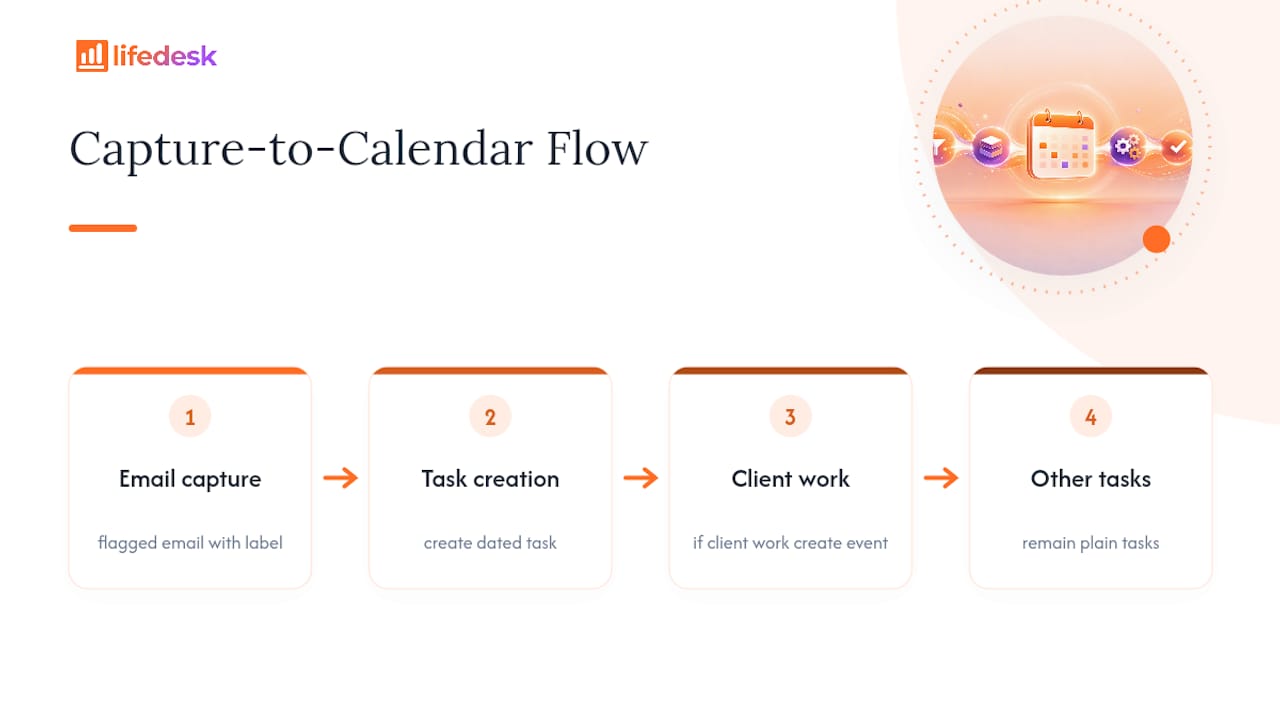
Üç sepetli e-posta iş akışı. Gelen talepleri yakalayın, öncelik sepetlerine ayırın ve sonra üzerinde işlem yapmak için tarihli görevler planlayın. LifeDesk’in e-postaları üç sepetli bir iş akışıyla görevlere dönüştürme yaklaşımı, gelen kutularının ikinci ve görünmez bir görev listesine dönüşmesini engeller.
Tekrarlayan taahhütler (haftalık müşteri görüşmeleri, düzenli toplantılar) tekrarlayan görevler olarak değil, tekrarlayan etkinlikler olarak yer almalıdır; çünkü etkinlikler zaman aralığını korur.
Tekrarlayan görevler (fatura kesme, yedekleme) takviminizi bloklamaları gerekmediği için görev olarak gayet iyi çalışır.
İpucu:Bir görev üç gün üst üste yarına erteleniyorsa sorun görevde değildir. Bu, öğenin başka bir hatırlatmaya değil, gerçek bir zaman bloğuna ihtiyaç duyduğunun işaretidir.
Görevim Neden Takvimde Görünmüyor?
Çoğu senkronizasyon hatası dört nedenden birine dayanır ve bunların hiçbiri destek talebi açmayı gerektirmez.
Tasks katmanının gerçekten etkin olup olmadığını kontrol edin. Bazı Workspace yöneticileri Tasks’ı tenant düzeyinde tamamen devre dışı bırakır; bu da o hesaptaki tüm kullanıcılar için görevleri sessizce gizler.
Görevin gerçekte hangi hesapta bulunduğunu doğrulayın. İkincil veya devredilmiş bir takvimde oluşturulan bir görev, yalnızca birincil hesabınızın görev listesini kontrol ediyorsanız görünmez.
Yönlülüğü bilinçli olarak test edin. Görevin saatini önce takvim tarafından, sonra görev uygulaması tarafından düzenleyin ve hangi değişikliklerin iletildiğini, hangilerinin iletilmediğini gözlemleyin.
Kopyalar görünüyorsa paniğe kapılıp rastgele silmeyin. Senkronizasyonu geçici olarak devre dışı bırakın, kopyaları kaynağında temizleyin, ardından bağlantıyı yeniden etkinleştirin; böylece dağınık veri tekrar içe aktarılmaz.
LifeDesk Takvim ve Görev Entegrasyonunu Nasıl Yönetir?
LifeDesk, görevleri, takvimi ve iş ile kişisel yaşamınızın diğer her bölümünü web, iOS ve Android için tek bir uygulamada tutar; bu yüzden yetkilendirilecek ayrı bir bağlayıcı ya da yenilenecek token yoktur. Görevler ve hedefler özelliği, yukarıda anlatılan backlog’dan plana geçiş kalıbıyla aynı şekilde çalışır: zamanlanmamış öğeler, siz onları bir takvim slotuna çekene kadar backlog’da kalır.
Çapraz alan otomasyonu, entegrasyonun tipik bir görev-takvim senkronunun ötesine geçtiği noktadır. LifeDesk’in takvim ve finans entegrasyonu, fatura son tarihi veya düzenli ödeme gibi para ile ilgili etkinlikleri otomatik olarak takvim öğelerine dönüştürür; böylece finansal son tarihler müşteri işleriyle birlikte, manuel giriş olmadan görünür hale gelir. E-postaları tarihli görevlere dönüştüren AI asistanı ile birlikte kullanıldığında, daha önce anlatılan üç sepetli iş akışı artık büyük ölçüde manuel bir haftalık iş olmaktan çıkar ve otomatik hale gelir.
Calendar Task Integration’da Güvenlik ve Gizlilik
Her calendar task integration, üçüncü bir tarafa belirli düzeyde erişim vermeyi içerir ve bu erişim, “izin ver”e tıklamadan önce incelenmeyi hak eder.
OAuth tabanlı bağlantılar, gerçek giriş bilgilerinizi saklamak yerine kapsamlı izinler verip token’ları otomatik yeniledikleri için genellikle parola paylaşmaktan daha güvenlidir. Yine de kapsam önemlidir. Sadece bir alt takvimi görmek için erişmesi gereken bir bağlayıcının tam takvim okuma/yazma erişimi istemesi, ihtiyaç duyduğundan fazlasını istemesidir; sağlayıcınız buna izin veriyorsa bu izni reddetmeli veya daraltmalısınız.
Görev içeriğinin kendisi de hassas olabilir. Müşteri adları, proje ayrıntıları ve kişisel randevular, senkronizasyonu yöneten hizmetten geçer; bu nedenle sağlayıcının verileri belirli bir bölgede sunucularda saklayıp saklamadığını, bağlantıyı kestikten sonra senkronize verileri tutup tutmadığını veya diğer entegre araçlarla paylaşıp paylaşmadığını kontrol etmeye değer. Enterprise ve Workspace hesapları başka bir katman daha ekler: Bir yönetici, tenant düzeyinde hangi senkronizasyonların görülebileceğini ya da kısıtlanabileceğini belirleyebilir; bu, kişisel bir görev uygulamasını şirket takvimiyle birlikte kullanıyorsanız önemlidir.
Pratik bir alışkanlık: bağlı uygulamaları periyodik olarak gözden geçirin; çünkü bir aracı bir kez yetkilendirip bir yıl sonra hâlâ erişimi olduğunu unutmak kolaydır. Artık kullanmadığınız her şeyi iptal edin. Müşteriyle ilgili görevleri senkronluyorsanız, bu bağlantıyı gizli iş verilerine dokunan herhangi bir araçla aynı dikkatle ele alın ve görev, takvim ve finans verilerini, kendi saklama politikaları olan ayrı üçüncü taraf hizmetler arasında aktarmak yerine tek bir hesap yapısı altında tutan platformları tercih edin.
Takvim Platformları ve Uygulamaları Arasında Uyumluluk
Her takvim aynı dili konuşmaz ve iki sistemi ilk kez bağladığınızda çoğu kişinin beklediğinden daha fazla sürtünme buradan doğar.
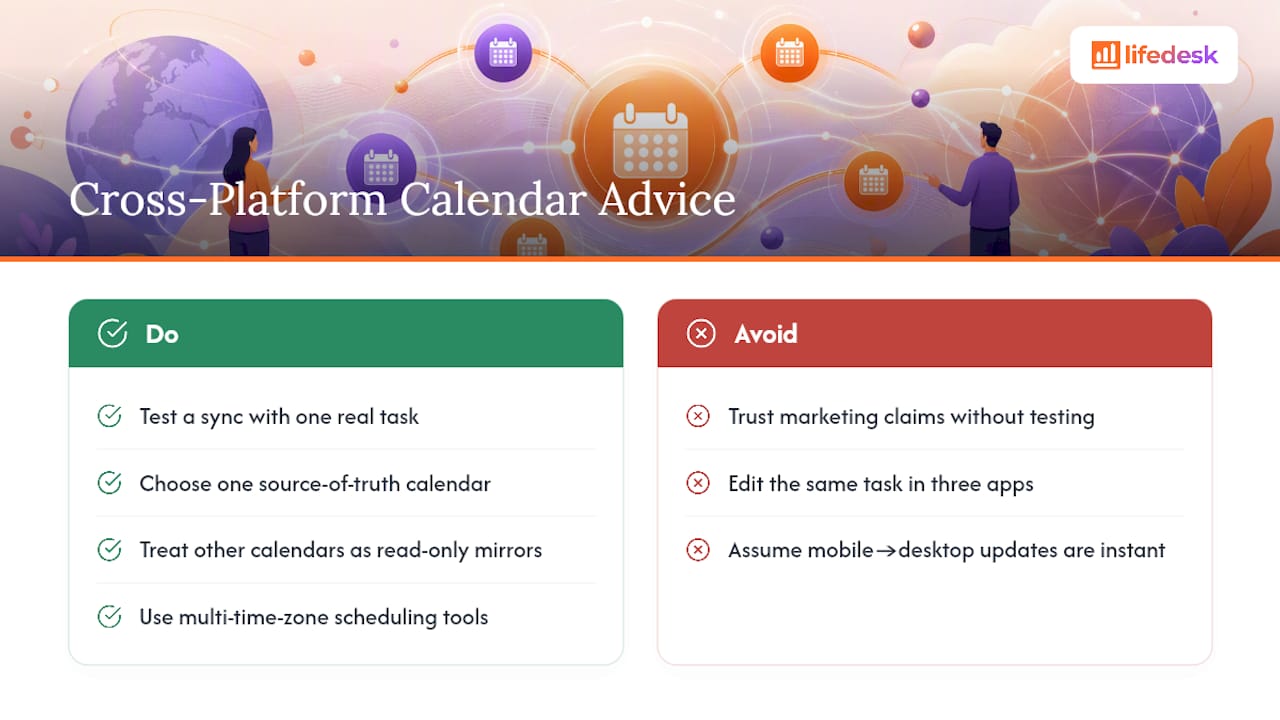
Google Calendar, Outlook ve Apple Calendar; tekrarlayan etkinlikleri, saat dilimlerini ve görev meta verilerini biraz farklı biçimlerde ele alır. Üçüncü taraf bir uygulamadan Google Calendar’a senkronlanan bir görev temiz bir zaman bloğu olarak görünebilirken, aynı senkron Outlook’ta tüm gün süren bir öğe olarak görünebilir; çünkü temel takvim standardı olan iCalendar (ICS), sağlayıcılar arasında küçük farklılıklarla yorumlanır. Bu yüzden yukarıdaki kurulum kontrol listesindeki gibi, tek bir gerçek görevle senkronu test etmek, sağlayıcının pazarlama iddialarına güvenmekten daha önemlidir.
Mobil ve masaüstü uygulamaları da farklı davranabilir. Telefonda tamamlandı olarak işaretlenen bir görev, masaüstü takviminde anında yansımalıdır; ancak çekme aralıkları gecikme oluşturur. Bazı bağlayıcılar değişiklikleri anında senkronlamak yerine birkaç dakikada bir kontrol eder; bu yüzden yeni bitirdiğiniz bir görev kısa bir süre için başka bir yerde hâlâ beklemede görünebilir.
Platformlar arası çalışan ekipler için ek bir sorun da saat dilimi yönetimidir. Farklı bölgelerdeki kişilerle toplantı veya son tarih koordine ediyorsanız, her takvim uygulamasının yaz saati geçişlerini hesaplama biçimindeki küçük farklar görev saatinin bir saat kaymış görünmesine neden olabilir. Özellikle çoklu saat dilimi planlaması için tasarlanmış araçlar bunu doğrudan ele alır; uluslararası koordinasyon işinizin düzenli bir parçasıysa bunu değerlendirmek mantıklıdır.
Platformları karıştırırken en güvenli yaklaşım, görevler için tek bir sistemi doğruluk kaynağı olarak seçmek ve diğer tüm takvimleri bunun yalnızca salt okunur bir yansıması gibi ele almaktır; aynı görevi üç farklı uygulamadan düzenleyip hepsinin uzlaşmasını beklemek yerine.
Özel Calendar-Task Kurulumları İçin Otomasyon ve API’ler
Çoğu uygulamanın sunduğu yerleşik bağlayıcıların ötesinde, bir uygulama programlama arayüzü (API), geliştiricilerin veya teknik açıdan yetkin profesyonellerin hazır senkron ayarlarının eşleşemeyeceği özel otomasyonlar kurmasına olanak tanır.
Yaygın bir örnek: Belirli bir etiketle işaretlenmiş her e-postayı otomatik olarak tarihli bir göreve dönüştürmek ve ardından bu görev planlandığında bir takvim etkinliği tetiklemek. Bu, yukarıda ele alınan üç sepetli yakala-ayıkla-planla kalıbının aynısıdır; sadece her sabah manuel olarak yapılmak yerine baştan sona otomatikleştirilmiştir. API’ler ayrıca yerel senkron ayarlarının desteklemediği koşullu mantığı da mümkün kılar; örneğin yalnızca “client work” etiketli görevler için bir takvim bloğu oluşturup kişisel hatırlatmaları düz görev olarak bırakabilirsiniz.
Birden fazla araçla çalışan işletmeler için API tabanlı otomasyon, CRM ile takvim arasındaki boşluğu da kapatabilir. HubSpot gibi platformlar, doğru yapılandırıldığında görevleri kısa etkinlikler olarak seçilen bir takvime yazan senkron ayarları sunar; ancak farklı görev türlerini farklı takvimlere yönlendirmek gibi daha ayrıntılı kontrol elde etmek genellikle standart entegrasyonun üzerine eklenen özel API çağrıları gerektirir.
Bedeli bakım yüküdür. Özel bir API entegrasyonunda token süresinin dolmasını izleyen, rate limit’leri yöneten ve sağlayıcı API sürümünü değiştirdiğinde kodu güncelleyen birine ihtiyaç vardır. Tek başına çalışan bir profesyonel için bu ek yük, otomasyon haftada ciddi zaman kazandırmadıkça çoğu zaman karşılığını vermez. Müşteri görevlerinin paylaşılan takvimlere nasıl aktığını standartlaştıran küçük ekipler için ise, özellikle proje aracından takvime son tarihleri elle kopyala-yapıştır etmeyi ortadan kaldırdığında, yatırım genellikle daha hızlı geri döner.
Takviminizi Doğru Tutmak İçin Uygulamalar Arasında Koşturmayı Bırakın
Yukarıdaki kurulum adımları, normalde basit olması gereken bir şey için fazla geliyorsa, bunun nedeni ayrı bir görev uygulaması, bir takvim ve bir finans aracını birbirine bağlamanın çoğu zaman gerçekten karmaşık olmasıdır. LifeDesk, çoğu profesyonelin haftasını net görmek için üç OAuth bağlantısını yönetmek istememesi nedeniyle var. Görevleri, takvimi, hedefleri ve finansları tek bir hesap içinde yönetir; böylece yenilenecek token ya da yapılandırılacak alt takvim kalmaz.
Yukarıda anlatılan backlog’dan plana geçiş iş akışı ve üç sepetli e-posta yöntemi, LifeDesk içinde ayrı bir bağlayıcı olmadan doğal olarak çalışır. Ücretsiz plan, temel görev ve takvim organizasyonu için gerçek bir başlangıç noktası sunar; Plus ve Pro katmanları ise banka hesabı takibi ve e-postaları otomatik olarak planlanmış görevlere dönüştüren AI asistanı gibi özellikler ekler. Şu anda senkronladığınız iki veya üç uygulamanın yerine tek bir uygulamanın geçip geçemeyeceğini görmek istiyorsanız, özellik genel bakışını inceleyin ve ne kadar otomasyon istediğinize uygun planı seçin.
Senkronize edilen görevler takvim uygunluğumu engeller mi?
Genellikle hayır. Google Calendar’daki yerel görevler çoğu zaman etkinlikler gibi “meşgul” olarak görünmez; bu yüzden uygun olmadığınızı göstermeniz gerekiyorsa görevi zamanlanmış bir etkinliğe veya odak bloğuna dönüştürün.
İki farklı hesaptaki görevleri tek bir takvime nasıl senkronlarım?
Her hesabı OAuth üzerinden ayrı ayrı bağlayın ve bunları farklı alt takvimlere yönlendirin; ardından her biri için görünürlüğü açıp kapatarak temel görev verisini birleştirmeden birleşik uygunluk görünümü elde edin.
Tekrarlayan müşteri işleri için en iyi kurulum nedir?
Müşteri taahhüdünün kendisi için tekrarlayan bir takvim etkinliği kullanın; çünkü etkinlikler zaman aralığını korur. Hazırlık veya takip maddelerini ise her döngüde ayrı ayrı planladığınız bağlantılı görevler olarak tutun.
Hem takvimde hem görev uygulamasında düzenleme yaparken çift görev oluşmasını önleyebilir miyim?
Önce tek bir öğeyle yönlülüğü test edin: öğeyi takvimde düzenleyin, ardından görev uygulamasında düzenleyin ve her değişikliğin ikinci bir kayıt oluşturmak yerine diğer tarafa güncellenip güncellenmediğini doğrulayın.
Görevleri göstermek için LifeDesk’in ayrı bir takvim bağlayıcısına ihtiyacı var mı?
Hayır. LifeDesk görevleri, takvimi ve finans etkinliklerini tek bir hesapta tutar; bu yüzden bir görevi takvim bloğuna planlamak için üçüncü taraf bir OAuth bağlantısını yetkilendirmeniz gerekmez.