En återkommande uppgift är vilken arbetsuppgift som helst som kommer tillbaka enligt ett mönster: den veckovisa fakturakörningen, tisdagens träningspass, den månatliga avsättningen till skatt, en kunds födelsedag. Det bästa sättet att hantera dem är att bestämma två...
Ett life operating system (ofta förkortat Life OS) är en sammanhängande lösning där dina mål, projekt, uppgifter, kalender, anteckningar, ekonomi och vanor finns tillsammans och påverkar varandra. En att göra-lista lagrar bara handlingar. Ett life OS berättar också...
Det mest pålitliga sättet att planera jobb och privatliv tillsammans är att sluta dela upp dem. Skriv in varje åtagande i ett enda register, lägg det i en enda kalender, rangordna det efter vikt och brådska, ge det ett tidsblock och gå igenom planen varje vecka....
TL;DR Ett mål blir verkligt först när det har ett datum, en varaktighet och en plats i kalendern. Återkommande blockeringar är ett av de enklaste sätten att göra detta. Strukturera mål i lager: ett eller två huvuduppdrag, projekt som fungerar som milstolpar och...
Använd en lista när dina uppgifter är korta, oberoende och oftast blir klara i ett svep. Använd en Kanban-tavla när arbetet går genom olika steg, när flera saker är igång samtidigt, eller när du ständigt tappar bort vad som har fastnat. De flesta behöver båda: en...
Använd en kalender för allt som händer vid en specifik tid, och en att-göra-lista för allt som bara behöver bli gjort förr eller senare. De flesta fastnar när de ber ett verktyg göra det andra verktygets jobb. En lista kan inte säga om tisdagen har utrymme för en...
Spårning av humör och energi innebär att du loggar, några gånger per dag, hur du mår och hur mycket bränsle du har, och sedan läser av posterna för att hitta mönster. Gör det på 10 till 20 sekunder per registrering, 3 till 4 gånger om dagen, i två veckor. Lägg till en...
En bra personlig dashboard är en enda vy som svarar på de få frågor du ställer dig varje dag: Vad är nästa steg? Är jag i fas? Vad behöver mig just nu? Du sätter upp den genom att välja 4 till 6 widgets, placera dem i fyra zoner och radera allt som inte förtjänar sin...
Daglig mätning av nyckeltal betyder att du följer ett fåtal aktuella, högfrekventa siffror som varnar dig tidigt och låter dig korrigera kursen. Börja med att välja en nyckelfråga, och välj sedan ett litet antal dagliga mått som besvarar den, till exempel tid på...
Skapa dagliga gränser, skydda fokuserat arbete och gör veckovisa avstämningar: den kombinationen gör mer för hållbar balans än något enskilt knep. Räkna med jämnare energi och mindre risk för utmattning när gränserna väl sitter, och du kan börja redan idag genom att...
Kalender- och uppgiftsintegration på 15 minuter: 6 arbetsflödessteg för proffs
Kalender- och uppgiftsintegration förvandlar din att-göra-lista till schemalagda, tidsbundna kalenderblock så att arbetet faktiskt blir gjort i stället för att staplas på hög osynligt. Den snabbaste vägen är antingen ett inbyggt uppgiftsskikt i din kalenderapp eller en OAuth-baserad koppling som synkar en separat uppgiftshanterare till kalendern. Båda metoderna minskar risken för missade deadlines. Stegen och felsökningen nedan täcker båda.
TL;DR:
Uppgifter som skapas i en dedikerad uppgiftsapp eller som fokusblock visar tillgänglighet bättre om de schemaläggs som riktiga händelser för att blockera tid, i stället för som vanliga uppgifter.
Tvåvägssynk är avgörande för användare som ofta omplanerar uppgifter, eftersom uppdateringar då slår igenom i både uppgiftshanteraren och kalendern utan dubbletter.
Att använda inbyggda kalenderuppgifter är enkelt men mindre effektivt för att visa otillgänglighet, så det rekommenderas att omvandla dem till tidsatta händelser eller fokusblock för delade scheman.
Kompatibilitetsproblem mellan olika kalenderplattformar och tidszoner kan orsaka feljusterade scheman, vilket kräver testning och att du väljer ett system som primär källa.
Automatisering av kalender- och uppgiftsflöden med API:er kan spara tid men kräver löpande underhåll, vilket gör det mer lämpligt för team än för enskilda användare.
LifeDesk
Organisera dina uppgifter och din kalender
LifeDesk samlar uppgifter, mål, kalendrar och arbetsplanering på ett ställe och hjälper dig att strukturera ansvar i en central app.
Vad kalender- och uppgiftsintegration egentligen betyder
Innan du kopplar ihop något är det bra att skilja mellan tre saker som ofta blandas ihop: en uppgift, en händelse och ett fokusblock. En uppgift är något du ska slutföra, ofta utan fast tidsåtgång. En händelse har en bestämd start- och sluttid och blockerar vanligtvis din tillgänglighet för andra. Ett fokusblock är egentligen en händelse, bara en som du skapar utifrån en uppgift för att skydda den tid som behövs för att slutföra den.
Den skillnaden avgör vilken synkriktning du behöver. En envägssynk skickar uppgifter till kalendern som skrivskyddade poster. Tvåvägssynk låter dig redigera en uppgifts tid från båda hållen och se ändringen återspeglas överallt, vilket spelar roll om du omplanerar hela tiden.
Använd vanliga uppgifter för påminnelser och checklistor som inte behöver en egen tidslucka.
Använd tidsatta uppgifter eller omvandlade fokus-händelser när du behöver att kalendern visar dig som upptagen.
Bekräfta synkriktningen innan du förlitar dig på den. Att redigera en uppgift på telefonen ska uppdatera kalenderposten, inte skapa en dubblett.
Google Calendars Tasks-lager stöder nu schemaläggning med tid på dagen, men dessa tidsatta uppgifter visas ofta diskret och blockerar inte din lediga/upptagna-status på samma sätt som en riktig händelse gör. Om du behöver att andra ser dig som otillgänglig räcker inte en uppgift.
Vilken integrationsmetod passar ditt arbetsflöde?
Tre tekniska mönster täcker nästan alla upplägg för kalender- och uppgiftsintegration, och de byter enkelhet mot flexibilitet på olika sätt.
Inbyggda kalenderuppgifter är den enklaste ingången. Om du redan använder Google Calendar tar det sekunder att slå på Tasks-lagret och håller allt i samma konto. Begränsningen: uppgifter kommunicerar inte tillförlitligt statusen ”upptagen” till kollegor som tittar på din tillgänglighet, så de lämpar sig bättre för personliga påminnelser än för delad planering.
Plugin-baserad schemaläggning av backlogg passar personer som hanterar stora mängder små uppgifter. Full Calendar Remastered-lösningen låter dig dra oschemalagda objekt från en backlog-sidopanel direkt till ett kalendernät, och skriver automatiskt tillbaka datum och tid till källan. Det är det närmaste man kommer äkta tvåvägs tidsblockering.
ICS-prenumerationer i läsläge fungerar bra när du bara behöver överblick över ett uppgiftsflöde utan att kunna redigera det, till exempel när du delar en kalender med projektdeadlines med en kund.
Så kopplar du dina uppgifter till en kalender
Att ställa in detta ordentligt tar kanske femton minuter, men att hoppa över ett steg är precis så dubbletter och spökuppgifter uppstår.
Välj en primär kalender och en dedikerad underkalender eller lista för uppgifter. Blanda inte synkade uppgifter i din huvudkalender för händelser. Separation gör det enkelt att växla synlighet under fokussessioner.
Säkerhetskopiera befintlig uppgiftsdata om din app tillåter export, särskilt före en första synk av en etablerad lista.
Logga in och auktorisera anslutningen via OAuth och ge de specifika behörigheter som efterfrågas. De flesta verktyg begär läs- och skrivåtkomst till kalendern, begränsad till den underkalender du väljer.
Välj mål- underkalendern eller aktivera det inbyggda Tasks-lagret och granska sedan synkalternativ som synlighet för slutförda uppgifter och hämtningsfrekvens.
Skapa en testuppgift med ett specifikt datum och en specifik tid. Bekräfta att den visas korrekt i kalendern och på alla enheter där du kollar schemat.
Redigera samma uppgift från båda hållen. Ändra tiden i kalenderappen och sedan i uppgiftsappen, och bekräfta att varje ändring sprids utan att skapa en andra post.
Proffstips:Namnge din testuppgift något tydligt, till exempel “SYNC TEST, delete me”, så att du inte senare behöver undra vilken verklig uppgift du råkade skriva över.
När det väl är igång är underhållet lätt: rotera OAuth-token om din leverantör uppmanar dig till det, kontrollera administratörsinställningar om du använder ett Workspace- eller Enterprise-konto, och håll en konsekvent namngivningsstandard för allt som synkas, så att du med en snabb blick ser vad som är en uppgift och vad som är ett riktigt möte.
Arbetsflödesmönster som får integrationen att hålla
Installationen lönar sig bara om dina dagliga vanor ändras med den. Några mönster fungerar konsekvent för yrkespersoner som jonglerar kundarbete och privata åtaganden.
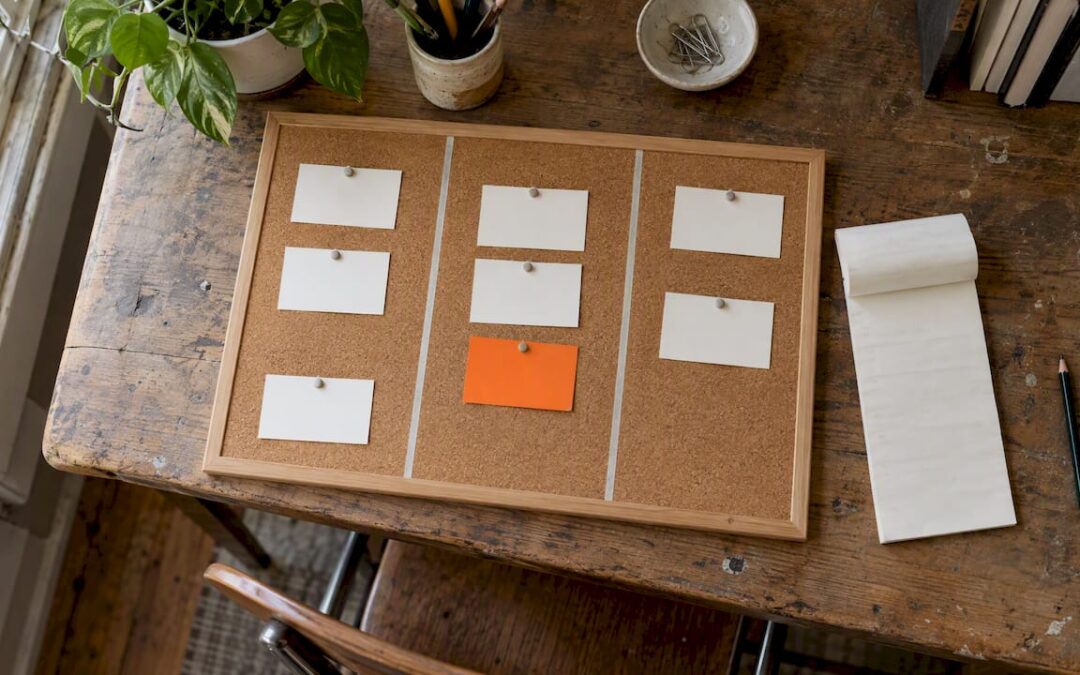
Från backlogg till schema. Håll oschemalagda uppgifter i en öppen backlogg och dra sedan in de viktigaste objekten i kalenderluckor under en morgonrutin eller ett veckoplaneringspass. Det här speglar drag-and-drop-metoden för backlogg som förvandlar vaga att-göra-listor till en faktisk plan för dagen.
Tidsblockering för fokuserat arbete. Varje uppgift som kräver uthållig koncentration, en offert, en designrevidering, en ekonomisk genomgång, bör bli en fast kalenderhändelse på 30 eller 60 minuter i stället för att ligga som en öppen uppgift utan slutpunkt. LifeDesk går igenom detta i detalj i sin guide om time-blocking.
E-postflödet i tre fack. Fånga inkommande förfrågningar, sortera dem i prioriteringsfack och schemalägg sedan daterade uppgifter för att agera på dem. LifeDesks eget sätt att förvandla mejl till uppgifter med ett tre-facks arbetsflöde gör att inkorgar inte blir ännu en, osynlig uppgiftslista.
Återkommande åtaganden (veckovisa kundsamtal, stående möten) hör hemma som återkommande händelser, inte återkommande uppgifter, eftersom händelser skyddar tidsluckan.
Återkommande uppgifter (fakturering, säkerhetskopieringar) fungerar bra som uppgifter eftersom de inte behöver blockera kalendern.
Proffstips:Om en uppgift fortsätter att skjutas upp till i morgon tre dagar i rad är det inte ett uppgiftsproblem. Det är ett tecken på att objektet behöver ett riktigt tidsblock, inte ännu en påminnelse.
Varför visas inte min uppgift i kalendern?
De flesta synkfel beror på en av fyra orsaker, och ingen av dem kräver en supportbiljett för att åtgärdas.
Kontrollera om Tasks-lagret ens är aktiverat. Vissa Workspace-administratörer inaktiverar Tasks helt på tenant-nivå, vilket tyst döljer uppgifter för alla användare på kontot.
Bekräfta vilket konto som faktiskt innehåller uppgiften. En uppgift som skapats i en sekundär eller delegerad kalender visas inte om du bara kontrollerar huvudkontots uppgiftslista.
Testa riktningen medvetet. Redigera en uppgifts tid från kalendern och sedan från uppgiftsappen, och se vilka ändringar som går igenom och vilka som inte gör det.
Om dubbletter uppstår, få inte panik och radera inte slumpmässigt. Inaktivera synken tillfälligt, städa upp dubbletterna vid källan och aktivera sedan anslutningen igen så att den inte importerar röran på nytt.
Så hanterar LifeDesk kalender- och uppgiftsintegration
LifeDesk håller uppgifter, kalender och varje annan del av ditt arbetsliv och privatliv i samma app för webben, iOS och Android, så det finns ingen separat koppling att auktorisera eller token att förnya. Funktionen för uppgifter och mål fungerar som mönstret backlogg-till-schema som beskrivs ovan: oschemalagda objekt ligger kvar i en backlogg tills du drar in dem i en kalenderlucka.
Automatisering över olika områden är där integrationen går längre än en typisk synk mellan uppgifter och kalender. LifeDesks kalender- och ekonomi-integration förvandlar automatiskt ekonomiska händelser, som förfallodatum för en faktura eller en återkommande betalning, till kalenderobjekt, så att ekonomiska deadlines visas sida vid sida med kundarbetet utan manuell inmatning. Tillsammans med AI-assistenten för att omvandla mejl till daterade uppgifter blir samma tre-facksarbetsflöde som beskrevs tidigare i stort sett automatiskt i stället för en manuell veckosyssla.
Säkerhet och integritet i kalender- och uppgiftsintegration
Varje kalender- och uppgiftsintegration innebär att du ger en tredje part någon form av åtkomst, och den åtkomsten förtjänar granskning innan du klickar på ”tillåt”.
OAuth-baserade anslutningar är generellt säkrare än att dela lösenord eftersom de ger begränsade behörigheter och förnyar token automatiskt i stället för att lagra dina faktiska inloggningsuppgifter. Men omfattningen spelar roll. En koppling som begär full läs- och skrivåtkomst till kalendern när den bara behöver se en underkalender ber om mer än den behöver, och du bör neka eller begränsa den behörigheten om din leverantör tillåter det.
Innehållet i uppgifter kan också vara känsligt. Kundnamn, projektinformation och privata möten passerar genom den tjänst som hanterar synken, så det är värt att kontrollera om leverantören lagrar data på servrar i en viss region, behåller synkad data efter att du kopplat från eller delar den med andra integrerade verktyg. Enterprise- och Workspace-konton lägger till ytterligare ett lager: en administratör kan se eller begränsa vad som synkas på tenant-nivå, vilket spelar roll om du använder en personlig uppgiftsapp tillsammans med en företagskalender.
En praktisk vana: granska anslutna appar regelbundet, eftersom det är lätt att auktorisera ett verktyg en gång och sedan glömma att det fortfarande har åtkomst ett år senare. Återkalla allt du inte längre använder. Om du synkar kundrelaterade uppgifter ska du behandla anslutningen med samma försiktighet som du skulle använda för alla verktyg som hanterar konfidentiell affärsinformation, och föredra plattformar som håller uppgifts-, kalender- och ekonomidata i en enda kontostruktur i stället för att skicka information mellan separata tredjepartstjänster med egna lagringspolicyer.
Kompatibilitet mellan kalenderplattformar och appar
Alla kalendrar talar inte samma språk, och det skapar mer friktion än de flesta förväntar sig när de först kopplar ihop två system.
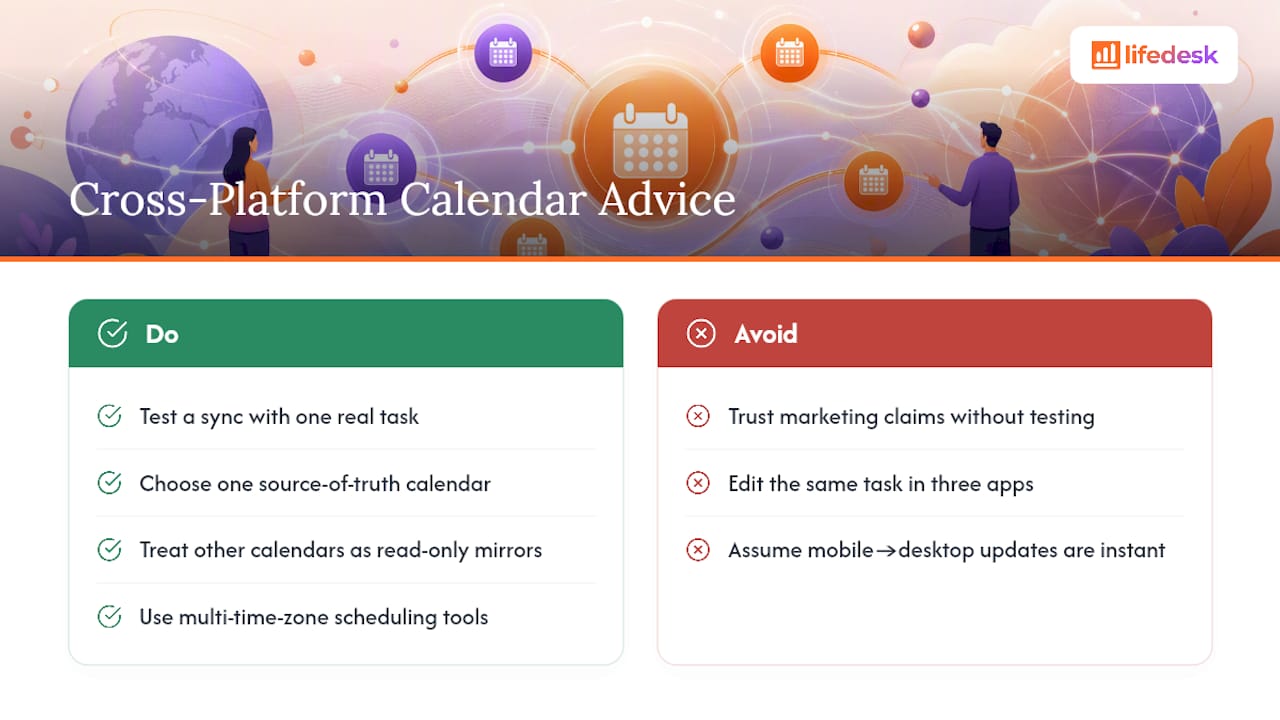
Google Calendar, Outlook och Apple Calendar hanterar återkommande händelser, tidszoner och uppgiftsmetadata något olika. En uppgift som synkas från en tredjepartsapp till Google Calendar kan visas som ett rent tidsblock, medan samma synk till Outlook kan återges som ett heldagsobjekt eftersom den underliggande kalenderstandarden, iCalendar (ICS), tolkas med små variationer mellan leverantörer. Det är därför det är viktigare att testa en synk med en verklig uppgift, som beskrevs i installationschecklistan ovan, än att lita på en leverantörs marknadsföringspåståenden.
Mobil kontra dator kan också bete sig olika. En uppgift som markeras som slutförd i en mobilapp bör speglas omedelbart i en kalender på datorn, men hämtningsintervall skapar fördröjning. Vissa kopplingar hämtar ändringar varannan till var femte minut i stället för att synka direkt, så en uppgift du just avslutat kan fortfarande visas som pågående någon annanstans under en kort period.
Team som arbetar över flera plattformar möter en extra komplikation: hantering av tidszoner. Om du samordnar möten eller deadlines med personer i andra regioner kan små skillnader i hur varje kalenderapp räknar om övergångar till sommartid flytta den visade tiden för en uppgift med en timme. Verktyg som är byggda specifikt för schemaläggning över flera tidszoner hanterar detta direkt, vilket är värt att överväga om internationell samordning är en regelbunden del av ditt arbete.
Det säkraste upplägget när du blandar plattformar är att välja ett system som källa för sanningen när det gäller uppgifter och låta varje annan kalender vara en skrivskyddad spegling av det, i stället för att försöka redigera samma uppgift i tre olika appar och hoppas att de alla är överens.
Automatisering och API:er för anpassade kalender- och uppgiftslösningar
Utöver de inbyggda kopplingar som de flesta appar erbjuder låter ett application programming interface (API) utvecklare eller tekniskt kunniga yrkespersoner bygga anpassad automatisering som standardinställningar för synk inte kan matcha.
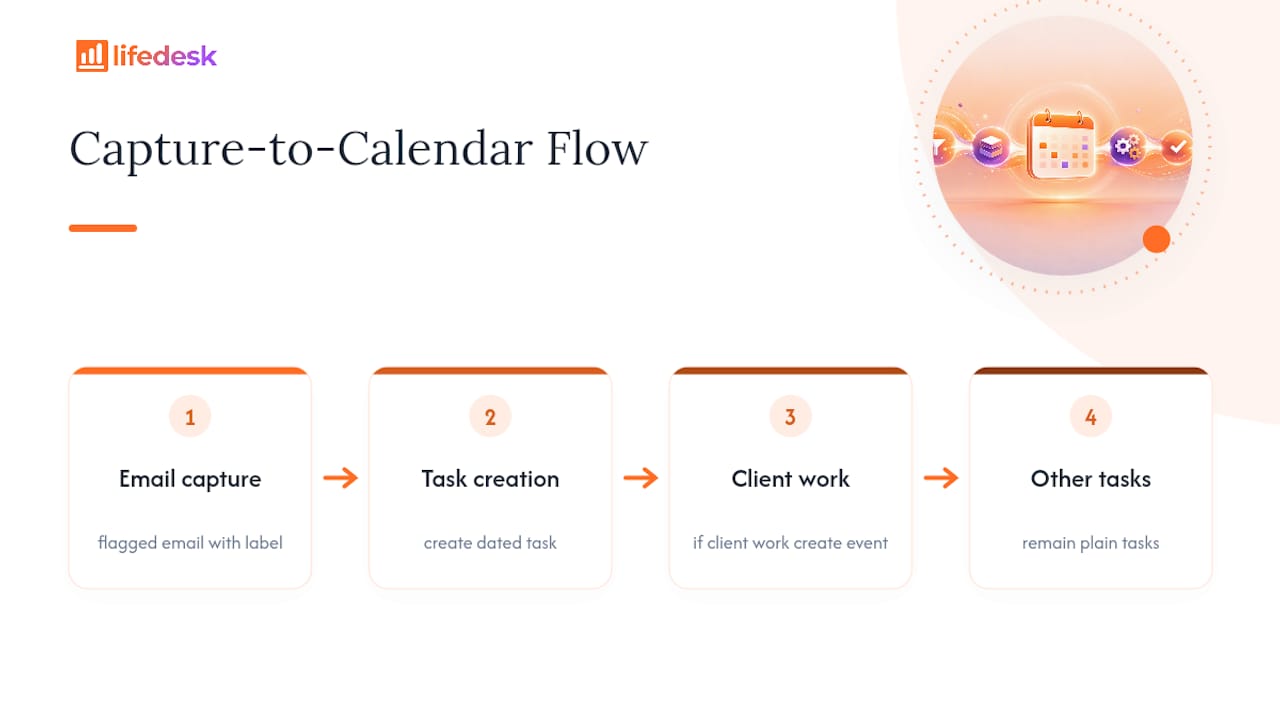
Ett vanligt exempel: att automatiskt omvandla varje e-postmeddelande som flaggas med en viss etikett till en daterad uppgift, och sedan utlösa en kalenderhändelse när den uppgiften schemaläggs. Det här är samma tre-facksmodell för insamling, sortering och schemaläggning som beskrevs tidigare, bara automatiserad från början till slut i stället för att göras manuellt varje morgon. API:er möjliggör också villkorad logik som inbyggda synkinställningar inte stödjer, till exempel att bara skapa ett kalenderblock för uppgifter taggade ”kundarbete” medan privata påminnelser lämnas som vanliga uppgifter.
För företag som använder flera verktyg kan API-driven automatisering också lösa glappet mellan CRM och kalender. Plattformar som HubSpot erbjuder synkinställningar som skriver uppgifter till en vald kalender som korta händelser när de väl har konfigurerats rätt, men för att få mer detaljerad kontroll, som att dirigera olika uppgiftstyper till olika kalendrar, krävs vanligtvis anpassade API-anrop ovanpå den standardiserade integrationen.
Avvägningen är underhåll. En anpassad API-integration behöver någon som övervakar att token inte går ut, hanterar hastighetsbegränsningar och uppdaterar kod när en leverantör ändrar sin API-version. För en ensam yrkesperson är den overheaden ofta inte värd det om inte automatiseringen sparar betydande tid varje vecka. För ett litet team som standardiserar hur kunduppgifter flödar in i delade kalendrar betalar sig investeringen oftast snabbare, särskilt när den eliminerar det manuella kopierandet av deadlines mellan ett projektverktyg och en kalender.
Sluta jonglera appar för att hålla kalendern korrekt
Om stegen ovan känns som mycket för något som borde vara enkelt, beror det på att det oftast är det när du ska koppla ihop en separat uppgiftsapp, en kalender och ett ekonomiverktyg. LifeDesk finns eftersom de flesta yrkespersoner inte vill hantera tre OAuth-anslutningar bara för att se sin vecka tydligt. Den hanterar uppgifter, kalender, mål och ekonomi i samma konto, så det finns ingen token att förnya och ingen underkalender att konfigurera.
Arbetsflödet från backlogg till schema och metoden med tre fack för e-post som beskrevs tidigare fungerar inbyggt i LifeDesk utan separat koppling. Gratisplanen ger dig en verklig utgångspunkt för grundläggande uppgifts- och kalenderorganisering, och Plus- och Pro-nivåerna lägger till funktioner som bankkontospårning och AI-assistenten som automatiskt gör om mejl till schemalagda uppgifter. Om du vill se om en app kan ersätta de två eller tre du i dag synkar, kan du titta på funktionsöversikten och välja den plan som matchar hur mycket du vill automatisera.
Blockerar synkade uppgifter min tillgänglighet i kalendern?
Vanligtvis inte. Inbyggda uppgifter i Google Calendar registreras ofta inte som “upptagna” på samma sätt som händelser gör, så om du behöver visa otillgänglighet bör du i stället omvandla uppgiften till en tidsatt händelse eller ett fokusblock.
Hur synkar jag uppgifter från två olika konton till en kalender?
Anslut varje konto separat via OAuth och dirigera dem till olika underkalendrar, och växla sedan synligheten för var och en så att du kan se den samlade tillgängligheten utan att slå ihop den underliggande uppgiftsdatan.
Vilken är den bästa lösningen för återkommande kundarbete?
Använd en återkommande kalenderhändelse för själva kundåtagandet, eftersom händelser skyddar tidsluckan, och låt eventuell förberedelse eller uppföljning ligga som separata länkade uppgifter som du schemalägger individuellt för varje cykel.
Kan jag undvika dubbletter när jag redigerar både i kalendern och i uppgiftsappen?
Testa riktningen med ett objekt först: redigera det i kalendern och sedan i uppgiftsappen, och bekräfta att varje ändring uppdaterar den andra sidan i stället för att skapa en andra post.
Behöver LifeDesk en separat kalenderkoppling för att visa uppgifter?
Nej. LifeDesk håller uppgifter, kalender och ekonomihändelser i samma konto, så att schemalägga en uppgift i ett kalenderblock kräver ingen auktorisering av en OAuth-anslutning från tredje part.