Projekt- og klientstyring fungerer bedst som to forbundne systemer, ikke som ét udvisket arbejde. Leveringen lever på scope, tidsplan og ressourcer; relationen lever på tillid, forventninger og fastholdelse. Bureauer, der kobler dem sammen med en fælles klientpost og...
Kvartalsplanlægning betyder, at du styrer dine forretningsmål i en 90-dages cyklus i stedet for at satse på et enkelt årligt ryk, og at du gennemgår fremskridt og justerer kursen hvert kvartal. Den praktiske version, der fungerer bedst, er denne: vælg nogle få målbare...
De fleste har ikke brug for ét framework. De har brug for tre, stablet efter tidshorisont: en langsigtet retning som en BHAG eller OGSM, en kvartalsvis eksekveringsmotor som OKR'er og SMART-kriterier til at holde de efterfølgende key results ærlige og målbare. Spring...
PARA-metoden sorterer alle dine filer, noter og opgaver i fire mapper (Projekter, Områder, Ressourcer, Arkiver) baseret på, hvor snart du skal handle på dem. Den største gevinst er hastighed: Du holder op med at lede gennem dybe mappestrukturer og begynder at finde...
De bedste prioritetsframeworks for alle, der jonglerer klientarbejde, personlige mål og alt derimellem, er Eisenhower-matricen, Pareto-princippet (80/20), 1-3-5-reglen, time blocking og et ugentligt review. Vælg ét i dag: planlæg et beskyttet power block på 90...
Den hurtigste måde at gøre e-mails til opgaver på er at bruge din indboks' indbyggede konverteringsfunktion (Outlooks træk-til-Tasks eller Gmails Tasks-panel) til enkeltstående opgaver og automatiseringsregler til alt, der gentager sig. Manuel registrering fungerer...
En hobbyprojektplan er et værktøj, en skabelon eller et notesystem, der hjælper dig med at indsamle idéer og, endnu vigtigere, altid kende din ene næste fysiske handling. Lige nu skal du vælge ét værktøj, uanset hvor enkelt det er, og skrive det allerførste næste trin...
AI-agenter giver dig kalenderen tilbage ved automatisk at planlægge opgaver, beskytte fokusblokke og løse konflikter, før du overhovedet opdager dem, men kun når du lader human-in-the-loop-kontrollerne være slået til. De stærkeste resultater kommer fra...
AI-målsætning omsætter en enkelt sætning om intention, som “jeg vil være i bedre form” eller “jeg vil have en forfremmelse”, til et målbart SMART-mål med milepæle, ugentlige opgaver og deadlines allerede tilknyttet. På få minutter får du en konkret plan for de næste...
Kalender- og økonomiintegration fungerer bedst, når du matcher metoden med opgaven: native iCal-feeds eller en kalender-først økonomiapp til overblik, middleware som Zapier eller IFTTT til hurtige pilotprojekter og API plus webhooks til alt, der kører i produktion. De...
Kalender-opgaveintegration på 15 minutter: 6 workflow-trin til professionelle
Kalender-opgaveintegration forvandler din to-do-liste til planlagte, tidsafgrænsede kalenderblokke, så arbejdet faktisk bliver udført i stedet for at hobe sig op uset. Den hurtigste vej er enten et indbygget opgavelag i din kalenderapp eller en OAuth-baseret connector, der synkroniserer en separat opgavemanager ind i den. Begge tilgange reducerer oversete deadlines. Trinene til opsætning og fejlfinding nedenfor dækker begge dele.
TL;DR:
Opgaver, der oprettes i en dedikeret opgaveapp eller som fokusblokke, viser tilgængelighed bedre, hvis de er planlagt som rigtige begivenheder, der blokerer tid, frem for blot som almindelige opgaver.
Tokagsynkronisering er afgørende for brugere, der ofte omlægger opgaver, fordi opdateringer dermed afspejles i både opgavemanager og kalender uden dubletter.
Indbyggede kalenderopgaver er enkle, men mindre effektive til at vise utilgængelighed, så det anbefales at omdanne dem til tidsbestemte begivenheder eller fokusblokke i fælles kalendere.
Kompatibilitetsproblemer på tværs af kalenderplatforme og tidszoner kan give skæve tidsplaner, hvilket kræver test og valg af ét system som primær kilde.
Automatisering af kalender-opgave-workflows med API’er kan spare tid, men kræver løbende vedligeholdelse og er derfor bedst egnet til teams frem for individuelle brugere.
LifeDesk
Organisér dine opgaver og din kalender
LifeDesk samler opgaver, mål, kalendere og arbejdsplanlægning og hjælper dig med at strukturere ansvar i én central app.
Før du forbinder noget, er det nyttigt at skelne mellem tre ting, som folk ofte blander sammen: en opgave, en begivenhed og en fokusblok. En opgave er et punkt, du skal gennemføre, ofte uden en fast varighed. En begivenhed har et fast start- og sluttidspunkt og blokerer typisk din tilgængelighed for andre. En fokusblok er i virkeligheden en begivenhed, som du bare opretter ud fra en opgave for at beskytte den tid, der skal til for at fuldføre den.
Den forskel afgør, hvilken synkroniseringsretning du har brug for. Envejssynkronisering sender opgaver ind i din kalender som skrivebeskyttede poster. Tokagsynkronisering lader dig redigere en opgaves tid på begge sider og se ændringen afspejlet overalt, hvilket er vigtigt, hvis du konstant omlægger ting.
Brug almindelige opgaver til påmindelser og tjeklister, der ikke behøver et dedikeret tidsrum.
Brug tidsbestemte opgaver eller omdannede fokusbegivenheder, når du har brug for, at kalenderen viser dig som optaget.
Bekræft synkroniseringsretningen, før du stoler på den. Hvis du redigerer en opgave på din telefon, bør kalenderposten opdateres, ikke der oprettes en dublet.
Google Calendars Tasks-lag understøtter nu planlægning på et bestemt klokkeslæt, men disse tidsbestemte opgaver vises ofte diskret og blokerer ikke din fri/optaget-status på samme måde som en rigtig begivenhed gør. Hvis du skal have andre til at se dig som utilgængelig, er en opgave alene ikke nok.
Hvilken integrationsmetode passer til din arbejdsgang?
Tre tekniske mønstre dækker stort set alle kalender-opgave-opsætninger, og hver af dem bytter enkelhed for fleksibilitet på sin egen måde.
Indbyggede kalenderopgaver er det nemmeste sted at starte. Hvis du allerede bruger Google Calendar, tager det få sekunder at aktivere Tasks-laget og beholder alt i én konto. Begrænsningen er, at opgaver ikke pålideligt kommunikerer status som “optaget” til kolleger, der tjekker din tilgængelighed, så de egner sig bedre til personlige påmindelser end til fælles planlægning.
Plugin-baseret backlog-planlægning passer til personer, der håndterer en stor mængde små opgaver. Full Calendar Remastereds tilgang lader dig trække uplanlagte elementer fra en backlog-sidebjælke direkte ind i et kalendergitter og skriver dato og tid tilbage til kilden automatisk. Det er det tætteste, du kommer på ægte tokags time-blocking.
ICS-abonnementer med skrivebeskyttet adgang fungerer fint, når du kun har brug for indsigt i et opgavefeed uden at redigere det, for eksempel hvis du deler en projektdeadline-kalender med en kunde.
Sådan forbinder du dine opgaver med en kalender
Det tager måske femten minutter at sætte dette op korrekt, men at springe et trin over er præcis sådan, dublerede poster og spøgelsesopgaver opstår.
Vælg en primær kalender og en dedikeret opgave-underkalender eller -liste. Bland ikke synkroniserede opgaver ind i din primære begivenhedskalender. Adskillelse gør det nemt at slå synligheden til og fra under fokussessioner.
Sikkerhedskopiér eksisterende opgavedata, hvis din app tillader eksport, især før første synkronisering af en etableret liste.
Log ind og godkend forbindelsen via OAuth og giv de specifikke tilladelser, der anmodes om. De fleste værktøjer beder om læse-/skriveadgang til kalender, afgrænset til den underkalender, du vælger.
Vælg den målrettede underkalender eller aktivér det indbyggede Tasks-lag, og gennemgå derefter synkroniseringsindstillinger som synlighed for færdiggjorte opgaver og hentningsfrekvens.
Opret én testopgave med en bestemt dato og tid. Bekræft, at den vises korrekt i kalenderen og på alle enheder, hvor du tjekker din plan.
Redigér den samme opgave fra begge sider. Ændr tiden i din kalenderapp og derefter i din opgaveapp, og bekræft, at hver redigering overføres uden at oprette en anden post.
Pro Tip:Giv din testopgave et meget tydeligt navn, som fx “SYNC TEST, slet mig”, så du ikke senere sidder og undrer dig over, hvilken rigtig opgave du overskrev.
Når det kører, er vedligeholdelsen let: roter OAuth-tokens, hvis din udbyder beder dig om det, tjek adminindstillinger, hvis du er på en Workspace- eller Enterprise-konto, og hold en konsekvent navngivningsstandard for alt synkroniseret, så du ved et hurtigt blik kan se, hvad der er en opgave, og hvad der er et egentligt møde.
Workflow-mønstre, der får integrationen til at holde
Opsætningen betaler sig kun, hvis dine daglige vaner ændrer sig med den. Nogle få mønstre virker konsekvent for professionelle, der jonglerer klientarbejde og private forpligtelser.
Fra backlog til plan. Hold uplanlagte opgaver i en åben backlog, og træk derefter de vigtigste elementer ind i kalenderblokke under en morgen-gennemgang eller en ugentlig planlægningssession. Det afspejler drag-and-drop-backlog-tilgangen, som forvandler uklare to-do-lister til en reel plan for dagen.
Time-blocking til fordybelsesarbejde. Enhver opgave, der kræver vedvarende fokus, et tilbud, en designrevision eller en økonomigennemgang, bør blive til en fast 30- eller 60-minutters kalenderbegivenhed i stedet for at stå som en åben opgave. LifeDesk dækker dette i detaljer i sin guide til time-blocking.
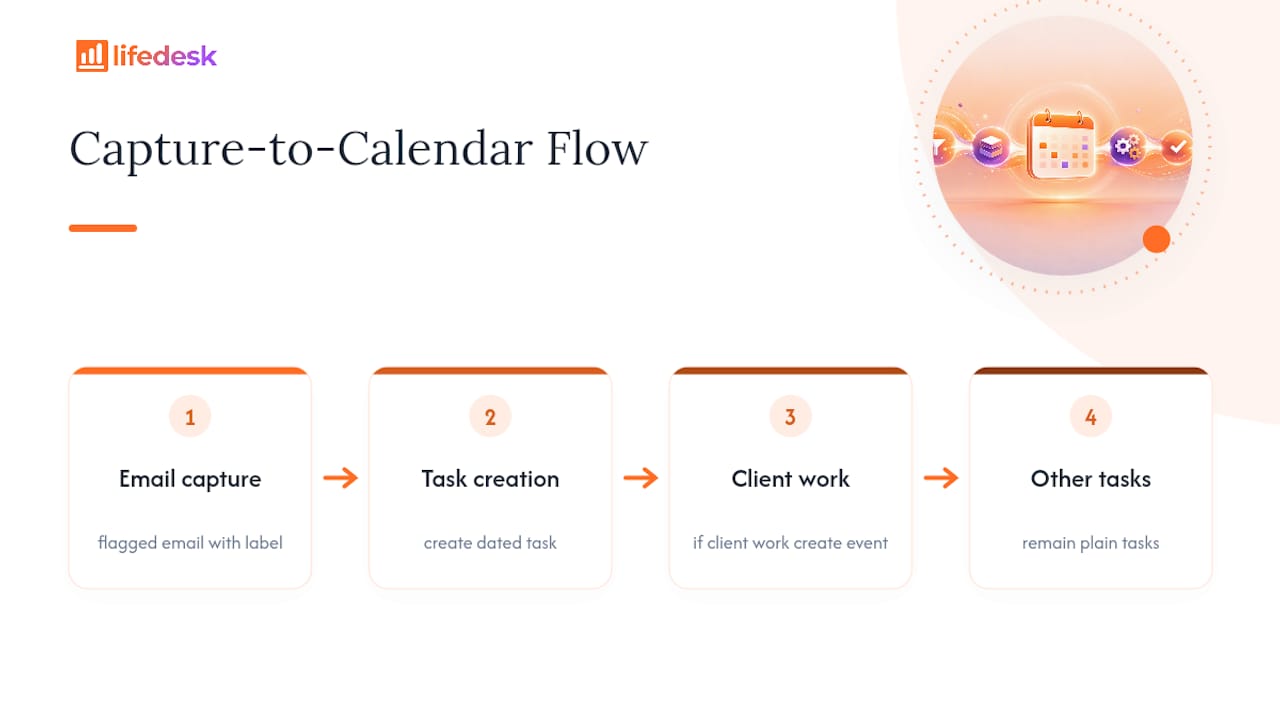
Workflowet med tre kurve til e-mail. Fang indkommende anmodninger, sortér dem i prioriterede kurve, og planlæg derefter daterede opgaver til at håndtere dem. LifeDesks egen tilgang til at omdanne e-mails til opgaver med et workflow med tre kurve forhindrer indbakker i at blive til endnu en, usynlig opgaveliste.
Tilbagevendende forpligtelser (ugentlige kundesamtaler, faste møder) hører hjemme som tilbagevendende begivenheder, ikke som tilbagevendende opgaver, fordi begivenheder beskytter tidsrummet.
Tilbagevendende opgaver (fakturering, sikkerhedskopier) fungerer fint som opgaver, fordi de ikke behøver at blokere din kalender.
Pro Tip:Hvis en opgave bliver skubbet til i morgen tre dage i træk, er det ikke et opgaveproblem. Det er et tegn på, at elementet har brug for en reel tidsblok, ikke endnu en påmindelse.
Hvorfor vises min opgave ikke i kalenderen?
De fleste synkroniseringsfejl kan spores til én af fire årsager, og ingen af dem kræver en supportticket for at blive løst.
Tjek om Tasks-laget overhovedet er aktiveret. Nogle Workspace-administratorer deaktiverer Tasks helt på tenant-niveau, hvilket stille skjuler opgaver for alle brugere på kontoen.
Bekræft, hvilken konto der faktisk indeholder opgaven. En opgave, der er oprettet i en sekundær eller delegeret kalender, vises ikke, hvis du kun tjekker din primære kontos opgaveliste.
Test retningen bevidst. Redigér en opgaves tid fra kalendersiden og derefter fra opgaveapp-siden, og se, hvilke ændringer der overføres, og hvilke der ikke gør.
Hvis der opstår dubletter, så gå ikke i panik og slet tilfældigt. Deaktivér synkronisering midlertidigt, ryd dubletterne ved kilden, og aktivér forbindelsen igen, så den ikke genimporterer rodet.
Sådan håndterer LifeDesk kalender- og opgaveintegration
LifeDesk holder opgaver, kalender og alle andre dele af dit arbejds- og privatliv samlet i én app til web, iOS og Android, så der er ingen separat connector at godkende eller token at forny. Funktionen opgaver og mål fungerer på den måde, som backlog-til-plan-mønstret ovenfor beskriver: uplanlagte elementer ligger i en backlog, indtil du trækker dem ind i en kalenderblok.
Automatisering på tværs af domæner er der, hvor integrationen går længere end en typisk opgave-kalender-synkronisering. LifeDesks kalender- og finansintegration omdanner automatisk pengebegivenheder, som en fakturaforfallsdato eller en tilbagevendende betaling, til kalenderposter, så økonomiske deadlines vises sammen med klientarbejde uden manuel indtastning. Kombineret med AI-assistenten til at omdanne e-mails til daterede opgaver bliver det samme tre-kurve-workflow, som blev beskrevet tidligere, i høj grad automatisk i stedet for en manuel ugentlig pligt.
Sikkerhed og privatliv i kalender-opgaveintegration
Enhver kalender-opgaveintegration indebærer, at du giver en tredjepart et vist niveau af adgang, og den adgang fortjener kritisk gennemgang, før du klikker på “tillad”.
OAuth-baserede forbindelser er generelt sikrere end at dele adgangskoder, fordi de giver afgrænsede tilladelser og automatisk fornyer tokens i stedet for at gemme dine faktiske loginoplysninger. Alligevel betyder omfang noget. En connector, der beder om fuld læse-/skriveadgang til kalenderen, når den kun behøver at se én underkalender, beder om mere, end den har brug for, og du bør afvise eller indsnævre den tilladelse, hvis din udbyder tillader det.
Selve opgaveindholdet kan være følsomt. Kundenavne, projektoplysninger og private aftaler passerer alle gennem den tjeneste, der håndterer synkroniseringen, så det er værd at undersøge, om udbyderen gemmer data på servere i en bestemt region, bevarer synkroniserede data, efter du afbryder forbindelsen, eller deler dem med andre integrerede værktøjer. Enterprise- og Workspace-konti tilføjer endnu et lag: en administrator kan se eller begrænse, hvad der synkroniseres på tenant-niveau, hvilket er vigtigt, hvis du bruger en personlig opgaveapp sammen med en virksomhedskalender.
En praktisk vane: gennemgå tilsluttede apps med jævne mellemrum, fordi det er let at godkende et værktøj én gang og glemme, at det stadig har adgang et år senere. Tilbagekald alt, du ikke længere bruger. Hvis du synkroniserer klientrelaterede opgaver, så behandl forbindelsen med samme forsigtighed, som du ville bruge over for ethvert værktøj, der håndterer fortrolige forretningsdata, og foretræk platforme, der holder opgave-, kalender- og finansdata under én kontostruktur i stedet for at sende information frem og tilbage mellem separate tredjepartstjenester med deres egne opbevaringspolitikker.
Kompatibilitet på tværs af kalenderplatforme og apps
Ikke alle kalendere taler samme sprog, og det skaber mere friktion, end de fleste forventer, når de først forbinder to systemer.
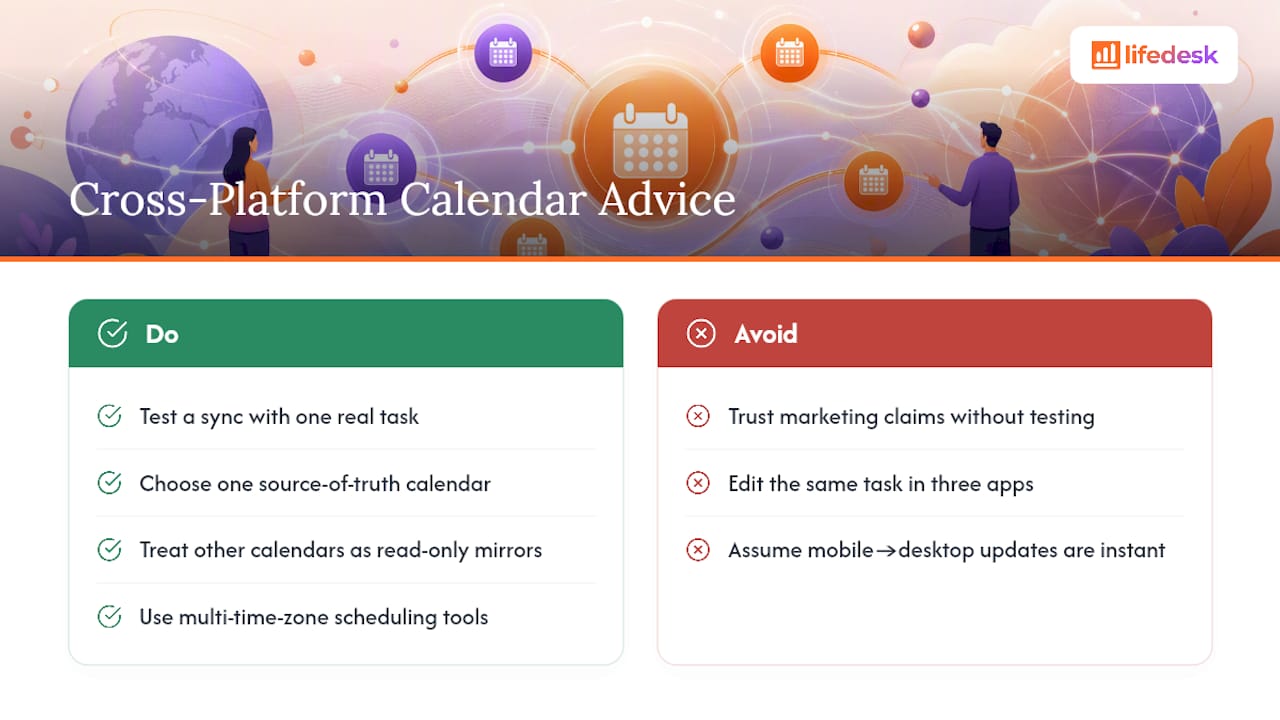
Google Calendar, Outlook og Apple Calendar håndterer alle tilbagevendende begivenheder, tidszoner og opgavemetadata en smule forskelligt. En opgave, der synkroniseres fra en tredjepartsapp ind i Google Calendar, kan vises som en pæn tidsblok, mens den samme synkronisering ind i Outlook gengives som en heldagspost, fordi den underliggende kalenderstandard, iCalendar (ICS), fortolkes med små variationer på tværs af udbydere. Derfor er det vigtigere at teste en synkronisering med én reel opgave, som beskrevet i opsætningschecklisten ovenfor, end at stole på en udbyders marketingpåstande.
Mobil og desktop kan også opføre sig forskelligt. En opgave, der markeres som fuldført i en telefonapp, bør straks afspejles i en desktopkalender, men hentningsintervaller giver forsinkelse. Nogle connectors tjekker for ændringer hvert par minutter i stedet for at synkronisere øjeblikkeligt, så en opgave, du lige har afsluttet, kan fortsætte med at stå som igangværende andre steder i et kort tidsrum.
Teams på tværs af platforme står over for en ekstra udfordring: håndtering af tidszoner. Hvis du koordinerer møder eller deadlines med personer i andre regioner, kan små forskelle i, hvordan hver kalenderapp beregner overgang til sommertid, flytte en opgaves viste tidspunkt med en time. Værktøjer, der er bygget specifikt til planlægning på tværs af tidszoner, håndterer dette direkte, hvilket er værd at overveje, hvis international koordinering er en fast del af dit arbejde.
Den sikreste tilgang, når du blander platforme, er at vælge ét system som sandhedskilde for opgaver og behandle alle andre kalendere som en skrivebeskyttet spejling af det i stedet for at forsøge at redigere den samme opgave fra tre forskellige apps og håbe, at de alle er enige.
Automatisering og API’er til skræddersyede kalender-opgave-opsætninger
Ud over de indbyggede connectors, som de fleste apps tilbyder, giver et application programming interface (API) udviklere eller teknisk kyndige fagfolk mulighed for at bygge skræddersyet automatisering, som standard synkroniseringsindstillinger ikke kan matche.
Et almindeligt eksempel: automatisk at omdanne hver e-mail, der er markeret med en bestemt label, til en dateret opgave og derefter udløse en kalenderbegivenhed, når opgaven er planlagt. Det er det samme tre-kurve-capture-triage-planlæg-mønster, der blev dækket tidligere, bare automatiseret fra ende til anden i stedet for gjort manuelt hver morgen. API’er gør det også muligt at bruge betinget logik, som indbyggede synkroniseringsindstillinger ikke understøtter, for eksempel kun at oprette en kalenderblok for opgaver mærket “client work”, mens personlige påmindelser forbliver almindelige opgaver.
For virksomheder, der bruger flere værktøjer, kan API-drevet automatisering også løse kløften mellem CRM og kalender. Platforme som HubSpot tilbyder synkroniseringsindstillinger, der skriver opgaver til en valgt kalender som korte begivenheder, når de først er konfigureret korrekt, men hvis du vil have mere detaljeret kontrol, såsom at sende forskellige opgavetyper til forskellige kalendere, kræver det normalt skræddersyede API-kald oven på standardintegrationen.
Ulempen er vedligeholdelse. En brugerdefineret API-integration kræver nogen, der overvåger token-udløb, håndterer rate limits og opdaterer kode, når en udbyder ændrer sin API-version. For en solo-professionel er den overhead ofte ikke det værd, medmindre automatiseringen sparer betydelig tid hver uge. For et lille team, der standardiserer, hvordan klientopgaver flyder ind i delte kalendere, plejer investeringen at betale sig hurtigere, især når den fjerner manuel copy-paste af deadlines mellem et projektværktøj og en kalender.
Stop med at jonglere apps for at holde din kalender præcis
Hvis opsætningstrinene ovenfor føles som meget for noget, der burde være enkelt, er det, fordi det normalt er det, når du skal sy en separat opgaveapp, en kalender og et økonomiværktøj sammen. LifeDesk findes, fordi de fleste professionelle ikke vil administrere tre OAuth-forbindelser bare for at få overblik over deres uge. Den håndterer opgaver, kalender, mål og økonomi i én konto, så der er ingen token at forny og ingen underkalender at konfigurere.
Backlog-til-plan-workflowet og metoden med tre kurve til e-mail, som blev beskrevet tidligere, fungerer naturligt i LifeDesk uden en separat connector. Gratisplanen giver dig et reelt udgangspunkt for grundlæggende opgave- og kalenderorganisering, og Plus- og Pro-niveauerne tilføjer funktioner som bankkontosporing og AI-assistenten, der automatisk omdanner e-mails til planlagte opgaver. Hvis du er klar til at se, om én app kan erstatte de to eller tre, du lige nu synkroniserer, så tjek funktionsoversigten og vælg den plan, der matcher, hvor meget du vil automatisere.
Blokerer synkroniserede opgaver min kalendertilgængelighed?
Som regel ikke. Indbyggede opgaver i Google Calendar registreres ofte ikke som “optaget” på samme måde som begivenheder gør, så hvis du skal vise utilgængelighed, bør du i stedet omdanne opgaven til en tidsbestemt begivenhed eller en fokusblok.
Hvordan synkroniserer jeg opgaver fra to forskellige konti til én kalender?
Forbind hver konto separat via OAuth, og send dem ind i forskellige underkalendere. Slå derefter synligheden til eller fra for hver af dem, så du kan se samlet tilgængelighed uden at sammenflette de underliggende opgavedata.
Hvad er den bedste opsætning til tilbagevendende klientarbejde?
Brug en tilbagevendende kalenderbegivenhed til selve klientforpligtelsen, fordi begivenheder beskytter tidsrummet, og hold eventuelle forberedelses- eller opfølgningsopgaver som separate, linkede opgaver, du planlægger individuelt i hver cyklus.
Kan jeg undgå duplikerede opgaver, når jeg redigerer både i kalenderen og i opgaveappen?
Test retningen med ét element først: redigér det i kalenderen og derefter i opgaveappen, og bekræft, at hver ændring opdaterer den anden side i stedet for at oprette en ny post.
Kræver LifeDesk en separat kalenderforbindelse for at vise opgaver?
Nej. LifeDesk samler opgaver, kalender og finansielle begivenheder i én konto, så planlægning af en opgave i en kalenderblok kræver ikke godkendelse af en tredjeparts OAuth-forbindelse.