Toistuva tehtävä on mikä tahansa työ, joka palaa takaisin säännöllisesti: viikoittainen laskutuskierros, tiistain treeni, kuukausittainen verovaraus tai asiakkaan syntymäpäivä. Paras tapa hallita niitä on päättää jokaisesta kaksi asiaa: mikä laukaisee seuraavan kopion...
Elämän käyttöjärjestelmä (usein lyhennettynä Life OS) on yksi yhtenäinen kokonaisuus, jossa tavoitteesi, projektisi, tehtäväsi, kalenterisi, muistiinpanosi, rahasi ja tapasi elävät yhdessä ja ohjaavat toisiaan. To-do-lista tallentaa vain toimintoja. Life OS kertoo...
Luotettavin tapa suunnitella työ ja henkilökohtainen elämä yhdessä on lopettaa niiden erottelu. Kirjoita jokainen sitoumus yhteen listaan, merkitse se yhteen kalenteriin, aseta se tärkeyden ja kiireellisyyden mukaan järjestykseen, anna sille aikablokki ja käy...
TL;DR Tavoite muuttuu todelliseksi vasta, kun sillä on päivämäärä, kesto ja paikka kalenterissa. Toistuvat varaukset ovat yksi yksinkertaisimmista tavoista tehdä tämä. Rakenna tavoitteet kerroksittain: yksi tai kaksi päätehtävää, välitavoitteina toimivat projektit ja...
Käytä listaa silloin, kun tehtävät ovat lyhyitä, toisistaan riippumattomia ja hoituvat enimmäkseen yhdellä istumalla. Käytä Kanban-taulua silloin, kun työ etenee vaiheiden kautta, kun sinulla on monta asiaa työn alla yhtä aikaa tai kun kadotat helposti näköyhteyden...
Käytä kalenteria kaikkeen, mitä tapahtuu tiettynä aikana, ja tehtävälistaa kaikkeen, mikä tarvitsee vain tulla tehdyksi joskus. Useimmat ihmiset jumittuvat, kun he pyytävät yhdeltä työkalulta toisen työtä. Lista ei voi kertoa, onko tiistaina tilaa tehtävälle, eikä...
Mielialan ja energian seuranta tarkoittaa, että kirjaat muutaman kerran päivässä, miltä sinusta tuntuu ja kuinka paljon virtaa sinulla on, ja luet merkinnöistä kaavoja. Tee tämä 10–20 sekunnissa per merkintä, 3–4 kertaa päivässä, kahden viikon ajan. Lisää yksi rivi...
Hyvä henkilökohtainen dashboard on yksi näkymä, joka vastaa muutamaan kysymykseen, joita kysyt itseltäsi joka päivä: Mikä on seuraavaksi? Ollaanko aikataulussa? Mitä tarvitaan juuri nyt? Rakennat sen valitsemalla 4–6 widgetiä, järjestämällä ne neljään alueeseen ja...
Päivittäisten mittareiden seuranta tarkoittaa sitä, että tarkkailet muutamaa ajankohtaista, tiheästi päivittyvää lukua, jotka varoittavat sinua ajoissa ja auttavat korjaamaan kurssia. Aloita valitsemalla avainkysymys, ja poimi sitten pieni joukko päivittäisiä...
Rakenna päivittäiset rajat, suojaa syvätyö ja tee viikkokatsauksia: tämä yhdistelmä vahvistaa kestävää tasapainoa enemmän kuin mikään yksittäinen niksi. Kun rajat ovat paikoillaan, voit odottaa tasaisempaa energiaa ja vähemmän uupumuksen hiipimistä. Aloita jo tänään...
Kalenteri- ja tehtäväintegraatio 15 minuutissa: 6 työnkulun vaihetta ammattilaisille
Kalenteri- ja tehtäväintegraatio muuttaa to-do-listasi aikataulutetuiksi, aikaan sidotuiksi kalenterilohkoiksi, jotta työ oikeasti tulee tehdyksi eikä kasaudu näkymättömiin. Nopein tapa on joko kalenterisovelluksen oma tehtäväkerros tai OAuth-pohjainen liitin, joka synkkaa erillisen tehtävienhallinnan siihen. Molemmat lähestymistavat vähentävät deadlinejen unohtumista. Alla olevat käyttöönottovaiheet ja vianmääritys kattavat molemmat.
TL;DR:
Erillisessä tehtäväsovelluksessa luodut tehtävät tai fokuslohkoina käytetyt tehtävät näyttävät saatavuuden paremmin, jos ne ajoitetaan oikeiksi tapahtumiksi ajan varaamiseksi eikä vain tavallisiksi tehtäviksi.
Kaksisuuntainen synkronointi on ratkaisevan tärkeä käyttäjille, jotka siirtävät tehtäviä usein, jotta päivitykset näkyvät sekä tehtävienhallinnassa että kalenterissa ilman kaksoiskappaleita.
Natiivit kalenteritehtävät ovat helppoja mutta heikompia osoittamaan estyneisyyttä, joten niiden muuttamista ajoitetuiksi tapahtumiksi tai fokuslohkoiksi suositellaan jaetuissa aikatauluissa.
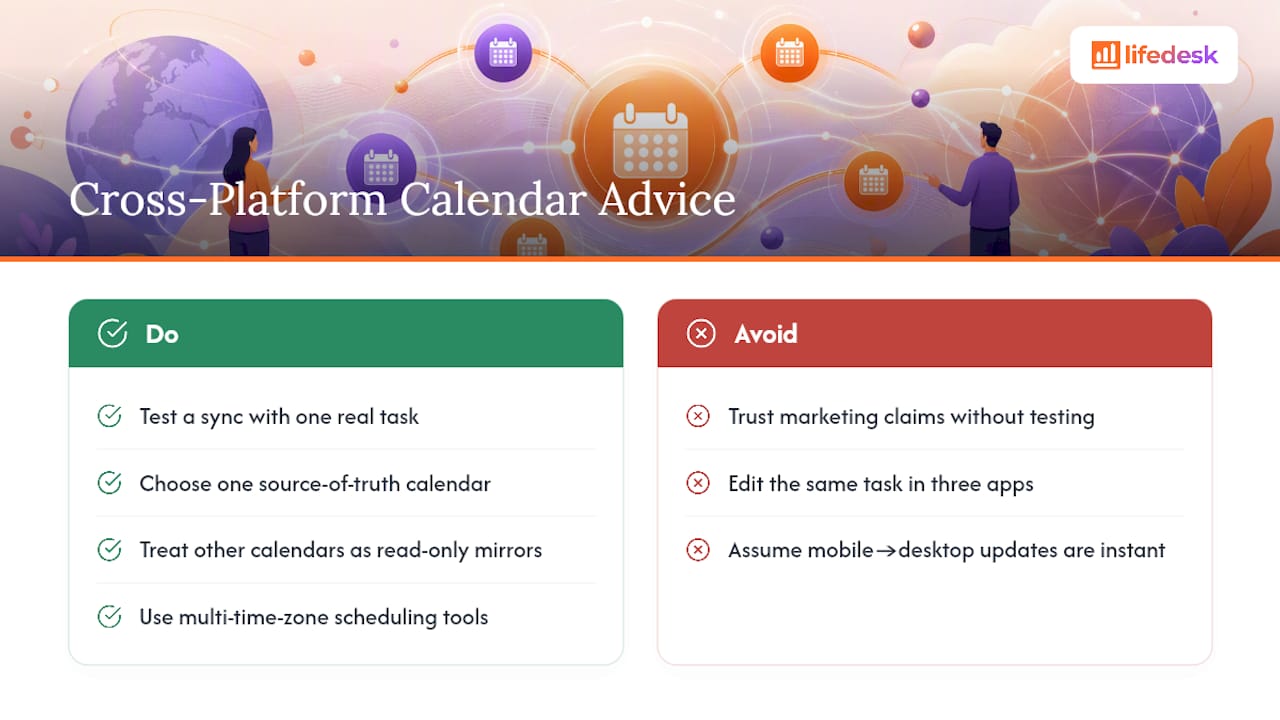
Yhteensopivuusongelmat eri kalenterialustojen ja aikavyöhykkeiden välillä voivat aiheuttaa epätarkkoja aikatauluja, mikä edellyttää testaamista ja yhden järjestelmän valitsemista ensisijaiseksi lähteeksi.
Kalenteri- ja tehtävätyönkulkujen automatisointi API:lla voi säästää aikaa, mutta se vaatii jatkuvaa ylläpitoa, joten se sopii paremmin tiimeille kuin yksittäisille käyttäjille.
LifeDesk
Järjestä tehtäväsi ja kalenterisi
LifeDesk tuo tehtävät, tavoitteet, kalenterit ja työsuunnittelun yhteen ja auttaa sinua jäsentämään vastuut yhdessä keskitetysti sovelluksessa.
Mitä kalenteri- ja tehtäväintegraatio oikeasti tarkoittaa
Ennen kuin yhdistät mitään, on hyödyllistä erottaa kolme asiaa, jotka ihmiset helposti niputtavat yhteen: tehtävä, tapahtuma ja fokuslohko. Tehtävä on asia, jonka suoritat, usein ilman kiinteää kestoa. Tapahtumalla on määritelty alku- ja loppuaika, ja se yleensä estää muiden näkyvyyden kalenteriisi. Fokuslohko on käytännössä tapahtuma, jonka luot tehtävästä suojataksesi sen suorittamiseen tarvittavan ajan.
Tuo ero määrittää, millaista synkkaussuuntaa tarvitset. Yksisuuntainen synkronointi tuo tehtävät kalenteriisi vain luku -merkintöinä. Kaksisuuntainen synkronointi taas antaa sinun muokata tehtävän aikaa kummalla tahansa puolella ja nähdä muutoksen kaikkialla, mikä on tärkeää, jos siirrät aikatauluja jatkuvasti.
Käytä tavallisia tehtäviä muistutuksiin ja tarkistuslistan kohtiin, jotka eivät tarvitse omaa aikataulua.
Käytä ajoitettuja tehtäviä tai muunnettuja fokustapahtumia, kun haluat kalenterin näyttävän sinut kiireisenä.
Varmista synkkaussuunta ennen kuin luotat siihen. Puhelimella tehty muutos tehtävässä pitäisi päivittää kalenterimerkintä, ei luoda kaksoiskappaletta.
Google Calendarin Tasks-kerros tukee nykyään myös kellonaikaan sidottua ajoitusta, mutta nämä ajoitetut tehtävät näkyvät usein hienovaraisesti eivätkä varaa vapaa/varattu-tilaa samalla tavalla kuin oikea tapahtuma. Jos haluat muiden näkevän sinut estyneenä, pelkkä tehtävä ei riitä.
Mikä integraatiotapa sopii työnkulkuusi?
Kolme teknistä mallia kattaa lähes kaikki kalenteri- ja tehtäväkokoonpanot, ja jokainen niistä vaihtaa yksinkertaisuuden ja joustavuuden välillä eri tavalla.
Natiivit kalenteritehtävät ovat helpoin aloitusvaihtoehto. Jos käytät jo Google Calendaria, Tasks-kerroksen päälle kytkeminen vie sekunteja ja pitää kaiken yhdessä tilissä. Rajoitus: tehtävät eivät välttämättä viesti luotettavasti ”busy”-tilaa työtovereille, jotka tarkistavat saatavuutesi, joten ne sopivat paremmin henkilökohtaisiin muistutuksiin kuin yhteisiin aikatauluihin.
Lisäosapohjainen backlog-aikataulutus sopii ihmisille, jotka hallitsevat suurta määrää pieniä tehtäviä. Full Calendar Remasteredin lähestymistavan avulla voit vetää ajoittamattomia kohteita suoraan backlog-sivupalkista kalenteriruudukkoon, jolloin päivämäärä ja kellonaika kirjoitetaan automaattisesti takaisin lähteeseen. Se on lähimpänä aitoa kaksisuuntaista aikaestämistä.
Vain luku -ICS-tilaukset toimivat hyvin silloin, kun tarvitset vain näkyvyyttä tehtäväsyötteeseen ilman, että muokkaat sitä, esimerkiksi kun jaat projektin deadline-kalenterin asiakkaalle.
Miten yhdistät tehtävät kalenteriin
Tämän käyttöönotto oikein vie ehkä viisitoista minuuttia, mutta yhdenkin vaiheen ohittaminen aiheuttaa juuri niitä kaksoismerkintöjä ja haamutehtäviä, joita yrität välttää.
Valitse ensisijainen kalenteri ja oma tehtävien alikalenteri tai lista. Älä sekoita synkattuja tehtäviä pääasialliseen tapahtumakalenteriisi. Erottelu tekee näkyvyyden vaihtamisesta helppoa keskittymissessioiden aikana.
Varmuuskopioi olemassa oleva tehtävädata, jos sovelluksesi sallii viennin, erityisesti ennen ensimmäistä synkkausta jo olemassa olevalle listalle.
Kirjaudu sisään ja valtuuta yhteys OAuthin kautta antamalla pyydetyt erityisoikeudet. Useimmat työkalut pyytävät kalenterin luku- ja kirjoitusoikeuksia valitsemaasi alikalenteriin rajattuna.
Valitse kohdealikalenteri tai ota natiivi Tasks-kerros käyttöön ja tarkista sitten synkkausasetukset, kuten valmiiden tehtävien näkyvyys ja noutotiheys.
Luo yksi testitehtävä, jolla on tietty päivämäärä ja kellonaika. Varmista, että se näkyy oikein kalenterissa ja kaikilla laitteilla, joilla tarkistat aikataulusi.
Muokkaa samaa tehtävää molemmista päistä. Vaihda aikaa kalenterisovelluksessasi ja sitten tehtäväsovelluksessa ja varmista, että kumpikin muutos siirtyy eteenpäin ilman, että syntyy toinen merkintä.
Pro Tip:Nimeä testitehtäväsi selvästi, esimerkiksi ”SYNC TEST, delete me”, jotta et myöhemmin jää ihmettelemään, minkä oikean tehtävän ylikirjoitit.
Kun kaikki toimii, ylläpito on kevyttä: kierrätä OAuth-tokenit, jos palveluntarjoaja pyytää sitä, tarkista hallinta-asetukset, jos käytössäsi on Workspace- tai Enterprise-tili, ja pidä synkattaville kohteille yhdenmukainen nimeämiskäytäntö, jotta yhdellä silmäyksellä näet, mikä on tehtävä ja mikä on oikea kokous.
Työnkulun mallit, jotka tekevät integraatiosta pysyvän
Käyttöönotto kannattaa vasta, jos päivittäiset tottumuksesi muuttuvat sen mukana. Muutama malli toimii johdonmukaisesti ammattilaisilla, jotka tasapainoilevat asiakastyön ja henkilökohtaisten sitoumusten välillä.
Backlogista aikatauluun. Pidä ajoittamattomat tehtävät avoimessa backlogissa ja siirrä sitten tärkeimmät kohteet kalenteriaikoihin aamukatselmuksen tai viikoittaisen suunnittelusession aikana. Tämä heijastaa drag-and-drop-backlog-lähestymistapaa, joka muuttaa epämääräiset tehtävälistat aidoksi päivän suunnitelmaksi.
Aikaestämisen avulla syvään työhön. Kaikista tehtävistä, jotka vaativat pitkäkestoista keskittymistä, kuten tarjouksesta, suunnittelumuutoksesta tai talouskatsauksesta, pitäisi tulla kiinteä 30 tai 60 minuutin kalenteritapahtuma eikä avoin tehtävä. LifeDesk käsittelee tätä yksityiskohtaisesti oppaassaan aiheesta time-blocking.
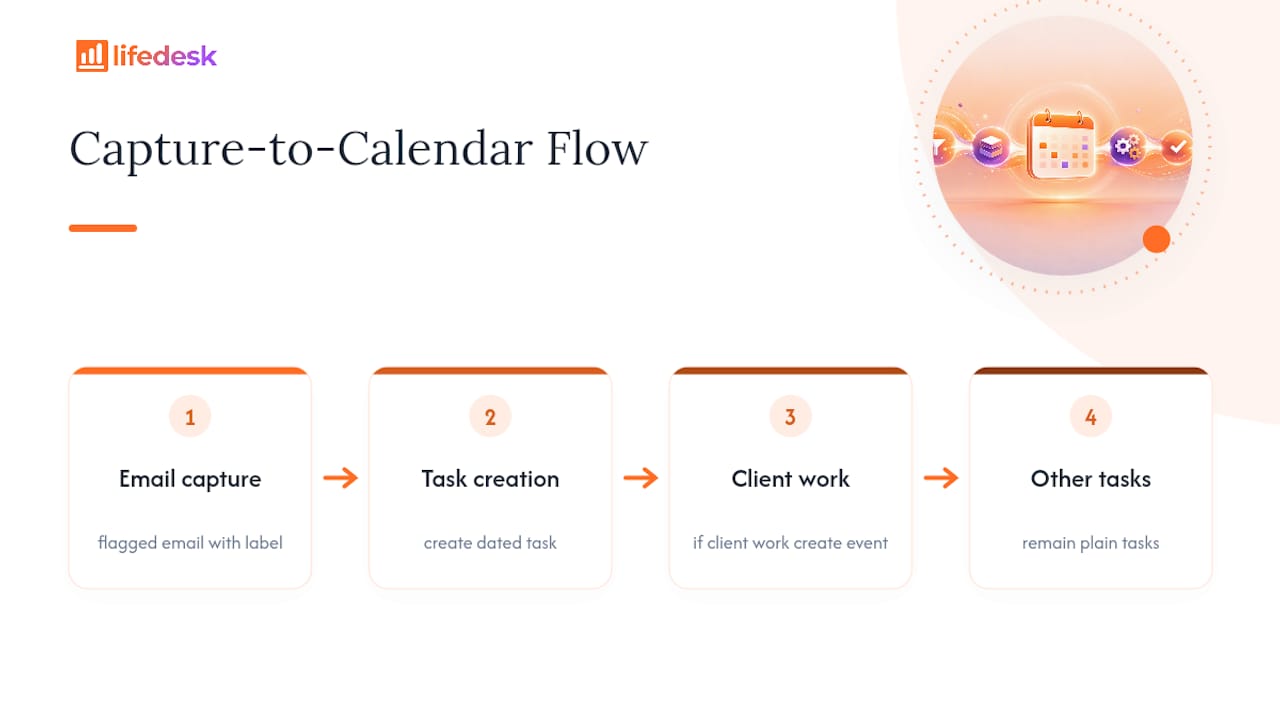
Sähköpostin kolmen lokeron työnkulku. Tallenna saapuvat pyynnöt, jaottele ne tärkeyslokeroihin ja ajoita sitten päivämäärällä varustetut tehtävät niiden hoitamiseksi. LifeDeskin oma tapa muuntaa sähköposteja tehtäviksi kolmen lokeron työnkululla estää saapuneet-kansion muuttumisen toiseksi, näkymättömäksi tehtävälistaksi.
Toistuvat sitoumukset (viikoittaiset asiakaspuhelut, vakituiset kokoukset) kuuluvat toistuviksi tapahtumiksi, eivät toistuviksi tehtäviksi, koska tapahtumat varaavat aikapaikan.
Toistuvat tehtävät (laskutus, varmuuskopiot) toimivat hyvin tehtävinä, koska niiden ei tarvitse estää kalenteriasi.
Pro Tip:Jos tehtävä siirtyy huomiseen kolme päivää peräkkäin, kyse ei ole tehtäväongelmasta. Se on merkki siitä, että kohde tarvitsee oikean aikaeston, ei vielä yhtä muistutusta.
Miksi tehtäväni ei näy kalenterissa?
Suurin osa synkkausvirheistä johtuu yhdestä neljästä syystä, eikä yksikään niistä vaadi tukipyyntöä korjaamiseen.
Tarkista, onko Tasks-kerros ylipäätään käytössä. Jotkut Workspace-järjestelmänvalvojat poistavat Tasksin käytöstä koko tenantissa, mikä piilottaa tehtävät hiljaisesti kaikilta kyseisen tilin käyttäjiltä.
Varmista, millä tilillä tehtävä oikeasti on. Toissijaiseen tai delegoituun kalenteriin luotu tehtävä ei näy, jos tarkistat vain ensisijaisen tilisi tehtävälistaa.
Testaa suuntaus tarkoituksella. Muokkaa tehtävän aikaa kalenteripuolelta ja sitten tehtäväsovelluksen puolelta, ja katso, mitkä muutokset siirtyvät eteenpäin ja mitkä eivät.
Jos kaksoiskappaleita ilmestyy, älä panikoi äläkä poista sattumanvaraisesti. Poista synkronointi väliaikaisesti käytöstä, siivoa kaksoiskappaleet lähteessä ja ota yhteys sitten uudelleen käyttöön, jotta se ei tuo sotkua takaisin.
Miten LifeDesk hoitaa kalenteri- ja tehtäväintegraation
LifeDesk pitää tehtävät, kalenterin ja kaiken muun työ- ja henkilökohtaisen elämäsi yhdessä sovelluksessa webissä, iOS:ssä ja Androidissa, joten erillistä liitintä ei tarvitse valtuuttaa eikä tokenia uusia. Tehtävät ja tavoitteet -ominaisuus toimii juuri niin kuin edellä kuvattu backlogista aikatauluun -malli: ajoittamattomat kohteet pysyvät backlogissa, kunnes siirrät ne kalenterilohkoon.
Rajat ylittävä automaatio vie integraation pidemmälle kuin tavallinen tehtävä- ja kalenterisynkka. LifeDeskin kalenteri- ja talousintegraatio muuttaa automaattisesti rahaan liittyvät tapahtumat, kuten laskun eräpäivän tai toistuvan maksun, kalenterikohteiksi, joten taloudelliset deadlineit näkyvät asiakastyön rinnalla ilman manuaalista syöttämistä. Yhdistettynä AI-avustajaan, joka muuntaa sähköposteja päivämäärällisiksi tehtäviksi, sama aiemmin kuvattu kolmen lokeron työnkulku muuttuu pitkälti automaattiseksi eikä manuaaliseksi viikkorutiiniksi.
Tietoturva ja yksityisyys kalenteri- ja tehtäväintegraatiossa
Jokainen kalenteri- ja tehtäväintegraatio tarkoittaa jonkin tason käyttöoikeuden antamista kolmannelle osapuolelle, ja tuo oikeus ansaitsee tarkastelun ennen kuin napsautat ”salli”.
OAuth-pohjaiset yhteydet ovat yleensä turvallisempia kuin salasanan jakaminen, koska ne myöntävät rajatut oikeudet ja uusivat tokenit automaattisesti sen sijaan, että tallentaisivat varsinaiset kirjautumistietosi. Silti oikeuksien laajuudella on väliä. Liitin, joka pyytää täydet kalenterin luku- ja kirjoitusoikeudet, vaikka sen tarvitsisi nähdä vain yksi alikalenteri, pyytää enemmän kuin tarvitsee, ja sinun kannattaa kieltäytyä tai rajata lupa, jos palveluntarjoajasi sallii sen.
Itse tehtäväsisältö voi olla arkaluonteista. Asiakkaiden nimet, projektitiedot ja henkilökohtaiset tapaamiset kulkevat kaikki sen palvelun kautta, joka hoitaa synkronoinnin, joten kannattaa tarkistaa, tallentaako palvelu dataa tietyllä alueella oleville palvelimille, säilyttääkö se synkattua dataa yhteyden katkaisun jälkeen vai jakaa sen muiden integroitujen työkalujen kanssa. Enterprise- ja Workspace-tilit tuovat vielä yhden kerroksen: ylläpitäjä voi nähdä tai rajoittaa synkkoja tenant-tasolla, mikä on tärkeää, jos käytät henkilökohtaista tehtäväsovellusta yrityksen kalenterin rinnalla.
Käytännön tapa: tarkista yhdistetyt sovellukset säännöllisesti, sillä on helppoa valtuuttaa työkalu kerran ja unohtaa, että sillä on edelleen pääsy vuodenkin päästä. Peruuta kaikki, joita et enää käytä. Jos synkkaat asiakkaisiin liittyviä tehtäviä, käsittele yhteyttä samalla varovaisuudella kuin mitä tahansa työkalua, joka koskee luottamuksellista liiketoimintadataa, ja suosi alustoja, jotka pitävät tehtävä-, kalenteri- ja taloustiedot yhden tilirakenteen sisällä sen sijaan, että ne siirtäisivät tietoa erillisten kolmansien osapuolten palvelujen välillä omine säilytyskäytäntöineen.
Yhteensopivuus eri kalenterialustojen ja sovellusten välillä
Kaikki kalenterit eivät puhu samaa kieltä, ja se aiheuttaa enemmän kitkaa kuin useimmat odottavat yhdistäessään kaksi järjestelmää ensimmäistä kertaa.
Google Calendar, Outlook ja Apple Calendar käsittelevät toistuvia tapahtumia, aikavyöhykkeitä ja tehtävämetatietoja hieman eri tavoin. Kolmannen osapuolen sovelluksesta Google Calendarin kautta synkattu tehtävä voi näkyä siistinä ajoitettuna lohkona, kun taas sama synkronointi Outlookiin voi renderöityä koko päivän kohteena, koska taustalla oleva kalenteristandardi, iCalendar (ICS), tulkitaan hieman eri tavoin eri tarjoajien välillä. Siksi yhden oikean tehtävän testaaminen, kuten yllä olevassa käyttöönottolistassa kuvattiin, on tärkeämpää kuin palveluntarjoajan markkinointiväitteisiin luottaminen.
Myös mobiili ja työpöytä voivat toimia eri tavoin. Puhelinsovelluksessa valmiiksi merkitty tehtävä pitäisi päivittyä välittömästi työpöytäkalenteriin, mutta noutovälit aiheuttavat viivettä. Jotkin liittimet hakevat muutoksia muutaman minuutin välein sen sijaan, että synkkisivät ne heti, joten juuri päättynyt tehtävä voi näkyä hetken muualla vielä kesken olevana.
Monialustaiset tiimit kohtaavat lisäksi aikavyöhykkeisiin liittyvän mutkan. Jos sovit kokouksia tai deadlineja ihmisten kanssa muilla alueilla, se, miten kukin kalenterisovellus laskee kesäaikasiirtymät, voi siirtää tehtävän näkyvää aikaa tunnilla. Erityisesti usean aikavyöhykkeen aikataulutukseen rakennetut työkalut ratkaisevat tämän suoraan, mikä kannattaa ottaa huomioon, jos kansainvälinen yhteistyö on säännöllinen osa työtäsi.
Turvallisin lähestymistapa eri alustoja yhdistettäessä on valita yksi järjestelmä tehtävien totuuden lähteeksi ja kohdella kaikkia muita kalentereita sen vain luku -peilinä sen sijaan, että yrittäisit muokata samaa tehtävää kolmesta eri sovelluksesta ja toivoisit niiden kaikkien olevan samaa mieltä.
Automaatio ja API:t räätälöityihin kalenteri- ja tehtäväkokoonpanoihin
Niiden sisäänrakennettujen liittimien lisäksi, joita useimmat sovellukset tarjoavat, sovellusrajapinta eli API antaa kehittäjille tai teknisesti suuntautuneille ammattilaisille mahdollisuuden rakentaa räätälöityä automaatiota, johon valmiit synkkausasetukset eivät yllä.
Yksi tavallinen esimerkki: jokainen tietyllä tunnisteella merkitty sähköposti muunnetaan automaattisesti päivättyyn tehtävään, ja sitten kalenteritapahtuma laukaistaan, kun tuo tehtävä ajoitetaan. Tämä on sama aiemmin kuvattu kolmen lokeron tallennus-, lajittelu- ja aikataulutusmalli, mutta automatisoituna alusta loppuun eikä manuaalisesti joka aamu. API:t mahdollistavat myös ehdollisen logiikan, jota natiivit synkkausasetukset eivät tue, kuten sen, että kalenterilohko luodaan vain tehtäville, joilla on tunniste ”client work”, kun taas henkilökohtaiset muistutukset jäävät tavallisiksi tehtäviksi.
Yrityksille, jotka käyttävät useita työkaluja, API-pohjainen automaatio voi ratkaista myös CRM:n ja kalenterin välisen kuilun. Alustat kuten HubSpot tarjoavat synkkausasetuksia, jotka kirjoittavat tehtävät valittuun kalenteriin lyhyinä tapahtumina, kun ne on määritetty oikein, mutta tarkemman hallinnan, kuten eri tehtävätyyppien ohjaamisen eri kalentereihin, saavuttaminen vaatii yleensä räätälöityjä API-kutsuja standardi-integraation päälle.
Vaihdon haittapuoli on ylläpito. Räätälöity API-integraatio tarvitsee jonkun seuraamaan tokenien vanhenemista, käsittelemään rate limit -rajoituksia ja päivittämään koodia, kun palveluntarjoaja muuttaa API-versiotaan. Yksittäiselle ammattilaiselle tämä lisävaiva ei usein kannata, ellei automaatio säästä huomattavasti viikoittaista aikaa. Pienelle tiimille, joka haluaa yhdenmukaistaa asiakastehtävien kulun jaettuihin kalentereihin, investointi maksaa itsensä yleensä takaisin nopeammin, etenkin kun se poistaa deadlinejen manuaalisen kopioimisen projektityökalun ja kalenterin välillä.
Lopeta sovellusten jonglööraus, jotta kalenterisi pysyy ajan tasalla
Jos yllä olevat käyttöönottovaiheet tuntuvat paljolta jotakin niin yksinkertaiselta kuulostavaa varten, se johtuu siitä, että erillisen tehtäväsovelluksen, kalenterin ja taloustyökalun yhdistäminen on yleensä juuri niin monimutkaista. LifeDesk on olemassa, koska useimmat ammattilaiset eivät halua hallita kolmea OAuth-yhteyttä vain nähdäkseen viikkonsa selkeästi. Se käsittelee tehtävät, kalenterin, tavoitteet ja talouden yhden tilin sisällä, joten tokenia ei tarvitse uusia eikä alikalenteria määrittää.
Edellä kuvattu backlogista aikatauluun -työnkulku ja sähköpostin kolmen lokeron menetelmä toimivat LifeDeskissä natiivisti ilman erillistä liitintä. Ilmainen suunnitelma antaa sinulle oikean lähtökohdan perustehtävien ja kalenterin organisointiin, ja Plus- sekä Pro-tasot lisäävät ominaisuuksia kuten pankkitilin seurannan ja AI-avustajan, joka muuntaa sähköpostit automaattisesti ajoitetuiksi tehtäviksi. Jos olet valmis katsomaan, voiko yksi sovellus korvata ne kaksi tai kolme, joita nyt synkkaat, tutustu ominaisuuskatsaukseen ja valitse suunnitelma sen mukaan, kuinka paljon automaatiota haluat.
Estävätkö synkronoidut tehtävät kalenterin käytettävyyden?
Yleensä eivät. Google Calendarin natiivit tehtävät eivät usein näy “busy”-tilassa samalla tavalla kuin tapahtumat, joten jos sinun täytyy näyttää olevasi estynyt, muuta tehtävä ajoitetuksi tapahtumaksi tai fokuslohkoksi.
Miten synkkaan kahdesta eri tilistä tehtävät yhteen kalenteriin?
Yhdistä kumpikin tili erikseen OAuthin kautta ja ohjaa ne omiin alikalentereihinsa, sitten vaihda kunkin näkyvyyttä niin, että näet yhdistetyn saatavuuden ilman että taustalla oleva tehtävädata yhdistetään.
Mikä on paras ratkaisu toistuvaan asiakastyöhön?
Käytä toistuvaa kalenteritapahtumaa itse asiakassitoumukselle, koska tapahtumat suojaavat aikapaikan, ja pidä kaikki valmistelu- tai jälkitoimet erillisinä linkitettyinä tehtävinä, jotka ajoitat erikseen joka kierrokselle.
Voinko välttää kaksoistehtävät, kun muokkaan sekä kalenterissa että tehtäväsovelluksessa?
Testaa suuntaus ensin yhdellä kohteella: muokkaa sitä kalenterissa ja sitten tehtäväsovelluksessa, ja varmista, että kumpikin muutos päivittyy toiselle puolelle eikä luo toista merkintää.
Ei. LifeDesk pitää tehtävät, kalenterin ja taloustapahtumat yhden tilin sisällä, joten tehtävän ajoittaminen kalenterilohkoon ei vaadi kolmannen osapuolen OAuth-yhteyden valtuuttamista.