Eine wiederkehrende Aufgabe ist jede Arbeit, die in einem festen Muster zurückkommt: die wöchentliche Rechnungsstellung, das Workout am Dienstag, das monatliche Zurücklegen für Steuern, der Geburtstag eines Kunden. Am besten verwaltest Du sie, indem Du für jede...
Ein Life Operating System (oft kurz Life OS genannt) ist ein verbundenes Setup, in dem Deine Ziele, Projekte, Aufgaben, Dein Kalender, Notizen, Geld und Gewohnheiten zusammenleben und sich gegenseitig beeinflussen. Eine To-do-Liste speichert nur Aktionen. Ein Life OS...
Der verlässlichste Weg, Arbeit und Privatleben gemeinsam zu planen, besteht darin, sie nicht länger zu trennen. Trage jede Verpflichtung in eine einzige Liste ein, übernimm sie in einen einzigen Kalender, ordne sie nach Wichtigkeit und Dringlichkeit, gib ihr einen...
Ein Kalender-Zeitaudit ist eine Auswertung dessen, was Dein Kalender über die letzten Wochen über Deine Arbeit sagt, im Vergleich dazu, was Dir wirklich wichtig ist. Du exportierst oder scrollst vier bis acht Wochen zurück, sortierst jeden Block in einige wenige...
TL;DR Ein Ziel wird erst dann real, wenn es ein Datum, eine Dauer und einen Platz im Kalender hat. Wiederkehrende Blöcke sind eine der einfachsten Möglichkeiten, genau das umzusetzen. Strukturiere Ziele in Ebenen: ein oder zwei Hauptmissionen, Projekte als...
Nutze eine Liste, wenn Deine Aufgaben kurz, unabhängig und meist in einem Durchgang erledigt sind. Nutze ein Kanban-Board, wenn Arbeit mehrere Phasen durchläuft, wenn mehrere Dinge gleichzeitig in Bearbeitung sind oder wenn Du ständig den Überblick verlierst, was...
Nutze einen Kalender für alles, was zu einer bestimmten Uhrzeit stattfindet, und eine To-do-Liste für alles, was irgendwann erledigt werden muss. Die meisten Menschen geraten ins Stocken, wenn sie ein Werkzeug die Aufgabe des anderen übernehmen lassen. Eine Liste kann...
Stimmungs- und Energietracking bedeutet, mehrmals am Tag zu notieren, wie Du Dich fühlst und wie viel Kraft Du hast, und die Einträge dann auf Muster zu lesen. Mache das pro Eintrag in 10 bis 20 Sekunden, 3- bis 4-mal am Tag, für zwei Wochen. Füge eine Zeile Kontext...
Ein gutes persönliches Dashboard ist eine einzige Bildschirmansicht, die die wenigen Fragen beantwortet, die Du Dir jeden Tag stellst: Was kommt als Nächstes? Bin ich auf Kurs? Was braucht mich gerade? Du richtest es ein, indem Du 4 bis 6 Widgets auswählst, sie in...
Daily metrics tracking bedeutet, einige aktuelle, hochfrequente Zahlen im Blick zu behalten, die Dich früh warnen und Dir erlauben, den Kurs zu korrigieren. Beginne damit, eine Key Performance Question zu wählen, und suche Dir dann eine kleine Gruppe täglicher...
Kalender-Task-Integration in 15 Minuten: 6 Workflow-Schritte für Profis
Kalender-Task-Integration verwandelt Deine To-do-Liste in geplante, zeitlich begrenzte Kalenderblöcke, damit Arbeit tatsächlich erledigt wird, statt unbemerkt liegen zu bleiben. Der schnellste Weg ist entweder eine native Tasks-Ebene in Deiner Kalender-App oder ein OAuth-basierter Connector, der einen separaten Task-Manager hinein synchronisiert. Beide Ansätze reduzieren verpasste Fristen. Die Setup-Schritte und die Fehlersuche unten decken beide Varianten ab.
TL;DR:
Tasks, die in einer dedizierten Task-App erstellt werden oder als Fokusblöcke angelegt sind, zeigen Verfügbarkeit besser an, wenn sie als echte Termine geplant werden, um Zeit zu blockieren, statt nur als einfache Tasks zu existieren.
Bidirektionale Synchronisierung ist entscheidend für Nutzer, die Tasks häufig verschieben. So werden Änderungen in Task-Manager und Kalender ohne Duplikate übernommen.
Native Kalender-Tasks sind einfach, aber weniger effektiv, um Nichtverfügbarkeit anzuzeigen. Deshalb empfiehlt es sich, sie in zeitlich geplante Termine oder Fokusblöcke umzuwandeln, besonders bei geteilten Kalendern.
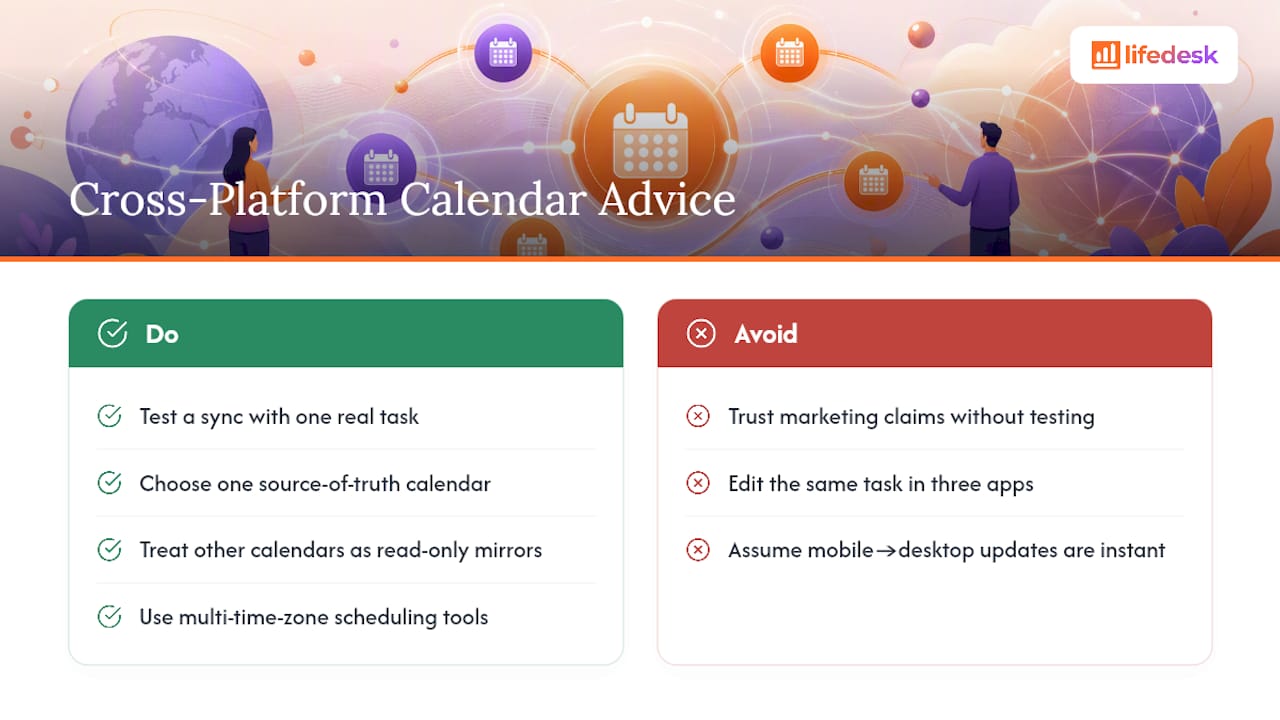
Kompatibilitätsprobleme zwischen Kalenderplattformen und Zeitzonen können zu verschobenen Terminen führen. Deshalb sind Tests und die Wahl eines Systems als Primärquelle wichtig.
Die Automatisierung von Kalender-Task-Workflows mit APIs kann Zeit sparen, erfordert aber laufende Wartung und eignet sich daher eher für Teams als für einzelne Nutzer.
LifeDesk
Organisiere Deine Tasks und Deinen Kalender
LifeDesk bringt Tasks, Ziele, Kalender und Arbeitsplanung zusammen und hilft Dir, Verantwortlichkeiten in einer zentralen App zu strukturieren.
Bevor Du etwas verbindest, hilft es, drei Dinge zu unterscheiden, die oft in einen Topf geworfen werden: einen Task, einen Termin und einen Fokusblock. Ein Task ist ein Punkt, den Du erledigst, oft ohne feste Dauer. Ein Termin hat einen klaren Start- und Endzeitpunkt und blockiert Deine Verfügbarkeit für andere. Ein Fokusblock ist im Grunde ebenfalls ein Termin, den Du aus einem Task heraus anlegst, um die Zeit zu schützen, die Du brauchst, um ihn abzuschließen.
Diese Unterscheidung bestimmt, welche Synchronisierungsrichtung Du brauchst. Eine Einweg-Synchronisierung schiebt Tasks als schreibgeschützte Einträge in Deinen Kalender. Bidirektionale Synchronisierung ermöglicht es Dir, die Zeit eines Tasks auf beiden Seiten zu ändern und die Änderung überall übernommen zu sehen, was wichtig ist, wenn Du ständig umplanst.
Nutze einfache Tasks für Erinnerungen und Checklistenpunkte, die keinen eigenen Zeitslot brauchen.
Nutze zeitlich geplante Tasks oder umgewandelte Fokus-Termine, wenn Dein Kalender zeigen soll, dass Du belegt bist.
Prüfe die Synchronisierungsrichtung, bevor Du Dich darauf verlässt. Wenn Du einen Task auf Deinem Handy bearbeitest, sollte der Kalendereintrag aktualisiert werden und nicht ein Duplikat entstehen.
Die Tasks-Ebene von Google Calendar unterstützt inzwischen die Planung nach Uhrzeit, aber diese zeitlich geplanten Tasks werden oft nur dezent dargestellt und blockieren Deinen Frei/Belegt-Status nicht so wie ein echter Termin. Wenn andere sehen sollen, dass Du nicht verfügbar bist, reicht ein Task allein nicht aus.
Welche Integrationsmethode zu Deinem Workflow passt
Drei technische Muster decken fast jedes Kalender-Task-Setup ab, und jedes tauscht Einfachheit gegen Flexibilität auf eine andere Weise ein.
Native Kalender-Tasks sind der einfachste Einstieg. Wenn Du bereits Google Calendar nutzt, aktiviert das Einschalten der Tasks-Ebene alles in wenigen Sekunden und hält alles in einem einzigen Account. Die Einschränkung: Tasks vermitteln Kolleginnen und Kollegen, die Deine Verfügbarkeit prüfen, nicht zuverlässig den Status „belegt“. Deshalb eignen sie sich besser für persönliche Erinnerungen als für geteilte Planung.
Plugin-basierte Backlog-Planung eignet sich für Menschen, die viele kleine Tasks verwalten. Der Ansatz von Full Calendar Remastered ermöglicht es Dir, ungeplante Einträge aus einer Backlog-Seitenleiste direkt auf ein Kalendergitter zu ziehen, wobei Datum und Uhrzeit automatisch in die Quelle zurückgeschrieben werden. Das kommt echtem bidirektionalen Time-Blocking am nächsten.
ICS-Abonnements im Nur-Lesen-Modus funktionieren gut, wenn Du nur einen Task-Feed sehen möchtest, ohne ihn zu bearbeiten, zum Beispiel wenn Du einem Kunden einen Projektfrist-Kalender bereitstellst.
So verbindest Du Deine Tasks mit einem Kalender
Das richtige Einrichten dauert vielleicht fünfzehn Minuten, aber ein übersprungener Schritt ist genau der Grund, warum doppelte Einträge und Phantom-Tasks entstehen.
Wähle einen primären Kalender und einen dedizierten Task-Unterkalender oder eine Liste. Mische synchronisierte Tasks nicht in Deinen Haupt-Terminkalender. Die Trennung macht es leicht, die Sichtbarkeit während Fokusphasen umzuschalten.
Sichere vorhandene Task-Daten, wenn Deine App einen Export erlaubt, besonders vor einer erstmaligen Synchronisierung einer bereits bestehenden Liste.
Melde Dich an und autorisiere die Verbindung über OAuth, und gewähre die konkret angeforderten Berechtigungen. Die meisten Tools verlangen Kalender-Lese-/Schreibzugriff, begrenzt auf den von Dir gewählten Unterkalender.
Wähle den Ziel-Unterkalender oder aktiviere die native Tasks-Ebene und prüfe dann Sync-Optionen wie die Sichtbarkeit abgeschlossener Tasks und die Abruffrequenz.
Erstelle einen Test-Task mit einem konkreten Datum und einer Uhrzeit. Prüfe, ob er korrekt im Kalender und auf jedem Gerät erscheint, auf dem Du Deinen Zeitplan ansiehst.
Bearbeite denselben Task von beiden Seiten. Ändere die Zeit in Deiner Kalender-App und dann in Deiner Task-App und prüfe, ob jede Änderung übernommen wird, ohne einen zweiten Eintrag zu erzeugen.
Profi-Tipp:Gib Deinem Test-Task einen eindeutig erkennbaren Namen wie „SYNC TEST, bitte löschen“, damit Du später nicht rätseln musst, welchen echten Task Du überschrieben hast.
Sobald alles läuft, ist der Wartungsaufwand gering: Rotiere OAuth-Tokens, wenn Dein Anbieter Dich dazu auffordert, prüfe Admin-Einstellungen, wenn Du ein Workspace- oder Enterprise-Konto nutzt, und halte eine einheitliche Namenskonvention für alles Synchronisierte ein, damit Du auf einen Blick erkennst, was ein Task und was ein echter Termin ist.
Workflow-Muster, die die Integration dauerhaft funktionieren lassen
Das Setup zahlt sich nur aus, wenn sich Deine täglichen Gewohnheiten daran anpassen. Einige Muster funktionieren zuverlässig für Profis, die Kundenarbeit und private Verpflichtungen unter einen Hut bringen.
Vom Backlog zum Plan. Halte ungeplante Tasks in einem offenen Backlog und ziehe die wichtigsten Punkte während einer Morgenrunde oder wöchentlichen Planung in Kalender-Slots. Das entspricht dem Drag-and-Drop-Backlog-Ansatz, der vage To-do-Listen in einen echten Tagesplan verwandelt.
Time-Blocking für Deep Work. Jeder Task, der konzentriertes Arbeiten erfordert – ein Angebot, eine Design-Überarbeitung, eine Finanzprüfung – sollte zu einem festen 30- oder 60-Minuten-Kalendereintrag werden, statt als offener Task herumzuliegen. LifeDesk beschreibt das ausführlich in seinem Leitfaden zum Time-Blocking.
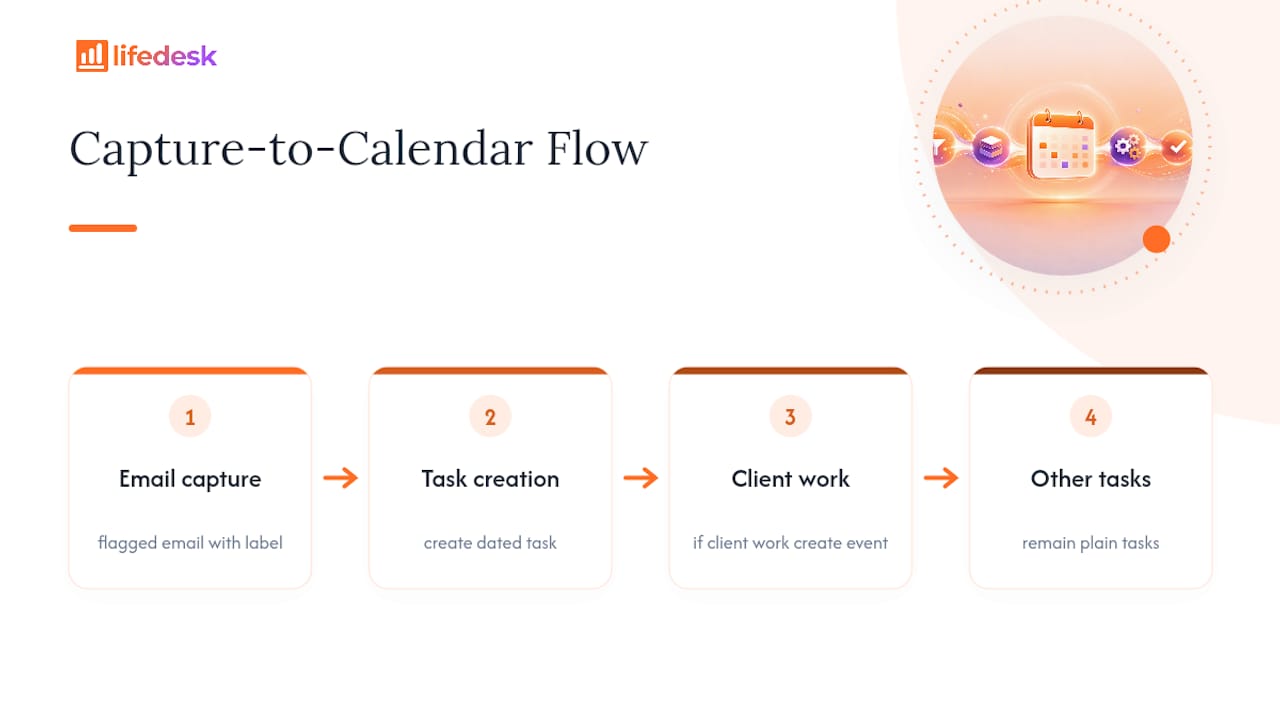
Der Drei-Container-E-Mail-Workflow. Erfasse eingehende Anfragen, sortiere sie in Prioritätscontainer und plane dann datierte Tasks, um darauf zu reagieren. LifeDesks eigener Ansatz zum Umwandeln von E-Mails in Tasks mit einem Drei-Container-Workflow verhindert, dass Postfächer zu einer zweiten, unsichtbaren Task-Liste werden.
Wiederkehrende Verpflichtungen (wöchentliche Kundengespräche, regelmäßige Meetings) gehören als wiederkehrende Termine und nicht als wiederkehrende Tasks angelegt, weil Termine den Zeitslot blockieren.
Wiederkehrende Tasks (Rechnungsstellung, Backups) funktionieren gut als Tasks, da sie Deinen Kalender nicht blockieren müssen.
Profi-Tipp:Wenn ein Task drei Tage hintereinander immer wieder auf morgen verschoben wird, ist das kein Task-Problem. Es ist ein Zeichen dafür, dass der Punkt einen echten Zeitblock braucht und nicht noch eine weitere Erinnerung.
Warum wird mein Task nicht im Kalender angezeigt?
Die meisten Sync-Fehler lassen sich auf eine von vier Ursachen zurückführen, und keine davon erfordert ein Support-Ticket, um sie zu beheben.
Prüfe, ob die Tasks-Ebene überhaupt aktiviert ist. Manche Workspace-Admins deaktivieren Tasks vollständig auf Mandantenebene, wodurch Tasks für alle Nutzer dieses Accounts stillschweigend verborgen werden.
Bestätige, welcher Account den Task tatsächlich enthält. Ein Task, der in einem sekundären oder delegierten Kalender erstellt wurde, erscheint nicht, wenn Du nur die Task-Liste Deines primären Accounts prüfst.
Teste die Richtung absichtlich. Bearbeite die Zeit eines Tasks von der Kalenderseite aus und dann von der Task-App-Seite aus und beobachte, welche Änderungen übernommen werden und welche nicht.
Wenn Du Duplikate siehst, nicht panisch zufällig löschen. Deaktiviere die Synchronisierung vorübergehend, bereinige Duplikate an der Quelle und aktiviere die Verbindung dann erneut, damit der Schlamassel nicht wieder importiert wird.
Wie LifeDesk Kalender- und Task-Integration handhabt
LifeDesk hält Tasks, Kalender und alle anderen Teile Deines Arbeits- und Privatlebens in einer einzigen App für Web, iOS und Android zusammen, sodass es keinen separaten Connector zu autorisieren und keinen Token zu aktualisieren gibt. Die Funktion für Tasks und Ziele funktioniert genau so, wie das oben beschriebene Backlog-zum-Plan-Muster: Ungeplante Einträge bleiben im Backlog, bis Du sie in einen Kalender-Slot ziehst.
Bereichsübergreifende Automatisierung geht bei der Integration noch weiter als eine typische Task-Kalender-Synchronisierung. Die Kalender- und Finanzintegration von LifeDesk verwandelt Geldereignisse wie ein Fälligkeitsdatum einer Rechnung oder eine wiederkehrende Zahlung automatisch in Kalendereinträge, sodass finanzielle Fristen neben Kundenarbeit erscheinen, ohne dass Du sie manuell eintragen musst. Zusammen mit dem KI-Assistenten zum Umwandeln von E-Mails in datierte Tasks wird derselbe Drei-Container-Workflow, der oben beschrieben wurde, weitgehend automatisch statt zu einer manuellen Wochenaufgabe.
Sicherheit und Datenschutz bei Kalender-Task-Integration
Jede Kalender-Task-Integration bedeutet, dass Du einem Dritten ein gewisses Maß an Zugriff gewährst, und dieser Zugriff verdient Prüfung, bevor Du auf „Zulassen“ klickst.
OAuth-basierte Verbindungen sind im Allgemeinen sicherer als das Teilen von Passwörtern, weil sie eingeschränkte Berechtigungen vergeben und Tokens automatisch erneuern, statt Deine echten Login-Daten zu speichern. Trotzdem zählt der Umfang der Berechtigung. Ein Connector, der vollen Lese-/Schreibzugriff auf den Kalender verlangt, obwohl er nur einen Unterkalender sehen müsste, fordert mehr, als er braucht. Du solltest diese Berechtigung ablehnen oder einschränken, wenn Dein Anbieter das erlaubt.
Auch der Inhalt von Tasks kann sensibel sein. Kundennamen, Projektdetails und private Termine laufen alle über den Dienst, der die Synchronisierung übernimmt. Deshalb lohnt es sich zu prüfen, ob dieser Anbieter Daten auf Servern in einer bestimmten Region speichert, synchronisierte Daten nach dem Trennen der Verbindung behält oder sie mit anderen integrierten Tools teilt. Enterprise- und Workspace-Konten bringen eine weitere Ebene mit: Ein Administrator kann auf Mandantenebene sehen oder einschränken, was synchronisiert wird. Das ist wichtig, wenn Du eine private Task-App zusammen mit einem Firmenkalender nutzt.
Eine praktische Gewohnheit: Prüfe verbundene Apps regelmäßig, denn es ist leicht, ein Tool einmal zu autorisieren und dann zu vergessen, dass es ein Jahr später immer noch Zugriff hat. Widerrufe alles, was Du nicht mehr nutzt. Wenn Du Aufgaben mit Kundenbezug synchronisierst, behandle die Verbindung mit derselben Vorsicht wie jedes Tool, das vertrauliche Geschäftsdaten berührt, und bevorzuge Plattformen, die Task-, Kalender- und Finanzdaten innerhalb einer einzigen Account-Struktur halten, statt Informationen zwischen getrennten Drittanbieterdiensten mit jeweils eigenen Aufbewahrungsrichtlinien auszutauschen.
Kompatibilität zwischen Kalenderplattformen und Apps
Nicht jeder Kalender spricht dieselbe Sprache, und das sorgt beim ersten Verbinden zweier Systeme oft für mehr Reibung, als viele erwarten.
Google Calendar, Outlook und Apple Calendar handhaben wiederkehrende Termine, Zeitzonen und Task-Metadaten jeweils etwas anders. Ein Task, der von einer Drittanbieter-App in Google Calendar synchronisiert wird, kann dort als sauberer Zeitblock erscheinen, während derselbe Sync in Outlook als ganztägiger Eintrag dargestellt wird, weil der zugrunde liegende Kalenderstandard iCalendar (ICS) von den Anbietern leicht unterschiedlich interpretiert wird. Deshalb ist es wichtiger, einen Sync mit einem echten Task zu testen, wie in der Setup-Checkliste oben beschrieben, als den Marketingversprechen eines Anbieters zu vertrauen.
Auch mobil und am Desktop kann sich das Verhalten unterscheiden. Ein auf dem Handy als erledigt markierter Task sollte sich sofort im Desktop-Kalender widerspiegeln, aber Abrufintervalle verursachen Verzögerungen. Manche Connectoren prüfen alle paar Minuten nach Änderungen statt in Echtzeit zu synchronisieren, sodass ein gerade erledigter Task andernorts noch für kurze Zeit als offen angezeigt werden kann.
Teams mit mehreren Plattformen stehen vor einer weiteren Hürde: der Zeitzonenbehandlung. Wenn Du Meetings oder Fristen mit Personen in anderen Regionen koordinierst, können kleine Unterschiede darin, wie jede Kalender-App Sommerzeit-Übergänge berechnet, die angezeigte Uhrzeit eines Tasks um eine Stunde verschieben. Tools, die speziell für die Planung über mehrere Zeitzonen hinweg entwickelt wurden, gehen direkt darauf ein. Das lohnt sich zu prüfen, wenn internationale Abstimmung regelmäßig zu Deiner Arbeit gehört.
Der sicherste Ansatz beim Mischen von Plattformen ist, ein System als Quelle der Wahrheit für Tasks zu wählen und jeden anderen Kalender als reine Leseansicht davon zu behandeln, statt denselben Task in drei verschiedenen Apps zu bearbeiten und zu hoffen, dass alle übereinstimmen.
Automatisierung und APIs für individuelle Kalender-Task-Setups
Über die eingebauten Connectoren hinaus, die die meisten Apps anbieten, ermöglicht eine Application Programming Interface (API) Entwicklern oder technisch versierten Profis eine individuelle Automatisierung, die Standard-Sync-Einstellungen nicht leisten können.
Ein häufiges Beispiel: Jede E-Mail mit einem bestimmten Label wird automatisch in einen datierten Task umgewandelt, und sobald dieser Task geplant ist, wird ein Kalendereintrag ausgelöst. Das ist derselbe Drei-Container-Erfassungs-Filterungs-Planungs-Workflow, der oben behandelt wurde, nur eben vollständig automatisiert statt jeden Morgen manuell erledigt. APIs erlauben außerdem bedingte Logik, die native Sync-Einstellungen nicht unterstützen, etwa nur dann einen Kalenderblock zu erstellen, wenn ein Task mit „Kundenarbeit“ markiert ist, während persönliche Erinnerungen als einfache Tasks bleiben.
Für Unternehmen, die mehrere Tools einsetzen, kann API-gesteuerte Automatisierung auch die Lücke zwischen CRM und Kalender schließen. Plattformen wie HubSpot bieten Sync-Einstellungen, die Tasks nach korrekter Konfiguration als kurze Termine in einen ausgewählten Kalender schreiben. Mehr granulare Kontrolle, etwa das Leiten verschiedener Task-Typen in unterschiedliche Kalender, erfordert jedoch meist benutzerdefinierte API-Aufrufe, die auf die Standardintegration aufgesetzt werden.
Der Nachteil ist der Wartungsaufwand. Eine individuelle API-Integration braucht jemanden, der Token-Ablaufzeiten überwacht, Rate Limits behandelt und Code anpasst, wenn ein Anbieter seine API-Version ändert. Für einen Solo-Profi lohnt sich dieser Aufwand oft nicht, es sei denn, die Automatisierung spart jede Woche erheblich Zeit. Für ein kleines Team, das standardisieren will, wie Kunden-Tasks in gemeinsame Kalender fließen, zahlt sich die Investition meist schneller aus, vor allem wenn dadurch das manuelle Kopieren von Fristen zwischen einem Projekttool und einem Kalender entfällt.
Hör auf, zwischen Apps zu wechseln, um Deinen Kalender aktuell zu halten
Wenn sich die Setup-Schritte oben nach viel anhören für etwas, das eigentlich einfach sein sollte, dann liegt das daran, dass das Zusammenspiel aus separater Task-App, Kalender und Finanztool in der Regel genau das ist. LifeDesk existiert, weil die meisten Profis nicht drei OAuth-Verbindungen verwalten wollen, nur um ihre Woche klar zu sehen. Es organisiert Tasks, Kalender, Ziele und Finanzen in einem einzigen Account, sodass es weder einen Token zu erneuern noch einen Unterkalender zu konfigurieren gibt.
Der Backlog-zum-Plan-Workflow und die Drei-Container-E-Mail-Methode, die oben beschrieben wurden, funktionieren in LifeDesk nativ ohne separaten Connector. Der kostenlose Plan gibt Dir einen echten Einstieg für grundlegende Task- und Kalenderorganisation, und die Plus- und Pro-Tarife ergänzen Funktionen wie Bankkontotracking und den KI-Assistenten, der E-Mails automatisch in geplante Tasks verwandelt. Wenn Du prüfen willst, ob eine einzige App die zwei oder drei ersetzen kann, die Du gerade synchronisierst, wirf einen Blick auf die Funktionsübersicht und wähle den Plan, der zu Deinem gewünschten Automatisierungsgrad passt.
Meistens nicht. Native Tasks in Google Calendar werden oft nicht als „belegt“ erfasst wie Termine. Wenn Du also Deine Nichtverfügbarkeit anzeigen musst, wandle den Task stattdessen in einen zeitlich geplanten Termin oder einen Fokusblock um.
Wie synchronisiere ich Tasks aus zwei verschiedenen Accounts in einen Kalender?
Verbinde jeden Account separat über OAuth und leite sie in unterschiedliche Unterkalender weiter. Schalte dann für jeden die Sichtbarkeit um, damit Du die kombinierte Verfügbarkeit sehen kannst, ohne die zugrunde liegenden Task-Daten zusammenzuführen.
Was ist das beste Setup für wiederkehrende Kundenarbeit?
Nutze für die eigentliche Kundenverpflichtung einen wiederkehrenden Kalendereintrag, denn Termine schützen den Zeitslot. Vorbereitung oder Follow-up-Aufgaben führst Du als separate verknüpfte Tasks, die Du in jedem Zyklus einzeln planst.
Kann ich doppelte Tasks vermeiden, wenn ich sowohl im Kalender als auch in der Task-App bearbeite?
Teste die Synchronisierungsrichtung zuerst mit einem einzelnen Eintrag: Bearbeite ihn im Kalender und dann in der Task-App und prüfe, ob jede Änderung die andere Seite aktualisiert, statt einen zweiten Eintrag zu erzeugen.
Benötigt LifeDesk einen separaten Kalender-Connector, um Tasks anzuzeigen?
Nein. LifeDesk hält Tasks, Kalender und Finanzereignisse in einem einzigen Account. Daher braucht das Planen eines Tasks in einen Kalenderblock keine Autorisierung einer OAuth-Verbindung eines Drittanbieters.