La gestione dei progetti e quella dei clienti funzionano al meglio come due sistemi collegati, non come un unico ruolo confuso. La delivery vive su scope, tempistiche e risorse; la relazione vive su fiducia, aspettative e retention. Le agenzie che le collegano, con un...
La pianificazione trimestrale significa gestire gli obiettivi aziendali su un ciclo di 90 giorni invece che su una spinta annuale unica, rivedendo i progressi e correggendo la rotta ogni trimestre. La versione pratica che funziona meglio: scegli poche priorità...
La maggior parte delle persone non ha bisogno di un solo framework. Ne ha bisogno di tre, disposti per orizzonte temporale: un indicatore di direzione a lungo termine come un BHAG o un OGSM, un motore di esecuzione trimestrale come gli OKR e criteri SMART per...
Il metodo PARA organizza ogni file, nota e attività che possiedi in quattro cartelle (Progetti, Aree, Risorse, Archivi) in base a quanto presto devi agire su quel contenuto. Il vantaggio principale è la velocità: smetti di cercare dentro cartelle nidificate e inizi a...
I migliori framework di prioritizzazione per chiunque debba gestire lavoro con clienti, obiettivi personali e tutto il resto sono la Matrice di Eisenhower, il principio di Pareto (80/20), la regola 1-3-5, il time blocking e la revisione settimanale. Scegline uno oggi:...
Il modo più rapido per trasformare le email in attività è usare la funzione di conversione integrata nella posta in arrivo (trascinamento in Tasks di Outlook o pannello Tasks di Gmail) per gli elementi singoli, e le regole di automazione per tutto ciò che si ripete....
Un hobby project planner è uno strumento, un modello o un sistema di quaderno che ti aiuta a raccogliere idee e, soprattutto, a sapere sempre qual è la tua singola prossima azione fisica. Adesso, scegli uno strumento, anche il più basilare, e scrivi il passo...
Gli agenti AI ti restituiscono il controllo del calendario pianificando automaticamente i task, proteggendo i blocchi di concentrazione e risolvendo i conflitti prima ancora che tu te ne accorga, ma solo quando mantieni attivi i controlli human-in-the-loop. I...
La pianificazione obiettivi con AI trasforma una singola frase di intenti, come “voglio mettermi in forma” o “voglio una promozione”, in un obiettivo SMART misurabile con traguardi intermedi, attività settimanali e scadenze già inclusi. In pochi minuti ottieni un...
L’integrazione calendario-finanza funziona meglio quando abbini il metodo al compito: feed iCal nativi o un’app finance calendar-first per la visibilità, middleware come Zapier o IFTTT per i pilot rapidi, e API più webhook per tutto ciò che gira in produzione. La...
Integrazione tra attività e calendario in 15 minuti: 6 passaggi di workflow per professionisti
L’integrazione tra attività e calendario trasforma il tuo elenco di cose da fare in blocchi di calendario pianificati e vincolati al tempo, così il lavoro viene davvero svolto invece di accumularsi senza essere visto. La strada più rapida è usare un livello nativo di attività all’interno della tua app calendario oppure un connettore basato su OAuth che sincronizza un task manager separato con il calendario. Entrambi gli approcci riducono le scadenze mancate. I passaggi di configurazione e la risoluzione dei problemi qui sotto coprono entrambe le soluzioni.
TL;DR:
Le attività create in un’app dedicata o come blocchi di concentrazione mostrano meglio la disponibilità se sono pianificate come veri eventi per bloccare il tempo, invece che come semplici attività.
La sincronizzazione bidirezionale è fondamentale per chi riprogramma spesso le attività, perché garantisce che gli aggiornamenti si riflettano sia nel task manager sia nel calendario senza duplicati.
Usare le attività native del calendario è semplice ma meno efficace per indicare indisponibilità, quindi è consigliabile convertirle in eventi a tempo o blocchi di concentrazione per gli orari condivisi.
I problemi di compatibilità tra piattaforme calendario e fusi orari possono causare pianificazioni non allineate, quindi è necessario testare e scegliere un sistema come fonte primaria.
Automatizzare i flussi di lavoro tra calendario e attività con le API può far risparmiare tempo, ma richiede manutenzione continua, quindi è più adatto ai team che ai singoli utenti.
LifeDesk
Organizza le tue attività e il tuo calendario
LifeDesk riunisce attività, obiettivi, calendari e pianificazione del lavoro, aiutandoti a strutturare le responsabilità in un’unica app centrale.
Cosa significa davvero l’integrazione tra calendario e attività
Prima di collegare qualsiasi cosa, è utile distinguere tre elementi che spesso vengono messi insieme: un’attività, un evento e un blocco di concentrazione. Un’attività è un elemento da completare, spesso senza una durata fissa. Un evento ha un’ora di inizio e di fine definite e di solito blocca la tua disponibilità per gli altri. Un blocco di concentrazione in realtà è un evento, solo che lo crei a partire da un’attività per proteggere il tempo necessario a portarla a termine.
Questa distinzione determina quale direzione di sincronizzazione ti serve. La sincronizzazione unidirezionale inserisce le attività nel calendario come voci di sola lettura. La sincronizzazione bidirezionale ti permette di modificare l’orario di un’attività da uno qualsiasi dei due lati e vedere la modifica riflessa ovunque, cosa importante se riprogrammi di continuo.
Usa attività semplici per promemoria e elementi di checklist che non hanno bisogno di una fascia oraria dedicata.
Usa attività a tempo o eventi di concentrazione convertiti quando vuoi che il calendario ti mostri come occupato.
Conferma la direzione della sincronizzazione prima di farvi affidamento. Modificare un’attività dal telefono dovrebbe aggiornare la voce del calendario, non creare un duplicato.
Il livello Attività di Google Calendar ora supporta la pianificazione con orario della giornata, ma queste attività a tempo spesso vengono visualizzate in modo discreto e non bloccano il tuo stato libero/occupato come farebbe un vero evento. Se vuoi che gli altri ti vedano come non disponibile, una semplice attività non basta.
Quale metodo di integrazione si adatta al tuo workflow?
Tre modelli tecnici coprono quasi tutte le configurazioni calendario-attività, e ognuno scambia semplicità e flessibilità in modo diverso.
Attività native del calendario sono il punto di ingresso più semplice. Se già usi Google Calendar, attivare il livello Attività richiede pochi secondi e mantiene tutto in un unico account. Il limite: le attività non comunicano in modo affidabile lo stato di “occupato” ai colleghi che controllano la tua disponibilità, quindi sono più adatte a promemoria personali che alla pianificazione condivisa.
Sottoscrizioni ICS di sola lettura funzionano bene quando ti serve solo vedere un feed di attività senza modificarlo, ad esempio per condividere con un cliente un calendario delle scadenze di progetto.
Come collegare le tue attività a un calendario
Configurarlo correttamente richiede forse quindici minuti, ma saltare un passaggio è esattamente il modo in cui nascono voci duplicate e attività fantasma.
Scegli un calendario principale e un subcalendario o elenco attività dedicato. Non mescolare le attività sincronizzate nel calendario principale degli eventi. La separazione rende facile attivare o disattivare la visibilità durante le sessioni di concentrazione.
Fai un backup dei dati delle attività esistenti se la tua app consente l’esportazione, soprattutto prima della prima sincronizzazione su un elenco già strutturato.
Accedi e autorizza la connessione tramite OAuth, concedendo i permessi specifici richiesti. La maggior parte degli strumenti richiede l’accesso in lettura/scrittura al calendario limitato al subcalendario che scegli.
Seleziona il subcalendario di destinazione oppure attiva il livello Attività nativo, quindi rivedi le opzioni di sincronizzazione come la visibilità delle attività completate e la frequenza di recupero.
Crea un’attività di test con data e ora specifiche. Verifica che compaia correttamente nel calendario e su ogni dispositivo in cui controlli la tua agenda.
Modifica la stessa attività da entrambi i lati. Cambia l’orario nell’app calendario, poi nell’app attività, e controlla che ogni modifica si propaghi senza creare una seconda voce.
Consiglio pro:Chiama la tua attività di test in modo evidente, ad esempio “TEST SYNC, cancellami”, così in seguito non ti resterà il dubbio su quale attività reale hai sovrascritto.
Una volta attivo, la manutenzione è leggera: ruota i token OAuth se il provider te lo richiede, controlla le impostazioni di amministrazione se usi un account Workspace o Enterprise e mantieni una convenzione di denominazione coerente per tutto ciò che è sincronizzato, così a colpo d’occhio capisci cosa è un’attività e cosa è una vera riunione.
Pattern di workflow che fanno funzionare davvero l’integrazione
La configurazione funziona solo se cambiano anche le tue abitudini quotidiane. Alcuni pattern funzionano costantemente bene per i professionisti che gestiscono clienti e impegni personali.
Dal backlog alla pianificazione. Tieni le attività non pianificate in un backlog aperto, poi inserisci gli elementi principali negli slot del calendario durante una revisione mattutina o una sessione di pianificazione settimanale. Questo ricalca l’approccio drag-and-drop del backlog che trasforma liste di cose da fare vaghe in un vero piano per la giornata.
Time-blocking per il lavoro profondo. Qualsiasi attività che richiede concentrazione prolungata, una proposta, una revisione di design, un controllo finanziario, dovrebbe diventare un evento fisso di 30 o 60 minuti nel calendario invece di restare come attività aperta. LifeDesk approfondisce questo tema nella sua guida al time-blocking.
Il workflow email a tre contenitori. Raccogli le richieste in arrivo, suddividile in contenitori di priorità, poi pianifica attività datate per agire su di esse. L’approccio di LifeDesk per trasformare le email in attività con un workflow a tre contenitori evita che la posta in arrivo diventi una seconda lista di attività invisibile.
Gli impegni ricorrenti (call settimanali con i clienti, riunioni fisse) devono essere eventi ricorrenti, non attività ricorrenti, perché gli eventi proteggono la fascia oraria.
Le attività ricorrenti (fatturazione, backup) funzionano bene come attività perché non devono bloccare il calendario.
Consiglio pro:Se un’attività continua a essere spostata a domani per tre giorni di fila, non è un problema dell’attività. È il segnale che quell’elemento ha bisogno di un vero blocco di tempo, non di un altro promemoria.
Perché la mia attività non compare nel calendario?
La maggior parte dei problemi di sincronizzazione dipende da una di quattro cause, e nessuna richiede un ticket di assistenza per essere risolta.
Controlla se il livello Attività è effettivamente attivo. Alcuni amministratori Workspace disabilitano completamente Attività a livello di tenant, e questo nasconde silenziosamente le attività a tutti gli utenti di quell’account.
Verifica quale account contiene davvero l’attività. Un’attività creata in un calendario secondario o delegato non apparirà se stai controllando solo l’elenco attività del tuo account principale.
Testa la direzionalità in modo intenzionale. Modifica l’orario di un’attività dal lato calendario, poi dal lato app attività, e osserva quali modifiche vengono propagate e quali no.
Se compaiono duplicati, non andare nel panico e non cancellare alla cieca. Disattiva temporaneamente la sincronizzazione, elimina i duplicati alla fonte, poi riattiva la connessione così non reimporta il caos.
Come LifeDesk gestisce l’integrazione tra calendario e attività
LifeDesk mantiene attività, calendario e ogni altra parte della tua vita lavorativa e personale all’interno di un’unica app per web, iOS e Android, quindi non c’è un connettore separato da autorizzare né un token da aggiornare. La funzione attività e obiettivi funziona esattamente come descritto dal pattern dal backlog alla pianificazione sopra: gli elementi non pianificati restano nel backlog finché non li trascini in uno slot del calendario.
L’automazione tra domini è il punto in cui l’integrazione va oltre la normale sincronizzazione tra attività e calendario. La integrazione tra calendario e finanze di LifeDesk trasforma automaticamente gli eventi finanziari, come una scadenza di fattura o un pagamento ricorrente, in elementi del calendario, così le scadenze economiche compaiono insieme al lavoro con i clienti senza inserimento manuale. Insieme all’assistente AI per convertire le email in attività datate, lo stesso workflow a tre contenitori descritto prima diventa in gran parte automatico anziché un compito settimanale manuale.
Sicurezza e privacy nell’integrazione tra calendario e attività
Ogni integrazione tra calendario e attività comporta l’assegnazione di un certo livello di accesso a terze parti, e quell’accesso merita attenzione prima di cliccare su “consenti”.
Le connessioni basate su OAuth sono generalmente più sicure della condivisione della password perché concedono permessi limitati e rinnovano automaticamente i token invece di memorizzare le tue credenziali di accesso reali. Tuttavia, l’ambito conta. Un connettore che richiede l’accesso completo in lettura/scrittura al calendario quando gli serve solo vedere un subcalendario sta chiedendo più del necessario, e dovresti rifiutare o restringere quel permesso se il provider lo consente.
I contenuti delle attività possono essere sensibili. Nomi dei clienti, dettagli dei progetti e appuntamenti personali passano tutti attraverso il servizio che gestisce la sincronizzazione, quindi vale la pena verificare se quel provider archivia i dati su server in una regione specifica, conserva i dati sincronizzati dopo la disconnessione o li condivide con altri strumenti integrati. Gli account Enterprise e Workspace aggiungono un ulteriore livello: un amministratore può vedere o limitare ciò che si sincronizza a livello di tenant, e questo conta se usi un’app attività personale insieme a un calendario aziendale.
Una buona abitudine pratica: rivedi periodicamente le app collegate, perché è facile autorizzare uno strumento una volta e dimenticare che ha ancora accesso un anno dopo. Revoca tutto ciò che non usi più. Se stai sincronizzando attività legate ai clienti, tratta la connessione con la stessa cautela che useresti per qualsiasi strumento che gestisce dati aziendali riservati, e privilegia piattaforme che mantengono attività, calendario e dati finanziari sotto una singola struttura di account invece di far passare le informazioni tra servizi terzi separati con proprie policy di conservazione.
Compatibilità tra piattaforme e app calendario
Non tutti i calendari parlano la stessa lingua, e questo crea più attriti di quanto la maggior parte delle persone si aspetti quando collega per la prima volta due sistemi.
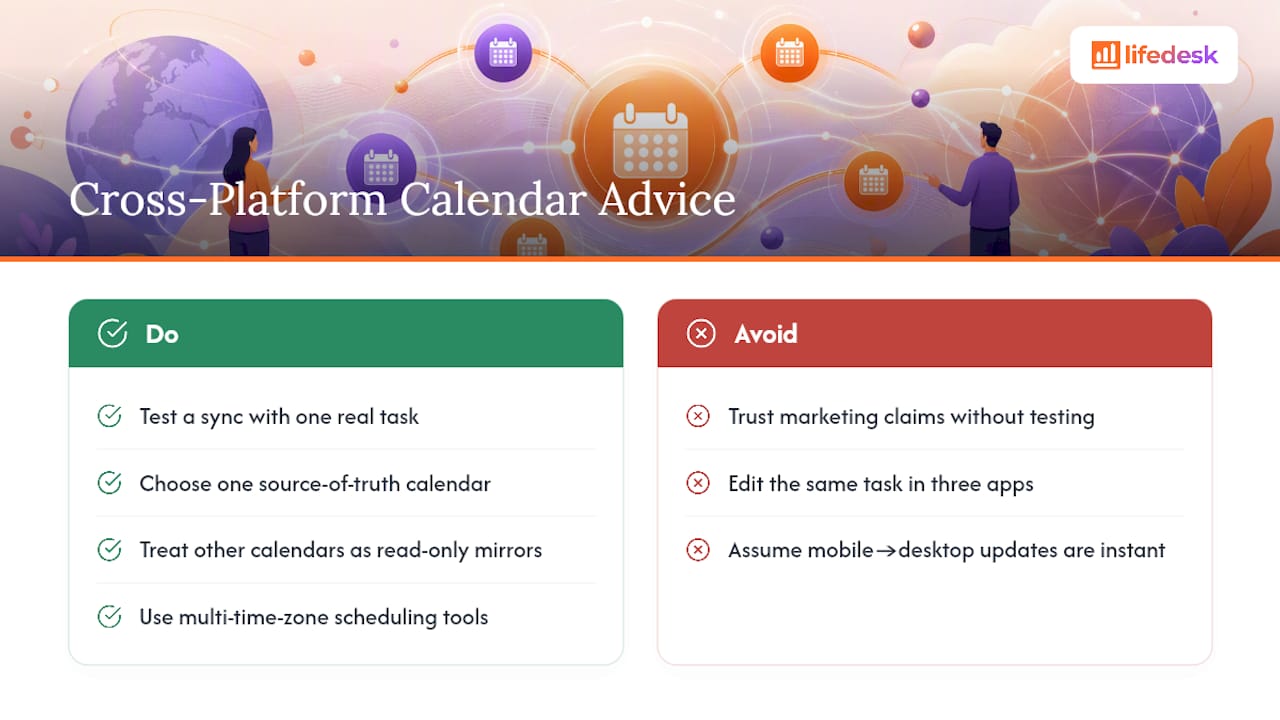
Google Calendar, Outlook e Apple Calendar gestiscono in modo leggermente diverso eventi ricorrenti, fusi orari e metadati delle attività. Un’attività sincronizzata da un’app di terze parti in Google Calendar potrebbe apparire come un blocco a tempo pulito, mentre la stessa sincronizzazione in Outlook viene visualizzata come elemento per tutto il giorno perché lo standard di calendario sottostante, iCalendar (ICS), viene interpretato con piccole variazioni tra i provider. Ecco perché testare la sincronizzazione con una sola attività reale, come spiegato nella checklist di configurazione sopra, conta più che fidarsi delle affermazioni di marketing di un provider.
Anche mobile e desktop possono comportarsi in modo diverso. Un’attività segnata come completata su un’app mobile dovrebbe riflettersi all’istante nel calendario desktop, ma gli intervalli di recupero introducono ritardo. Alcuni connettori controllano i cambiamenti ogni pochi minuti invece di sincronizzare all’istante, quindi un’attività che hai appena completato potrebbe continuare a risultare in sospeso altrove per un breve periodo.
I team che lavorano su più piattaforme devono affrontare un’altra complicazione: la gestione dei fusi orari. Se coordini riunioni o scadenze con persone in altre regioni, piccole differenze nel modo in cui ogni app calendario calcola le transizioni dell’ora legale possono spostare di un’ora l’orario visualizzato di un’attività. Gli strumenti creati appositamente per la pianificazione su più fusi orari affrontano questo problema direttamente, cosa che vale la pena considerare se il coordinamento internazionale è una parte regolare del tuo lavoro.
L’approccio più sicuro quando mescoli piattaforme è scegliere un solo sistema come fonte di verità per le attività e trattare ogni altro calendario come una sua copia in sola lettura, invece di cercare di modificare la stessa attività da tre app diverse sperando che siano tutte d’accordo.
Automazione e API per configurazioni personalizzate tra calendario e attività
Oltre ai connettori integrati offerti dalla maggior parte delle app, un’interfaccia di programmazione delle applicazioni (API) consente a sviluppatori o professionisti con competenze tecniche di creare automazioni personalizzate che le impostazioni di sincronizzazione standard non possono eguagliare.
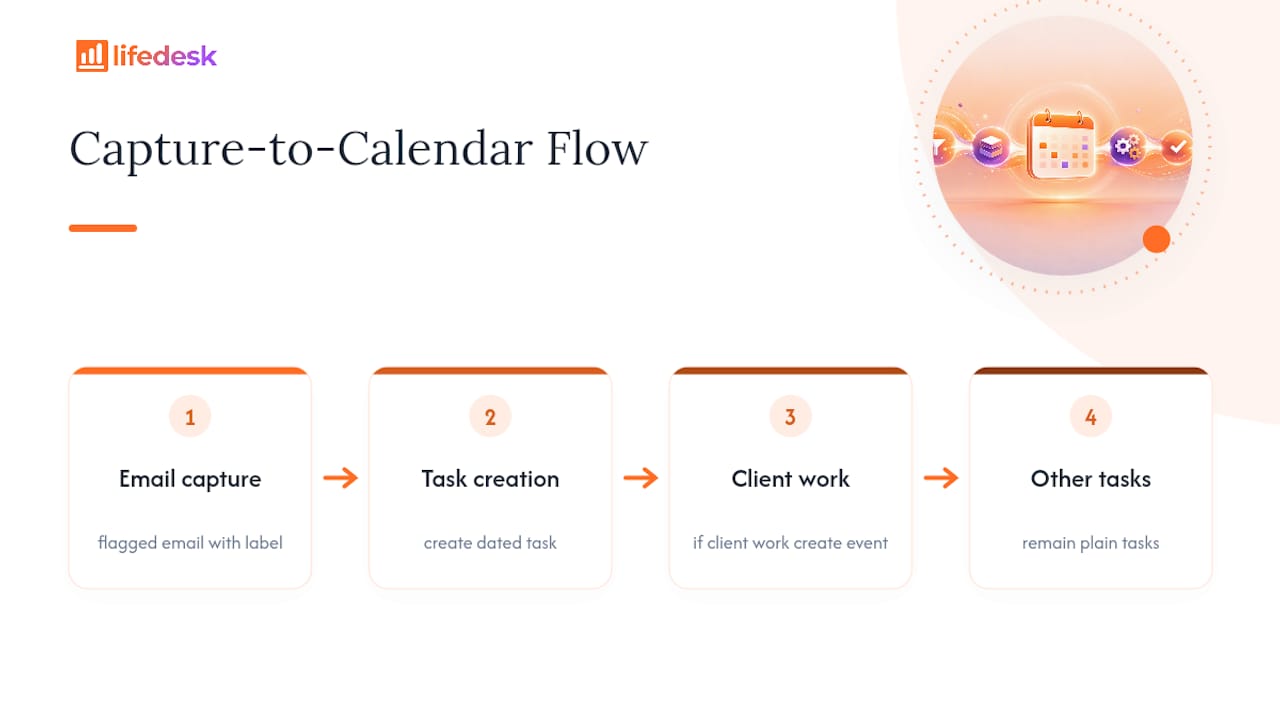
Un esempio comune: convertire automaticamente ogni email contrassegnata con una certa etichetta in un’attività datata, quindi attivare un evento calendario una volta che quell’attività viene pianificata. Questo è lo stesso processo di acquisizione, triage e pianificazione a tre contenitori già descritto sopra, solo automatizzato dall’inizio alla fine invece che gestito manualmente ogni mattina. Le API consentono anche una logica condizionale che le impostazioni native di sincronizzazione non supportano, ad esempio creare un blocco di calendario solo per le attività etichettate come “client work” lasciando i promemoria personali come semplici attività.
Per le aziende che usano più strumenti, l’automazione basata su API può anche risolvere il divario tra CRM e calendario. Piattaforme come HubSpot offrono impostazioni di sincronizzazione che scrivono le attività in un calendario scelto come eventi brevi una volta configurate correttamente, ma ottenere un controllo più granulare, come instradare diversi tipi di attività verso calendari diversi, di solito richiede chiamate API personalizzate affiancate all’integrazione standard.
Il compromesso è la manutenzione. Un’integrazione API personalizzata richiede qualcuno che monitori la scadenza dei token, gestisca i limiti di velocità e aggiorni il codice quando un provider cambia la versione della sua API. Per un professionista singolo, spesso questo sovraccarico non vale la pena a meno che l’automazione non faccia risparmiare parecchio tempo ogni settimana. Per un piccolo team che standardizza il modo in cui le attività dei clienti confluiscono in calendari condivisi, l’investimento tende a ripagarsi più rapidamente, soprattutto quando elimina il copia-incolla manuale delle scadenze tra uno strumento di progetto e il calendario.
Smetti di destreggiarti tra app per mantenere accurato il tuo calendario
Se i passaggi di configurazione qui sopra ti sembrano tanti per qualcosa che dovrebbe essere semplice, è perché mettere insieme un’app attività separata, un calendario e uno strumento finanziario di solito lo è. LifeDesk esiste perché la maggior parte dei professionisti non vuole gestire tre connessioni OAuth solo per vedere chiaramente la propria settimana. Gestisce attività, calendario, obiettivi e finanze all’interno di un solo account, quindi non c’è alcun token da aggiornare e nessun subcalendario da configurare.
Il workflow dal backlog alla pianificazione e il metodo email a tre contenitori descritti sopra funzionano nativamente dentro LifeDesk senza un connettore separato. Il piano gratuito ti offre un punto di partenza concreto per l’organizzazione base di attività e calendario, e i livelli Plus e Pro aggiungono funzioni come il tracciamento dei conti bancari e l’assistente AI che trasforma automaticamente le email in attività pianificate. Se sei pronto a vedere se un’unica app può sostituire le due o tre che stai sincronizzando adesso, consulta la panoramica delle funzionalità e scegli il piano più adatto a quanto vuoi automatizzare.
Le attività sincronizzate bloccano la disponibilità del mio calendario?
Di solito no. Le attività native in Google Calendar spesso non vengono registrate come “occupato” come accade per gli eventi, quindi se devi mostrare che non sei disponibile, trasforma l’attività in un evento a tempo o in un blocco di concentrazione.
Come posso sincronizzare attività da due account diversi in un solo calendario?
Collega ogni account separatamente tramite OAuth e instradali in subcalendari distinti, poi attiva o disattiva la visibilità di ciascuno così puoi vedere la disponibilità combinata senza unire i dati sottostanti delle attività.
Qual è la configurazione migliore per un lavoro ricorrente con i clienti?
Usa un evento ricorrente sul calendario per l’impegno con il cliente in sé, perché gli eventi proteggono la fascia oraria, e conserva eventuali attività di preparazione o follow-up come attività separate collegate che pianifichi singolarmente a ogni ciclo.
Posso evitare attività duplicate quando modifico sia dal calendario sia dall’app attività?
Verifica prima la direzionalità con un solo elemento: modificalo nel calendario, poi nell’app attività, e controlla che ogni modifica aggiorni l’altro lato invece di creare una seconda voce.
LifeDesk richiede un connettore calendario separato per mostrare le attività?
No. LifeDesk mantiene attività, calendario ed eventi finanziari all’interno di un solo account, quindi pianificare un’attività in un blocco del calendario non richiede l’autorizzazione di una connessione OAuth di terze parti.