La gestión de proyectos y de clientes funciona mejor como dos sistemas vinculados, no como un único trabajo difuso. La entrega vive en el alcance, el calendario y los recursos; la relación vive en la confianza, las expectativas y la retención. Las agencias que...
La planificación trimestral consiste en gestionar los objetivos de tu negocio en un ciclo de 90 días en lugar de hacer un único esfuerzo anual, revisando el progreso y ajustando el rumbo cada trimestre. La versión práctica que mejor funciona: elige unas pocas...
La mayoría de las personas no necesita un solo framework. Necesita tres, apilados por horizonte temporal: un definidor de dirección a largo plazo como un BHAG o un OGSM, un motor de ejecución trimestral como los OKRs y criterios SMART para mantener honestos y medibles...
El método PARA clasifica cada archivo, nota y tarea que tienes en cuatro carpetas (Projects, Areas, Resources, Archives) según lo pronto que necesites actuar sobre ello. La gran ventaja es la velocidad: dejas de buscar entre carpetas anidadas y empiezas a encontrar lo...
Los mejores marcos de priorización para cualquiera que compagine trabajo con clientes, objetivos personales y todo lo demás son la matriz de Eisenhower, el principio de Pareto (80/20), la regla 1-3-5, el time blocking y la revisión semanal. Elige uno hoy: programa un...
La forma más rápida de convertir correos en tareas es usar la función de conversión integrada de tu bandeja de entrada (arrastrar a Tasks en Outlook o el panel de Tasks en Gmail) para elementos puntuales, y reglas de automatización para todo lo que se repite. La...
Un planificador de proyectos de hobby es una herramienta, una plantilla o un sistema de libreta que te ayuda a capturar ideas y, más importante aún, a saber siempre cuál es tu única siguiente acción física. Ahora mismo, elige una herramienta, por básica que sea, y...
Los agentes de IA recuperan tu agenda al programar automáticamente las tareas, proteger los bloques de concentración y resolver conflictos antes de que siquiera te des cuenta de ellos, pero solo cuando mantienes activados los controles con supervisión humana. Los...
La planificación de objetivos con IA convierte una sola frase de intención, como “Quiero ponerme en forma” o “Quiero un ascenso”, en un objetivo SMART medible con hitos, tareas semanales y plazos ya incorporados. En cuestión de minutos, obtienes un plan concreto para...
La integración de calendario y finanzas funciona mejor cuando adaptas el método al objetivo: feeds nativos iCal o una aplicación financiera centrada en el calendario para obtener visibilidad, middleware como Zapier o IFTTT para pilotos rápidos, y API más webhooks para...
Integración de tareas con el calendario en 15 minutos: 6 pasos de flujo de trabajo para profesionales
La integración de tareas con el calendario convierte tu lista de pendientes en bloques de calendario programados y con tiempo asignado, de modo que el trabajo realmente se hace en lugar de acumularse sin que lo veas. La forma más rápida es usar una capa nativa de tareas dentro de tu aplicación de calendario o un conector basado en OAuth que sincronice un gestor de tareas independiente con ella. Ambos enfoques reducen los plazos incumplidos. Los pasos de configuración y la resolución de problemas que verás a continuación cubren ambos.
TL;DR:
Las tareas creadas en una app de tareas dedicada o como bloques de enfoque muestran mejor la disponibilidad si se programan como eventos reales para bloquear tiempo, en lugar de como simples tareas.
La sincronización bidireccional es crucial para quienes reprograman tareas con frecuencia, ya que garantiza que las actualizaciones se reflejen tanto en el gestor de tareas como en el calendario sin duplicados.
Usar tareas nativas del calendario es sencillo, pero menos eficaz para indicar indisponibilidad; por eso se recomienda convertirlas en eventos con hora o bloques de enfoque en calendarios compartidos.
Los problemas de compatibilidad entre plataformas de calendario y zonas horarias pueden provocar desajustes en la planificación, por lo que conviene probar y elegir un sistema como fuente principal.
Automatizar flujos de trabajo entre calendario y tareas con APIs puede ahorrar tiempo, pero implica mantenimiento continuo, así que resulta más adecuado para equipos que para usuarios individuales.
LifeDesk
Organiza tus tareas y tu calendario
LifeDesk reúne tareas, objetivos, calendarios y planificación del trabajo para ayudarte a estructurar tus responsabilidades en una sola app central.
Qué significa realmente la integración de tareas con el calendario
Antes de conectar nada, conviene separar tres cosas que la gente suele mezclar: una tarea, un evento y un bloque de enfoque. Una tarea es un elemento que completas, a menudo sin una duración fija. Un evento tiene una hora de inicio y fin definidas y normalmente bloquea tu disponibilidad para otras personas. Un bloque de enfoque, en realidad, es un evento: simplemente lo creas a partir de una tarea para proteger el tiempo necesario para terminarla.
Esa diferencia determina qué dirección de sincronización necesitas. La sincronización unidireccional empuja las tareas a tu calendario como entradas de solo lectura. La sincronización bidireccional te permite editar la hora de una tarea desde cualquiera de los dos lados y ver el cambio reflejado en todas partes, algo importante si reprogramas constantemente.
Usa tareas simples para recordatorios y elementos de lista que no necesiten un hueco de tiempo dedicado.
Usa tareas con hora o eventos de enfoque convertidos cuando necesites que el calendario te muestre como ocupado.
Confirma la dirección de la sincronización antes de confiar en ella. Editar una tarea en tu teléfono debería actualizar la entrada del calendario, no crear un duplicado.
La capa de Tareas de Google Calendar ahora admite programación con hora del día, pero esas tareas con hora a menudo se muestran de forma sutil y no bloquean tu estado de libre/ocupado como lo hace un evento real. Si necesitas que los demás te vean como no disponible, una tarea por sí sola no bastará.
Qué método de integración se adapta a tu flujo de trabajo
Tres patrones técnicos cubren casi cualquier configuración de calendario y tareas, y cada uno intercambia simplicidad por flexibilidad de forma distinta.
Las tareas nativas del calendario son el punto de entrada más sencillo. Si ya usas Google Calendar, activar la capa de Tareas lleva segundos y mantiene todo en una sola cuenta. La limitación: las tareas no comunican de forma fiable el estado de “ocupado” a los compañeros que revisan tu disponibilidad, así que funcionan mejor para recordatorios personales que para la planificación compartida.
Las suscripciones ICS de solo lectura funcionan bien cuando solo necesitas ver un flujo de tareas sin editarlo, por ejemplo al compartir con un cliente un calendario de plazos de proyecto.
Cómo conectar tus tareas con un calendario
Configurar esto correctamente lleva quizá quince minutos, pero saltarte un paso es justo la forma en que aparecen entradas duplicadas y tareas fantasma.
Elige un calendario principal y un subcalendario o lista de tareas dedicado. No mezcles las tareas sincronizadas con tu calendario principal de eventos. Separarlo facilita alternar la visibilidad durante las sesiones de concentración.
Haz una copia de seguridad de los datos de tareas existentes si tu app permite exportarlos, especialmente antes de una primera sincronización en una lista ya creada.
Inicia sesión y autoriza la conexión mediante OAuth, concediendo los permisos específicos que te soliciten. La mayoría de las herramientas piden acceso de lectura/escritura al calendario limitado al subcalendario que elijas.
Selecciona el subcalendario de destino o activa la capa nativa de Tareas y, después, revisa opciones de sincronización como la visibilidad de tareas completadas y la frecuencia de obtención.
Crea una sola tarea de prueba con una fecha y hora concretas. Comprueba que aparece correctamente en el calendario y en todos los dispositivos desde los que revisas tu agenda.
Edita esa misma tarea desde ambos lados. Cambia la hora en tu app de calendario y luego en tu app de tareas, y confirma que cada edición se propaga sin crear una segunda entrada.
Consejo profesional:Ponle a la tarea de prueba un nombre evidente, como “PRUEBA DE SINCRONIZACIÓN, bórrame”, para que luego no te quede la duda de qué tarea real sobrescribiste.
Una vez en marcha, el mantenimiento es ligero: rota los tokens OAuth si tu proveedor te lo solicita, revisa la configuración de administrador si usas una cuenta Workspace o Enterprise, y mantén una convención de nombres coherente para todo lo sincronizado, de forma que con una simple mirada sepas qué es una tarea y qué es una reunión real.
Patrones de trabajo que hacen que la integración funcione
La configuración solo compensa si tus hábitos diarios cambian con ella. Algunos patrones funcionan de forma constante para profesionales que compaginan trabajo con clientes y compromisos personales.
Del backlog a la agenda. Mantén las tareas no programadas en un backlog abierto y luego lleva los elementos prioritarios a huecos del calendario durante una revisión matutina o una sesión de planificación semanal. Esto refleja el enfoque de arrastrar y soltar del backlog, que convierte listas difusas de pendientes en un plan real para el día.
Bloques de tiempo para trabajo profundo. Cualquier tarea que requiera concentración sostenida, una propuesta, una revisión de diseño o un análisis financiero, debería convertirse en un evento fijo de 30 o 60 minutos en el calendario en lugar de quedarse como una tarea abierta. LifeDesk lo explica con detalle en su guía sobre bloqueo de tiempo.
El flujo de trabajo de correo en tres bandejas. Captura las solicitudes entrantes, clasifícalas en grupos de prioridad y luego programa tareas con fecha para actuar sobre ellas. El enfoque propio de LifeDesk para convertir correos en tareas con un flujo de trabajo de tres bandejas evita que la bandeja de entrada se convierta en una segunda lista de tareas invisible.
Los compromisos recurrentes (llamadas semanales con clientes, reuniones fijas) pertenecen a eventos recurrentes, no a tareas recurrentes, porque los eventos protegen el hueco de tiempo.
Las tareas recurrentes (facturación, copias de seguridad) funcionan bien como tareas, ya que no necesitan bloquear tu calendario.
Consejo profesional:Si una tarea sigue posponiéndose para mañana durante tres días seguidos, no es un problema de la tarea. Es una señal de que ese elemento necesita un bloque de tiempo real, no otro recordatorio.
¿Por qué mi tarea no aparece en el calendario?
La mayoría de los fallos de sincronización se deben a una de cuatro causas, y ninguna requiere abrir un ticket de soporte para solucionarse.
Comprueba si la capa de Tareas está activada. Algunos administradores de Workspace desactivan Tareas por completo a nivel de inquilino, lo que oculta silenciosamente las tareas a todos los usuarios de esa cuenta.
Confirma qué cuenta contiene realmente la tarea. Una tarea creada en un calendario secundario o delegado no aparecerá si solo estás revisando la lista de tareas de tu cuenta principal.
Prueba la direccionalidad de forma intencionada. Edita la hora de una tarea desde el lado del calendario y luego desde el lado de la app de tareas, y observa qué cambios se propagan y cuáles no.
Si aparecen duplicados, no entres en pánico y borres cosas al azar. Desactiva temporalmente la sincronización, limpia los duplicados en el origen y luego vuelve a activar la conexión para que no reimporte el desorden.
Cómo LifeDesk gestiona la integración entre calendario y tareas
LifeDesk mantiene las tareas, el calendario y el resto de tu vida laboral y personal dentro de una sola app para web, iOS y Android, así que no hay ningún conector aparte que autorizar ni ningún token que renovar. La función de tareas y objetivos funciona como describe el patrón de backlog a agenda anterior: los elementos no programados se quedan en un backlog hasta que los llevas a un bloque del calendario.
La automatización entre dominios es donde la integración va más allá de una sincronización típica entre tareas y calendario. La integración entre calendario y finanzas de LifeDesk convierte automáticamente eventos de dinero, como la fecha de vencimiento de una factura o un pago recurrente, en elementos del calendario, de modo que los plazos financieros aparecen junto al trabajo con clientes sin necesidad de introducirlos manualmente. Combinado con el asistente de IA para convertir correos en tareas con fecha, el mismo flujo de trabajo de tres bandejas descrito antes pasa a ser en gran medida automático en lugar de una tarea semanal manual.
Seguridad y privacidad en la integración de tareas con el calendario
Cada integración de tareas con el calendario implica conceder cierto nivel de acceso a un tercero, y ese acceso merece un examen cuidadoso antes de hacer clic en “permitir”.
Las conexiones basadas en OAuth suelen ser más seguras que compartir contraseñas porque conceden permisos limitados y actualizan los tokens automáticamente, en lugar de almacenar tus credenciales reales de acceso. Aun así, el alcance importa. Un conector que solicita acceso completo de lectura y escritura al calendario cuando solo necesita ver un subcalendario está pidiendo más de lo necesario, y deberías rechazarlo o limitar ese permiso si tu proveedor lo permite.
El contenido de las tareas en sí puede ser sensible. Nombres de clientes, detalles de proyectos y citas personales pasan por el servicio que gestione la sincronización, así que conviene comprobar si ese proveedor almacena los datos en servidores de una región concreta, conserva los datos sincronizados después de desconectarlo o los comparte con otras herramientas integradas. Las cuentas Enterprise y Workspace añaden otra capa: un administrador puede ver o restringir lo que se sincroniza a nivel de inquilino, algo importante si usas una app de tareas personal junto con un calendario de empresa.
Un hábito práctico: revisa periódicamente las apps conectadas, porque es fácil autorizar una herramienta una vez y olvidar que sigue teniendo acceso un año después. Revoca cualquier cosa que ya no uses. Si sincronizas tareas relacionadas con clientes, trata la conexión con la misma cautela que aplicarías a cualquier herramienta que toque datos empresariales confidenciales, y prioriza plataformas que mantengan los datos de tareas, calendario y finanzas bajo una sola estructura de cuenta en lugar de pasar información entre servicios de terceros separados con sus propias políticas de retención.
Compatibilidad entre plataformas y aplicaciones de calendario
No todos los calendarios hablan el mismo idioma, y eso genera más fricción de la que la mayoría espera cuando conecta dos sistemas por primera vez.
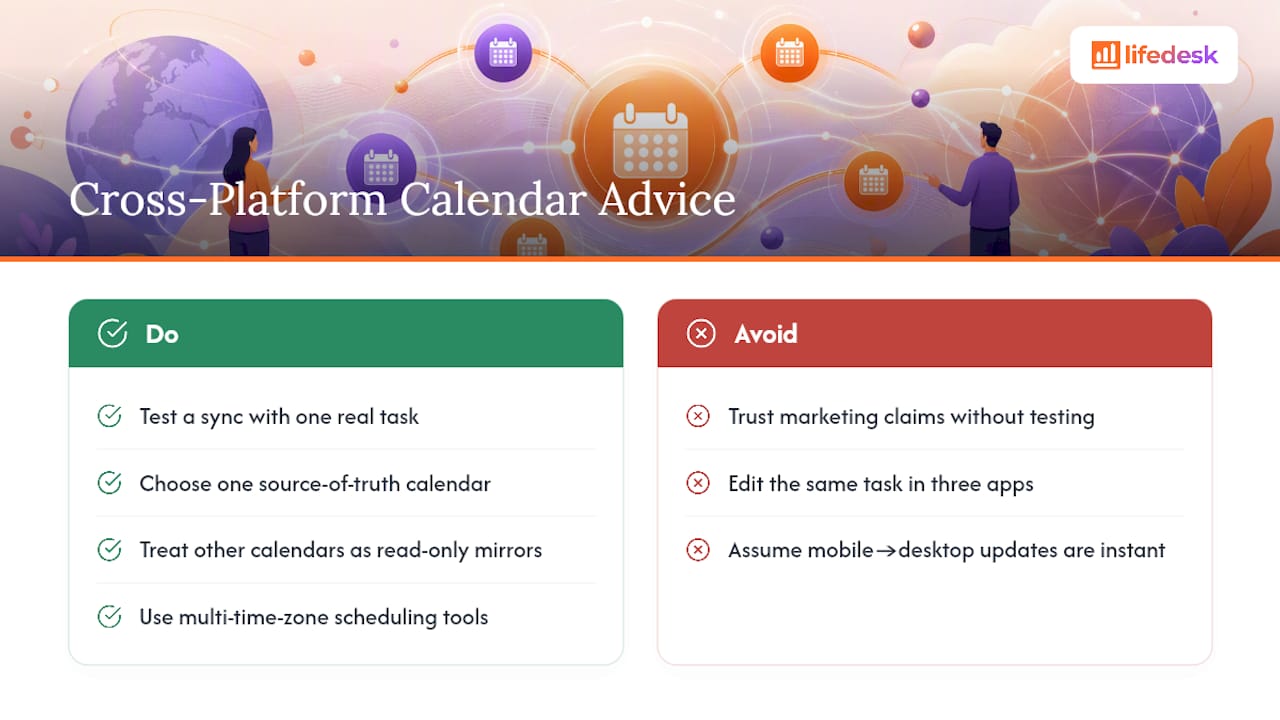
Google Calendar, Outlook y Apple Calendar gestionan de forma ligeramente distinta los eventos recurrentes, las zonas horarias y los metadatos de tareas. Una tarea sincronizada desde una app de terceros a Google Calendar puede aparecer como un bloque con hora limpio, mientras que la misma sincronización en Outlook puede renderizarse como un elemento de día completo porque el estándar subyacente del calendario, iCalendar (ICS), se interpreta con pequeñas variaciones entre proveedores. Por eso probar una sincronización con una tarea real, como se indica en la lista de configuración anterior, importa más que confiar en las afirmaciones de marketing del proveedor.
El comportamiento en móvil y en escritorio también puede diferir. Una tarea marcada como completada en una app del teléfono debería reflejarse al instante en un calendario de escritorio, pero los intervalos de obtención introducen retraso. Algunos conectores comprueban cambios cada pocos minutos en lugar de sincronizar al instante, así que una tarea que acabas de terminar puede seguir apareciendo como pendiente en otro sitio durante un breve periodo.
Los equipos que trabajan entre plataformas se enfrentan a un matiz añadido: la gestión de zonas horarias. Si coordinas reuniones o plazos con personas de otras regiones, pequeñas diferencias en la forma en que cada app de calendario calcula los cambios de horario de verano pueden desplazar la hora mostrada de una tarea en una hora. Las herramientas creadas específicamente para la programación en varias zonas horarias abordan esto directamente, algo que conviene considerar si la coordinación internacional forma parte habitual de tu trabajo.
El enfoque más seguro cuando mezclas plataformas es elegir un único sistema como fuente de verdad para las tareas y tratar todos los demás calendarios como espejos de solo lectura, en lugar de intentar editar la misma tarea desde tres apps distintas y esperar que todas estén de acuerdo.
Automatización y APIs para configuraciones personalizadas de calendario y tareas
Más allá de los conectores integrados que ofrecen la mayoría de las apps, una interfaz de programación de aplicaciones (API) permite a desarrolladores o profesionales con perfil técnico crear automatizaciones personalizadas que la configuración estándar de sincronización no puede igualar.
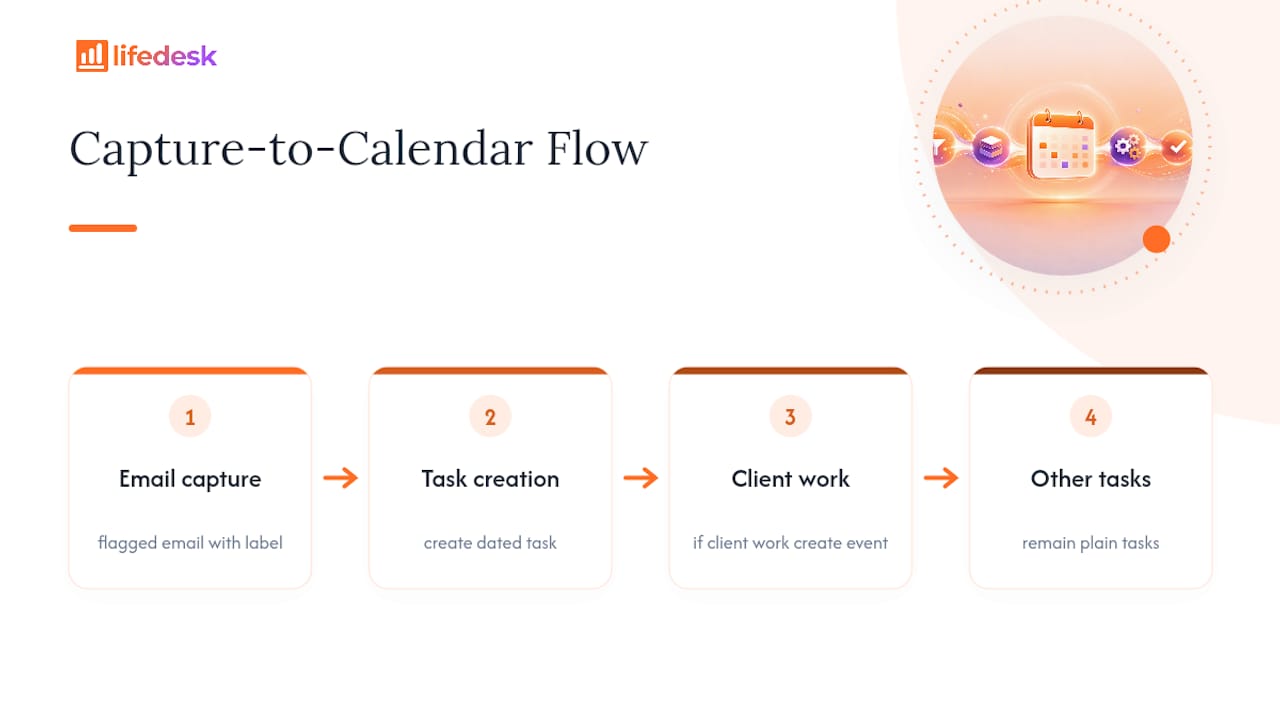
Un ejemplo habitual: convertir automáticamente cada correo electrónico marcado con una determinada etiqueta en una tarea con fecha y, después, activar un evento de calendario cuando esa tarea se programa. Este es el mismo patrón de captación, clasificación y programación en tres bandejas que vimos antes, solo que automatizado de principio a fin en lugar de hacerse manualmente cada mañana. Las APIs también permiten lógica condicional que los ajustes nativos de sincronización no admiten, como crear un bloque de calendario solo para las tareas etiquetadas como “trabajo con clientes” mientras se dejan los recordatorios personales como tareas simples.
Para las empresas que usan varias herramientas, la automatización basada en API también puede resolver la brecha entre CRM y calendario. Plataformas como HubSpot ofrecen ajustes de sincronización que escriben tareas en un calendario elegido como eventos breves una vez configuradas correctamente, pero lograr un control más granular, como dirigir diferentes tipos de tareas a distintos calendarios, normalmente requiere llamadas API personalizadas superpuestas a la integración estándar.
La contrapartida es el mantenimiento. Una integración API personalizada necesita a alguien que supervise la expiración de tokens, gestione los límites de solicitudes y actualice el código cuando un proveedor cambie la versión de su API. Para un profesional independiente, esa carga suele no compensar salvo que la automatización ahorre mucho tiempo a la semana. Para un pequeño equipo que quiera estandarizar cómo fluyen las tareas de clientes hacia calendarios compartidos, la inversión suele amortizarse más rápido, sobre todo cuando elimina el copiar y pegar manual de plazos entre una herramienta de proyectos y un calendario.
Deja de saltar entre apps para mantener tu calendario exacto
Si los pasos de configuración anteriores te parecen muchos para algo que debería ser sencillo, es porque normalmente lo es cuando se trata de unir una app de tareas separada, un calendario y una herramienta financiera. LifeDesk existe porque la mayoría de los profesionales no quieren gestionar tres conexiones OAuth solo para ver su semana con claridad. Gestiona tareas, calendario, objetivos y finanzas dentro de una sola cuenta, así que no hay ningún token que renovar ni ningún subcalendario que configurar.
El flujo de trabajo de backlog a agenda y el método de correo en tres bandejas descritos antes funcionan de forma nativa dentro de LifeDesk sin un conector aparte. El plan gratuito te ofrece un punto de partida real para la organización básica de tareas y calendario, y los niveles Plus y Pro añaden funciones como seguimiento de cuentas bancarias y el asistente de IA que convierte correos en tareas programadas automáticamente. Si estás listo para ver si una sola app puede sustituir a las dos o tres que estás sincronizando ahora, revisa la descripción de funciones y elige el plan que se ajuste al nivel de automatización que quieres.
¿Las tareas sincronizadas bloquean la disponibilidad de mi calendario?
Por lo general, no. Las tareas nativas en Google Calendar a menudo no se registran como “ocupado” igual que los eventos, así que si necesitas mostrar indisponibilidad, convierte la tarea en un evento con hora o en un bloque de enfoque.
¿Cómo sincronizo tareas de dos cuentas diferentes en un solo calendario?
Conecta cada cuenta por separado mediante OAuth y redirígelas a subcalendarios distintos; después, alterna la visibilidad de cada uno para ver la disponibilidad combinada sin fusionar los datos subyacentes de las tareas.
¿Cuál es la mejor configuración para trabajo recurrente con clientes?
Usa un evento recurrente de calendario para el compromiso con el cliente en sí, ya que los eventos protegen el hueco de tiempo, y mantén cualquier tarea de preparación o seguimiento como tareas vinculadas separadas que programes individualmente en cada ciclo.
¿Puedo evitar tareas duplicadas al editar tanto en el calendario como en la app de tareas?
Prueba primero la direccionalidad con un solo elemento: edítalo en el calendario y luego en la app de tareas, y confirma que cada cambio se actualiza en el otro lado en lugar de crear una segunda entrada.
¿LifeDesk necesita un conector de calendario aparte para mostrar tareas?
No. LifeDesk mantiene las tareas, el calendario y los eventos financieros dentro de una sola cuenta, así que programar una tarea en un bloque de calendario no requiere autorizar una conexión OAuth de terceros.