La gestion des projets et des clients fonctionne mieux comme deux systèmes liés, et non comme une seule mission floue. La livraison repose sur le périmètre, le calendrier et les ressources ; la relation repose sur la confiance, les attentes et la fidélisation. Les...
La planification trimestrielle consiste à piloter vos objectifs d’entreprise sur un cycle de 90 jours plutôt qu’à miser uniquement sur une grande poussée annuelle, en suivant les progrès et en ajustant la trajectoire à chaque trimestre. La version pratique qui...
La plupart des gens n’ont pas besoin d’un seul cadre. Ils en ont besoin de trois, empilés selon l’horizon temporel : un cadre de direction à long terme comme un BHAG ou un OGSM, un moteur d’exécution trimestriel comme les OKR, et des critères SMART pour garantir que...
La méthode PARA classe chaque fichier, note et tâche que vous possédez dans quatre dossiers (Projects, Areas, Resources, Archives) selon le moment où vous devez agir dessus. Son principal avantage est la rapidité : vous cessez de fouiller dans des dossiers imbriqués...
Les meilleurs frameworks de priorisation pour toute personne qui jongle entre travail client, objectifs personnels et tout le reste sont la matrice d’Eisenhower, le principe de Pareto (80/20), la règle 1-3-5, le time blocking et la revue hebdomadaire. Choisissez-en un...
Le moyen le plus rapide de transformer des e-mails en tâches consiste à utiliser la fonction de conversion intégrée à votre boîte de réception (le glisser-déposer vers Tasks dans Outlook ou le panneau Tasks dans Gmail) pour les éléments ponctuels, et des règles...
Un planificateur de projet hobby est un outil, un modèle ou un système de carnet qui vous aide à consigner vos idées et, surtout, à toujours connaître votre unique prochaine action physique. Dès maintenant, choisissez un outil, même très basique, et notez la toute...
Les agents d’IA reprennent votre emploi du temps en planifiant automatiquement les tâches, en protégeant les plages de concentration et en résolvant les conflits avant même que vous ne les remarquiez, mais seulement si vous gardez les contrôles avec intervention...
La planification d’objectifs avec IA transforme une simple phrase d’intention, comme « Je veux être en forme » ou « Je veux une promotion », en un objectif SMART mesurable avec des jalons, des tâches hebdomadaires et des échéances déjà définis. En quelques minutes,...
L’intégration calendrier-finance fonctionne mieux lorsque vous adaptez la méthode à l’usage : flux iCal natifs ou application de finance centrée sur le calendrier pour la visibilité, middleware comme Zapier ou IFTTT pour des pilotes rapides, et API plus webhooks pour...
Intégration des tâches au calendrier en 15 minutes : 6 étapes de workflow pour les pros
L’intégration des tâches au calendrier transforme votre liste de choses à faire en blocs de temps planifiés et bornés, afin que le travail soit réellement effectué au lieu de s’accumuler hors de votre champ de vision. Le moyen le plus rapide consiste soit à utiliser une couche de tâches native dans votre application de calendrier, soit à passer par un connecteur basé sur OAuth qui synchronise un gestionnaire de tâches distinct avec ce calendrier. Ces deux approches réduisent les échéances manquées. Les étapes de configuration et le dépannage ci-dessous couvrent les deux cas.
TL;DR :
Les tâches créées dans une application dédiée ou sous forme de blocs de concentration affichent mieux la disponibilité si elles sont planifiées comme de vrais événements pour bloquer le temps, plutôt que comme de simples tâches.
La synchronisation bidirectionnelle est essentielle pour les utilisateurs qui replanifient souvent leurs tâches, car elle garantit que les mises à jour se reflètent à la fois dans le gestionnaire de tâches et dans le calendrier, sans doublons.
L’utilisation des tâches natives du calendrier est simple, mais moins efficace pour indiquer une indisponibilité ; il est donc recommandé de les convertir en événements horodatés ou en blocs de concentration pour les emplois du temps partagés.
Les problèmes de compatibilité entre les plateformes de calendrier et les fuseaux horaires peuvent entraîner des décalages d’horaires, ce qui impose de tester et de choisir un système comme source principale.
Automatiser les workflows calendrier-tâches avec des API peut faire gagner du temps, mais nécessite une maintenance continue, ce qui le rend plus adapté aux équipes qu’aux utilisateurs individuels.
LifeDesk
Organisez vos tâches et votre calendrier
LifeDesk réunit les tâches, les objectifs, les calendriers et la planification du travail, vous aidant à structurer vos responsabilités dans une seule application centrale.
Ce que signifie réellement l’intégration des tâches au calendrier
Avant de connecter quoi que ce soit, il est utile de distinguer trois choses que l’on met souvent dans le même panier : une tâche, un événement et un bloc de concentration. Une tâche est un élément que vous devez accomplir, souvent sans durée fixe. Un événement a une heure de début et de fin définie et bloque généralement votre disponibilité pour les autres. Un bloc de concentration est en réalité un événement, que vous créez à partir d’une tâche pour protéger le temps nécessaire afin de la terminer.
Cette distinction détermine la direction de synchronisation dont vous avez besoin. Une synchronisation unidirectionnelle pousse les tâches vers votre calendrier sous forme d’entrées en lecture seule. Une synchronisation bidirectionnelle vous permet de modifier l’heure d’une tâche d’un côté ou de l’autre et de voir la modification répercutée partout, ce qui est important si vous replanifiez constamment.
Utilisez des tâches simples pour les rappels et les éléments de checklist qui n’ont pas besoin d’un créneau dédié.
Utilisez des tâches horodatées ou des événements de concentration convertis lorsque vous devez apparaître comme occupé dans le calendrier.
Vérifiez le sens de synchronisation avant de vous y fier. Modifier une tâche sur votre téléphone doit mettre à jour l’entrée du calendrier, pas créer un doublon.
La couche Tâches de Google Calendar prend désormais en charge la planification à une heure précise de la journée, mais ces tâches horodatées s’affichent souvent discrètement et ne bloquent pas votre statut libre/occupé comme le ferait un vrai événement. Si vous voulez que les autres vous voient comme indisponible, une tâche seule ne suffira pas.
Quelle méthode d’intégration correspond à votre workflow ?
Trois modèles techniques couvrent presque toutes les configurations calendrier-tâches, et chacun fait différemment le compromis entre simplicité et flexibilité.
Les tâches natives du calendrier constituent le point d’entrée le plus simple. Si vous utilisez déjà Google Calendar, activer la couche Tâches prend quelques secondes et conserve tout dans un seul compte. La limite : les tâches ne communiquent pas de manière fiable le statut « occupé » aux collègues qui consultent votre disponibilité ; elles conviennent donc mieux aux rappels personnels qu’à la planification partagée.
Les abonnements ICS en lecture seule fonctionnent bien lorsque vous n’avez besoin que de visualiser un flux de tâches sans le modifier, par exemple pour partager avec un client un calendrier d’échéances de projet.
Comment connecter vos tâches à un calendrier
Bien configurer tout cela prend peut-être quinze minutes, mais sauter une étape est précisément ce qui provoque les entrées en double et les tâches fantômes.
Choisissez un calendrier principal et un sous-calendrier ou une liste de tâches dédiée. Ne mélangez pas les tâches synchronisées avec votre calendrier d’événements principal. La séparation facilite l’activation ou la désactivation de la visibilité pendant les sessions de concentration.
Sauvegardez les données de tâches existantes si votre application le permet via un export, surtout avant une première synchronisation sur une liste déjà en place.
Connectez-vous et autorisez la connexion via OAuth, en accordant les autorisations spécifiques demandées. La plupart des outils demandent un accès en lecture/écriture au calendrier, limité au sous-calendrier que vous choisissez.
Sélectionnez le sous-calendrier cible ou activez la couche Tâches native, puis vérifiez les options de synchronisation comme la visibilité des tâches terminées et la fréquence de récupération.
Créez une seule tâche test avec une date et une heure précises. Vérifiez qu’elle s’affiche correctement dans le calendrier et sur chaque appareil où vous consultez votre planning.
Modifiez cette même tâche des deux côtés. Changez l’heure dans votre application de calendrier, puis dans votre application de tâches, et vérifiez que chaque modification se propage sans créer une deuxième entrée.
Conseil de pro :Donnez à votre tâche de test un nom très évident, comme « TEST SYNC, à supprimer », afin de ne pas vous demander plus tard quelle vraie tâche vous avez remplacée.
Une fois que tout fonctionne, la maintenance est légère : faites tourner les jetons OAuth si votre fournisseur vous y invite, vérifiez les paramètres d’administration si vous êtes sur un compte Workspace ou Enterprise, et gardez une convention de nommage cohérente pour tout ce qui est synchronisé, afin qu’un simple coup d’œil suffise à distinguer une tâche d’une vraie réunion.
Les modèles de workflow qui rendent l’intégration durable
La configuration ne porte ses fruits que si vos habitudes quotidiennes évoluent avec elle. Quelques pratiques fonctionnent de manière constante pour les professionnels qui jonglent entre travail client et obligations personnelles.
Du backlog au planning. Conservez les tâches non planifiées dans un backlog ouvert, puis faites entrer les éléments prioritaires dans des créneaux de calendrier pendant une revue matinale ou une session de planification hebdomadaire. Cela reprend l’approche glisser-déposer du backlog qui transforme une liste de tâches vague en véritable plan pour la journée.
Le time-blocking pour le travail de fond. Toute tâche nécessitant une concentration soutenue — une proposition, une révision de design, un contrôle financier — devrait devenir un événement de calendrier fixe de 30 ou 60 minutes plutôt que de rester une tâche sans durée. LifeDesk traite ce sujet en détail dans son guide sur le time-blocking.
Le workflow e-mail en trois bacs. Capturez les demandes entrantes, triez-les en catégories de priorité, puis planifiez des tâches datées pour agir dessus. L’approche de LifeDesk pour transformer les e-mails en tâches avec un workflow à trois bacs empêche les boîtes de réception de devenir une deuxième liste de tâches invisible.
Les engagements récurrents (appels clients hebdomadaires, réunions fixes) doivent être créés comme événements récurrents, et non comme tâches récurrentes, car les événements protègent le créneau horaire.
Les tâches récurrentes (facturation, sauvegardes) fonctionnent très bien comme tâches puisqu’elles n’ont pas besoin de bloquer votre calendrier.
Conseil de pro :Si une tâche est repoussée à demain trois jours de suite, le problème n’est pas la tâche. C’est le signe qu’il faut lui consacrer un vrai bloc de temps, pas un énième rappel.
Pourquoi ma tâche ne s’affiche-t-elle pas dans le calendrier ?
La plupart des échecs de synchronisation se ramènent à l’une des quatre causes suivantes, et aucune ne nécessite forcément un ticket de support pour être résolue.
Vérifiez si la couche Tâches est bien activée. Certains administrateurs Workspace désactivent complètement les tâches au niveau du tenant, ce qui masque silencieusement les tâches pour tous les utilisateurs de ce compte.
Confirmez quel compte contient réellement la tâche. Une tâche créée dans un calendrier secondaire ou délégué n’apparaîtra pas si vous ne consultez que la liste de tâches de votre compte principal.
Testez délibérément le sens de synchronisation. Modifiez l’heure d’une tâche depuis le calendrier, puis depuis l’application de tâches, et observez quelles modifications se propagent et lesquelles ne se propagent pas.
Si des doublons apparaissent, ne paniquez pas et ne supprimez rien au hasard. Désactivez temporairement la synchronisation, nettoyez les doublons à la source, puis réactivez la connexion afin qu’elle ne réimporte pas le problème.
Comment LifeDesk gère l’intégration du calendrier et des tâches
LifeDesk regroupe les tâches, le calendrier et toutes les autres facettes de votre vie professionnelle et personnelle dans une seule application pour le web, iOS et Android, il n’y a donc aucun connecteur séparé à autoriser ni jeton à rafraîchir. La fonctionnalité tâches et objectifs fonctionne comme le modèle backlog-vers-planning décrit plus haut : les éléments non planifiés restent dans un backlog jusqu’à ce que vous les placiez dans un créneau de calendrier.
L’automatisation inter-domaines va plus loin qu’une synchronisation classique entre tâches et calendrier. L’intégration calendrier et finance de LifeDesk transforme automatiquement les événements financiers — comme une date d’échéance de facture ou un paiement récurrent — en éléments de calendrier, afin que les échéances financières apparaissent aux côtés du travail client sans saisie manuelle. Associé à l’assistant IA qui convertit les e-mails en tâches datées, le workflow à trois bacs décrit plus haut devient en grande partie automatique plutôt qu’une corvée hebdomadaire manuelle.
Sécurité et confidentialité dans l’intégration calendrier-tâches
Toute intégration calendrier-tâches implique de confier un certain niveau d’accès à un tiers, et cet accès mérite un examen attentif avant de cliquer sur « autoriser ».
Les connexions basées sur OAuth sont généralement plus sûres que le partage de mot de passe, car elles accordent des permissions limitées et rafraîchissent automatiquement les jetons au lieu de stocker vos identifiants réels. Malgré cela, le périmètre compte. Un connecteur qui demande un accès complet en lecture/écriture au calendrier alors qu’il n’a besoin de voir qu’un seul sous-calendrier demande plus que nécessaire, et vous devriez refuser ou limiter cette autorisation si votre fournisseur le permet.
Le contenu des tâches peut lui-même être sensible. Les noms de clients, les détails de projets et les rendez-vous personnels transitent tous par le service qui gère la synchronisation. Il vaut donc la peine de vérifier si ce fournisseur stocke les données sur des serveurs situés dans une région précise, conserve les données synchronisées après votre déconnexion ou les partage avec d’autres outils intégrés. Les comptes Enterprise et Workspace ajoutent une couche supplémentaire : un administrateur peut voir ou restreindre les synchronisations au niveau du tenant, ce qui est important si vous utilisez une application de tâches personnelle avec un calendrier d’entreprise.
Une habitude pratique consiste à examiner périodiquement les applications connectées, car il est facile d’autoriser un outil une fois puis d’oublier qu’il a encore accès un an plus tard. Révoquez tout ce que vous n’utilisez plus. Si vous synchronisez des tâches liées à des clients, traitez cette connexion avec la même prudence que n’importe quel outil touchant des données professionnelles confidentielles, et privilégiez les plateformes qui gardent les données de tâches, de calendrier et de finances sous une seule structure de compte plutôt que de faire circuler les informations entre plusieurs services tiers ayant chacun leurs propres politiques de conservation.
Compatibilité entre plateformes et applications de calendrier
Tous les calendriers ne parlent pas le même langage, et cela crée plus de frictions que la plupart des gens ne l’imaginent lorsqu’ils connectent deux systèmes pour la première fois.
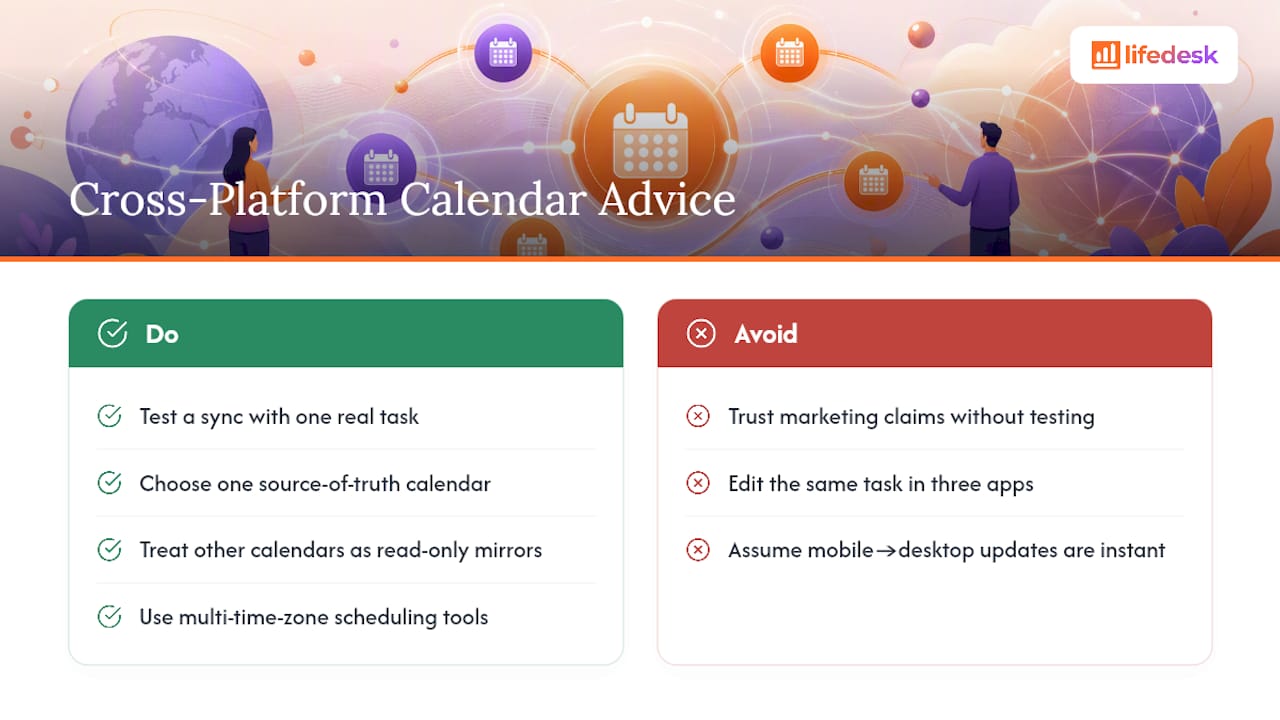
Google Calendar, Outlook et Apple Calendar gèrent chacun un peu différemment les événements récurrents, les fuseaux horaires et les métadonnées des tâches. Une tâche synchronisée depuis une application tierce vers Google Calendar peut apparaître comme un bloc horodaté propre, tandis que la même synchronisation vers Outlook s’affiche comme un élément sur toute la journée, car le standard de calendrier sous-jacent, iCalendar (ICS), est interprété avec de légères variations selon les fournisseurs. C’est pourquoi tester la synchronisation avec une vraie tâche, comme expliqué dans la liste de vérification de configuration ci-dessus, compte davantage que de croire les promesses marketing d’un fournisseur.
Le mobile et le desktop peuvent aussi se comporter différemment. Une tâche marquée comme terminée sur une application mobile devrait se refléter instantanément dans un calendrier de bureau, mais les intervalles de récupération introduisent un délai. Certains connecteurs interrogent les changements toutes les quelques minutes plutôt que de synchroniser instantanément, si bien qu’une tâche que vous venez de terminer peut encore apparaître comme en attente ailleurs pendant un court laps de temps.
Les équipes réparties sur plusieurs plateformes font face à une difficulté supplémentaire : la gestion des fuseaux horaires. Si vous coordonnez des réunions ou des échéances avec des personnes situées dans d’autres régions, de petites différences dans la manière dont chaque application calcule les passages à l’heure d’été peuvent décaler d’une heure l’heure affichée d’une tâche. Les outils conçus spécifiquement pour la planification multi-fuseaux horaires traitent ce problème directement, ce qui mérite réflexion si la coordination internationale fait régulièrement partie de votre travail.
L’approche la plus sûre lorsque vous mélangez plusieurs plateformes consiste à choisir un système comme source de vérité pour les tâches et à traiter tous les autres calendriers comme des miroirs en lecture seule, plutôt que d’essayer de modifier la même tâche depuis trois applications différentes en espérant qu’elles soient toutes d’accord.
Automatisation et API pour des configurations calendrier-tâches personnalisées
Au-delà des connecteurs intégrés que proposent la plupart des applications, une interface de programmation d’application (API) permet aux développeurs ou aux professionnels techniquement à l’aise de créer une automatisation personnalisée que les réglages de synchronisation standards ne peuvent pas reproduire.
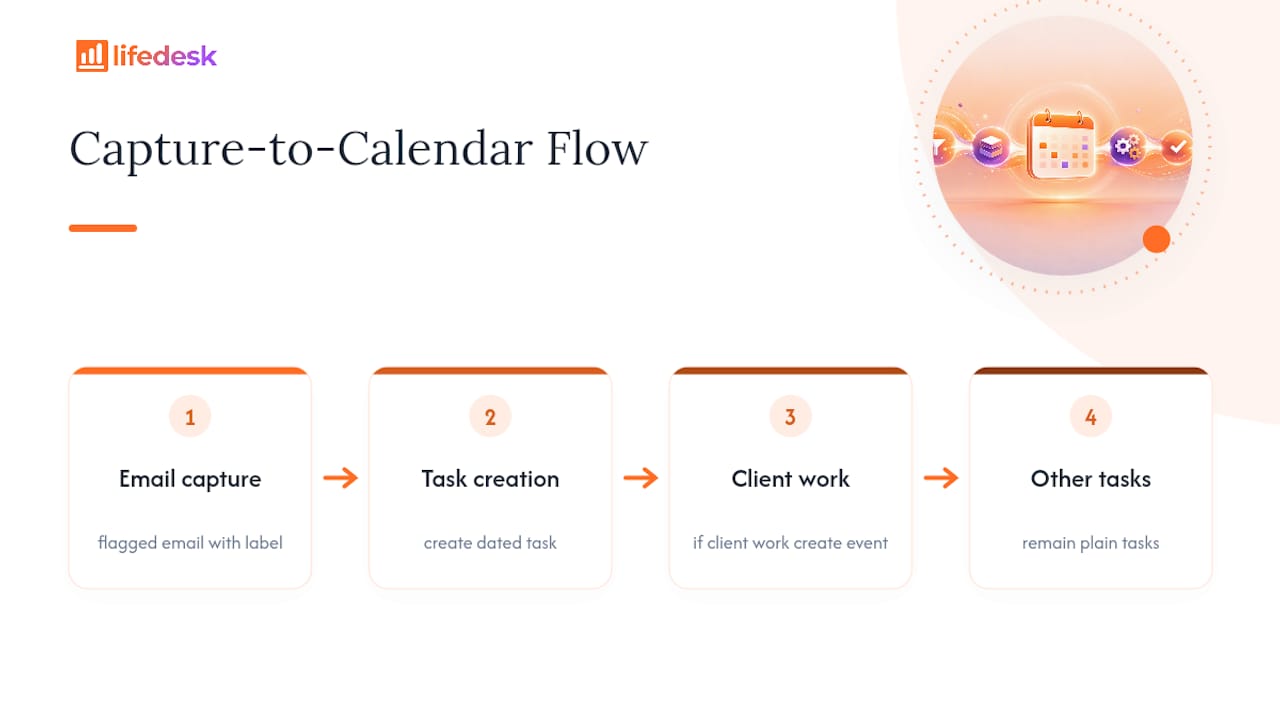
Un exemple courant consiste à transformer automatiquement chaque e-mail portant un libellé donné en tâche datée, puis à déclencher un événement de calendrier une fois cette tâche planifiée. C’est le même modèle capture-tri-planification à trois bacs évoqué plus haut, simplement automatisé de bout en bout au lieu d’être effectué manuellement chaque matin. Les API permettent également une logique conditionnelle que les paramètres natifs de synchronisation ne prennent pas en charge, comme la création d’un bloc de calendrier uniquement pour les tâches étiquetées « travail client », tout en laissant les rappels personnels comme de simples tâches.
Pour les entreprises qui utilisent plusieurs outils, l’automatisation pilotée par API peut aussi résoudre l’écart entre le CRM et le calendrier. Des plateformes comme HubSpot exposent des paramètres de synchronisation qui écrivent les tâches dans un calendrier choisi sous forme de courts événements une fois correctement configurés, mais obtenir un contrôle plus fin — par exemple rediriger différents types de tâches vers différents calendriers — nécessite généralement des appels API personnalisés superposés à l’intégration standard.
La contrepartie est la maintenance. Une intégration API personnalisée nécessite qu’une personne surveille l’expiration des jetons, gère les limites de requêtes et mette le code à jour lorsqu’un fournisseur modifie sa version d’API. Pour un professionnel indépendant, cette surcharge ne vaut souvent pas le coup, sauf si l’automatisation permet d’économiser beaucoup de temps chaque semaine. Pour une petite équipe qui standardise la façon dont les tâches client se retrouvent dans des calendriers partagés, l’investissement est souvent rentabilisé plus vite, surtout lorsqu’il élimine le copier-coller manuel des échéances entre un outil de projet et un calendrier.
Arrêtez de jongler entre les applications pour garder votre calendrier à jour
Si les étapes de configuration ci-dessus vous paraissent nombreuses pour quelque chose qui devrait être simple, c’est parce qu’assembler une application de tâches séparée, un calendrier et un outil financier l’est rarement. LifeDesk existe précisément parce que la plupart des professionnels ne veulent pas gérer trois connexions OAuth juste pour voir leur semaine clairement. L’outil gère les tâches, le calendrier, les objectifs et les finances dans un seul compte, donc il n’y a ni jeton à rafraîchir ni sous-calendrier à configurer.
Le workflow backlog-vers-planning et la méthode e-mail en trois bacs décrits plus haut fonctionnent nativement dans LifeDesk, sans connecteur séparé. Le plan gratuit vous offre un vrai point de départ pour organiser vos tâches et votre calendrier de base, et les offres Plus et Pro ajoutent des fonctions comme le suivi des comptes bancaires et l’assistant IA qui transforme automatiquement les e-mails en tâches planifiées. Si vous êtes prêt à vérifier si une seule application peut remplacer les deux ou trois que vous synchronisez actuellement, consultez la présentation des fonctionnalités et choisissez l’offre qui correspond au niveau d’automatisation que vous souhaitez.
Les tâches synchronisées bloquent-elles la disponibilité de mon calendrier ?
En général, non. Les tâches natives dans Google Calendar ne s’affichent souvent pas comme « occupé » comme le font les événements ; si vous devez signaler une indisponibilité, convertissez plutôt la tâche en événement horodaté ou en bloc de concentration.
Comment synchroniser des tâches de deux comptes différents vers un seul calendrier ?
Connectez chaque compte séparément via OAuth et redirigez-les vers des sous-calendriers distincts, puis activez ou désactivez la visibilité de chacun afin de voir la disponibilité combinée sans fusionner les données de tâches sous-jacentes.
Quelle est la meilleure configuration pour un travail client récurrent ?
Utilisez un événement de calendrier récurrent pour l’engagement client lui-même, car les événements protègent le créneau horaire, et gardez les éléments de préparation ou de suivi comme des tâches distinctes liées que vous planifiez individuellement à chaque cycle.
Puis-je éviter les tâches en double lorsque je modifie à la fois le calendrier et l’application de tâches ?
Testez d’abord la direction de synchronisation avec un seul élément : modifiez-le dans le calendrier, puis dans l’application de tâches, et vérifiez que chaque changement se répercute de l’autre côté au lieu de créer une deuxième entrée.
LifeDesk a-t-il besoin d’un connecteur de calendrier séparé pour afficher les tâches ?
Non. LifeDesk regroupe les tâches, le calendrier et les événements financiers dans un seul compte, donc planifier une tâche dans un bloc de calendrier ne nécessite pas d’autoriser une connexion OAuth tierce.