Zarządzanie projektami i klientami najlepiej działa jako dwa powiązane systemy, a nie jedna rozmyta rola. Dostarczanie opiera się na zakresie, harmonogramie i zasobach; relacja opiera się na zaufaniu, oczekiwaniach i retencji. Agencje, które łączą oba obszary za...
Planowanie kwartalne oznacza prowadzenie celów biznesowych w cyklu 90-dniowym zamiast jednego rocznego zrywu, z przeglądem postępów i korektą kursu co kwartał. Praktyczna wersja, która sprawdza się najlepiej: wybierz kilka mierzalnych priorytetów, przypisz do każdego...
Większość osób nie potrzebuje jednej ramy. Potrzebują trzech, ułożonych według horyzontu czasowego: długoterminowego wyznaczania kierunku, jak BHAG lub OGSM, silnika realizacji kwartalnej, jak OKR-y, oraz kryteriów SMART, które pomagają utrzymać wynikowe kluczowe...
Metoda PARA porządkuje każdy plik, notatkę i zadanie, jakie posiadasz, w czterech folderach (Projects, Areas, Resources, Archives) według tego, jak szybko musisz podjąć działanie. Główna korzyść to szybkość: przestajesz przekopywać się przez zagnieżdżone foldery i...
Najlepsze frameworki priorytetyzacji dla każdego, kto żongluje pracą dla klientów, celami osobistymi i wszystkim pomiędzy, to macierz Eisenhowera, zasada Pareto (80/20), reguła 1-3-5, time blocking oraz cotygodniowy przegląd. Wybierz jeden już dziś: zaplanuj w tym...
Najszybszym sposobem na zamienianie maili w zadania jest użycie wbudowanej funkcji konwersji w skrzynce odbiorczej (przeciąganie do Tasks w Outlooku lub panel Tasks w Gmailu) w przypadku jednorazowych spraw oraz reguł automatyzacji dla wszystkiego, co się powtarza....
Planer projektów hobby to narzędzie, szablon lub system w notatniku, który pomaga Ci zapisywać pomysły i, co ważniejsze, zawsze wiedzieć, jakie jest Twoje jedno najbliższe fizyczne działanie. Już teraz wybierz jedno narzędzie, nawet najbardziej podstawowe, i zapisz...
Agenci AI odzyskują Twój harmonogram, automatycznie planując zadania, chroniąc bloki czasu na skupienie i rozwiązując konflikty, zanim w ogóle je zauważysz, ale tylko wtedy, gdy masz włączone kontrolki z udziałem człowieka. Najlepsze rezultaty dają narzędzia...
Planowanie celów z AI zamienia jedno zdanie intencji, takie jak „Chcę być w lepszej formie” albo „Chcę awans”, w mierzalny cel SMART z przypisanymi już kamieniami milowymi, tygodniowymi zadaniami i terminami. W kilka minut dostajesz konkretny plan na najbliższe siedem...
Integracja kalendarza z finansami działa najlepiej wtedy, gdy dobierzesz metodę do zadania: natywne kanały iCal lub aplikacja finansowa typu calendar-first do samej widoczności, platformy pośrednie takie jak Zapier lub IFTTT do szybkich pilotaży oraz API i webhooki do...
Integracja zadań z kalendarzem w 15 minut: 6 kroków workflow dla profesjonalistów
Integracja zadań z kalendarzem zamienia Twoją listę rzeczy do zrobienia w zaplanowane, ograniczone czasowo bloki w kalendarzu, dzięki czemu praca naprawdę jest wykonywana, zamiast piętrzyć się niewidocznie. Najszybsza droga to albo natywna warstwa zadań w aplikacji kalendarza, albo łącznik oparty na OAuth, który synchronizuje do niego osobny menedżer zadań. Oba podejścia zmniejszają ryzyko przegapienia terminów. Poniższe kroki konfiguracji i wskazówki dotyczące rozwiązywania problemów obejmują oba warianty.
TL;DR:
Zadania tworzone w dedykowanej aplikacji do zadań albo jako bloki skupienia lepiej pokazują dostępność, jeśli są planowane jako prawdziwe wydarzenia blokujące czas, a nie tylko zwykłe zadania.
Dwukierunkowa synchronizacja jest kluczowa dla osób, które często przekładają zadania, ponieważ zapewnia aktualizację zarówno w menedżerze zadań, jak i w kalendarzu bez duplikatów.
Korzystanie z natywnych zadań w kalendarzu jest proste, ale mniej skuteczne w pokazywaniu niedostępności, dlatego w przypadku współdzielonych grafików zaleca się zamianę ich na wydarzenia z czasem lub bloki skupienia.
Problemy z kompatybilnością między platformami kalendarzy i strefami czasowymi mogą powodować rozbieżności w harmonogramie, więc potrzebne są testy i wybranie jednego systemu jako źródła nadrzędnego.
Automatyzacja workflow kalendarz-zadania przez API może oszczędzać czas, ale wymaga stałej obsługi, dlatego lepiej sprawdza się w zespołach niż u pojedynczych użytkowników.
LifeDesk
Uporządkuj swoje zadania i kalendarz
LifeDesk łączy zadania, cele, kalendarze i planowanie pracy, pomagając Ci porządkować obowiązki w jednej centralnej aplikacji.
Co tak naprawdę oznacza integracja zadań z kalendarzem
Zanim połączysz cokolwiek, warto rozróżnić trzy rzeczy, które ludzie często wrzucają do jednego worka: zadanie, wydarzenie i blok skupienia. Zadanie to element do wykonania, często bez stałego czasu trwania. Wydarzenie ma określony czas rozpoczęcia i zakończenia i zwykle blokuje Twoją dostępność dla innych. Blok skupienia to w gruncie rzeczy wydarzenie, tylko takie, które tworzysz z zadania, aby zarezerwować potrzebny czas na jego dokończenie.
To rozróżnienie wpływa na to, jakiego kierunku synchronizacji potrzebujesz. Synchronizacja jednokierunkowa przenosi zadania do kalendarza jako wpisy tylko do odczytu. Synchronizacja dwukierunkowa pozwala edytować czas zadania po obu stronach i widzieć zmianę wszędzie, co ma znaczenie, jeśli ciągle przekładasz terminy.
Używaj zwykłych zadań do przypomnień i punktów checklisty, które nie potrzebują dedykowanego slotu czasowego.
Używaj zadań z czasem lub przekształconych wydarzeń skupienia, gdy chcesz, aby kalendarz pokazywał Cię jako zajętego.
Potwierdź kierunek synchronizacji, zanim zaczniesz na nim polegać. Edycja zadania na telefonie powinna aktualizować wpis w kalendarzu, a nie tworzyć duplikat.
Warstwa Zadań w Google Calendar obsługuje teraz planowanie zadań o konkretnej porze dnia, ale takie zadania często są wyświetlane subtelnie i nie blokują statusu wolny/zajęty tak jak prawdziwe wydarzenie. Jeśli chcesz, żeby inni widzieli, że jesteś niedostępny, samo zadanie tego nie zapewni.
Która metoda integracji pasuje do Twojego workflow?
Trzy techniczne wzorce pokrywają niemal każdą konfigurację kalendarz-zadania, a każdy z nich inaczej wymienia prostotę na elastyczność.
Natywne zadania w kalendarzu to najłatwiejszy punkt wejścia. Jeśli już korzystasz z Google Calendar, włączenie warstwy Tasks zajmuje kilka sekund i trzyma wszystko na jednym koncie. Ograniczenie: zadania nie komunikują wiarygodnie statusu „zajęty” współpracownikom sprawdzającym Twoją dostępność, więc lepiej sprawdzają się jako prywatne przypomnienia niż wspólne planowanie.
Wtyczki do planowania backlogu sprawdzają się u osób zarządzających dużą liczbą drobnych zadań. Podejście Full Calendar Remastered pozwala Ci przeciągać nieplanowane elementy z panelu backlogu bezpośrednio na siatkę kalendarza, zapisując datę i godzinę z powrotem do źródła automatycznie. To najbliższe prawdziwemu dwukierunkowemu time-blockingowi.
Subskrypcje ICS tylko do odczytu sprawdzają się, gdy potrzebujesz jedynie podglądu strumienia zadań bez możliwości edycji, na przykład przy udostępnianiu klientowi kalendarza terminów projektu.
Jak połączyć zadania z kalendarzem
Prawidłowa konfiguracja zajmuje może piętnaście minut, ale pominięcie jednego kroku to dokładnie ten błąd, który prowadzi do duplikatów i widmowych zadań.
Wybierz kalendarz główny i osobny podkalendarz lub listę zadań. Nie mieszaj zsynchronizowanych zadań z głównym kalendarzem wydarzeń. Rozdzielenie ułatwia przełączanie widoczności podczas pracy w skupieniu.
Zrób kopię zapasową istniejących danych zadań, jeśli Twoja aplikacja pozwala na eksport, zwłaszcza przed pierwszą synchronizacją istniejącej listy.
Zaloguj się i autoryzuj połączenie przez OAuth, nadając konkretne uprawnienia, o które prosi narzędzie. Większość aplikacji prosi o dostęp do odczytu i zapisu kalendarza ograniczony do wybranego podkalendarza.
Wybierz docelowy podkalendarz albo włącz natywną warstwę Tasks, a następnie sprawdź opcje synchronizacji, takie jak widoczność ukończonych zadań i częstotliwość pobierania.
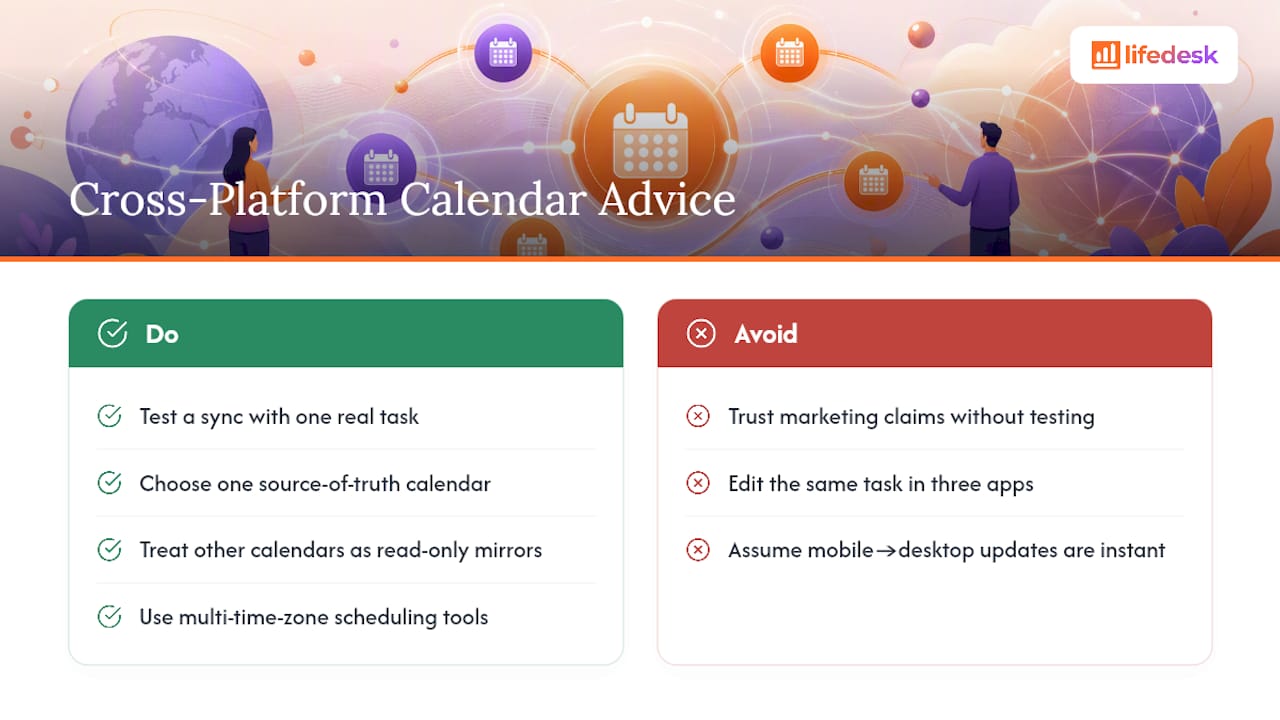
Utwórz jedno testowe zadanie z konkretną datą i godziną. Sprawdź, czy pojawia się poprawnie w kalendarzu i na każdym urządzeniu, na którym sprawdzasz swój grafik.
Edytuj to samo zadanie po obu stronach. Zmień godzinę w aplikacji kalendarza, a potem w aplikacji zadań i upewnij się, że każda edycja propaguje się dalej bez tworzenia drugiego wpisu.
Pro Tip:Nazwij testowe zadanie w oczywisty sposób, na przykład „TEST SYNCHRONIZACJI, usuń mnie”, żeby później nie zastanawiać się, które prawdziwe zadanie nadpisałeś.
Gdy wszystko już działa, utrzymanie jest lekkie: odnawiaj tokeny OAuth, jeśli dostawca Cię o to poprosi, sprawdzaj ustawienia administracyjne, jeśli korzystasz z konta Workspace lub Enterprise, i utrzymuj spójny system nazewnictwa dla wszystkiego, co jest synchronizowane, aby rzut oka mówił Ci, co jest zadaniem, a co prawdziwym spotkaniem.
Wzorce pracy, które sprawiają, że integracja się utrzymuje
Sama konfiguracja przynosi efekty tylko wtedy, gdy zmienią się wraz z nią Twoje codzienne nawyki. Kilka wzorców konsekwentnie działa u profesjonalistów łączących pracę z klientami i zobowiązania prywatne.
Od backlogu do planu. Trzymaj nieplanowane zadania w otwartym backlogu, a potem wyciągaj najważniejsze elementy do slotów w kalendarzu podczas porannego przeglądu albo tygodniowego planowania. To odzwierciedla podejście drag-and-drop do backlogu, które zamienia niejasną listę rzeczy do zrobienia w realny plan dnia.
Time-blocking dla pracy głębokiej. Każde zadanie wymagające dłuższego skupienia — propozycja, poprawka projektu, przegląd finansowy — powinno stać się stałym wydarzeniem w kalendarzu trwającym 30 lub 60 minut, zamiast leżeć jako otwarte zadanie bez końca. LifeDesk opisuje to szczegółowo w swoim przewodniku po time-blockingu.
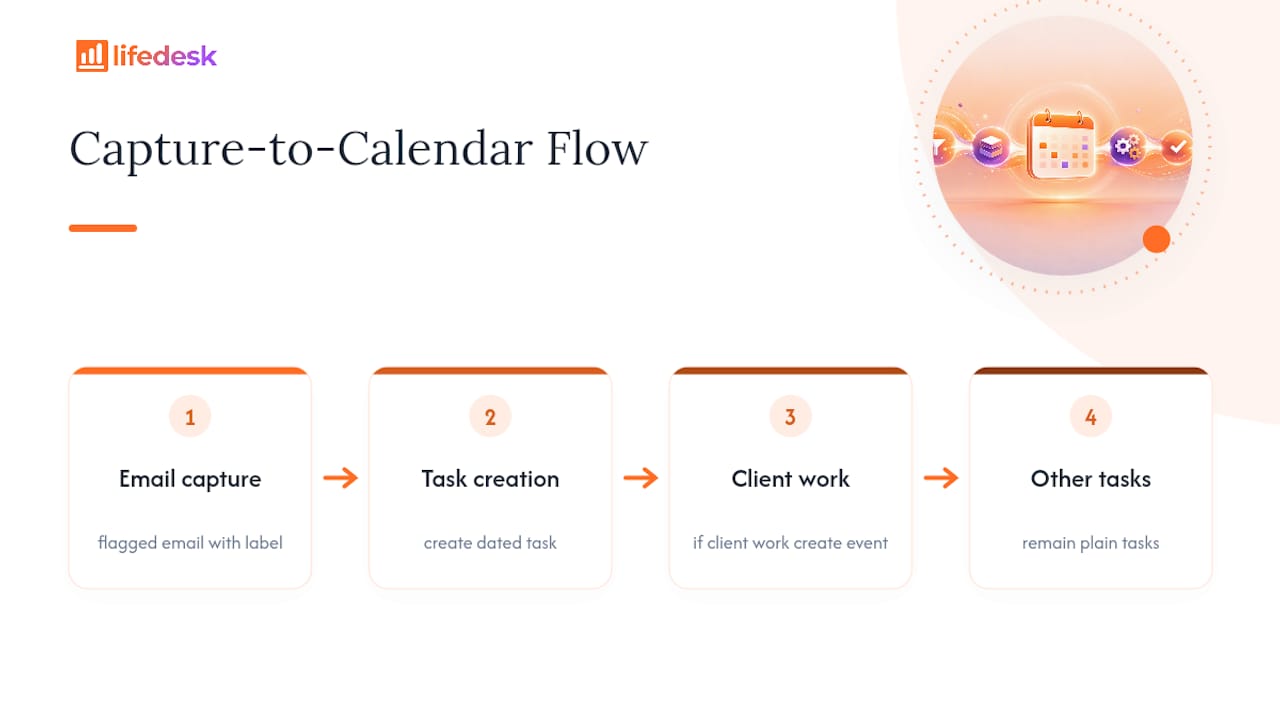
Trzy-bucket workflow dla maili. Zbieraj przychodzące prośby, dziel je na koszyki priorytetów, a następnie planuj zadania z datą, żeby na nie odpowiedzieć. Podejście LifeDesk do zamieniania e-maili w zadania za pomocą workflow trzech koszyków sprawia, że skrzynka odbiorcza nie staje się drugim, niewidocznym listem zadań.
Powtarzalne zobowiązania (cotygodniowe rozmowy z klientami, stałe spotkania) powinny być wydarzeniami cyklicznymi, a nie cyklicznymi zadaniami, ponieważ wydarzenia chronią przedział czasu.
Powtarzalne zadania (fakturowanie, kopie zapasowe) dobrze działają jako zadania, ponieważ nie muszą blokować kalendarza.
Pro Tip:Jeśli zadanie przez trzy dni z rzędu ciągle przesuwa się na jutro, to nie jest problem z zadaniem. To znak, że element potrzebuje prawdziwego bloku czasowego, a nie kolejnego przypomnienia.
Dlaczego moje zadanie nie pojawia się w kalendarzu?
Większość awarii synchronizacji wynika z jednej z czterech przyczyn i żadna z nich nie wymaga zgłoszenia do supportu, żeby ją naprawić.
Sprawdź, czy warstwa Tasks w ogóle jest włączona. Niektórzy administratorzy Workspace wyłączają Tasks na poziomie całego tenant, co po cichu ukrywa zadania przed każdym użytkownikiem na tym koncie.
Potwierdź, na którym koncie faktycznie znajduje się zadanie. Zadanie utworzone w kalendarzu pomocniczym lub delegowanym nie pojawi się, jeśli sprawdzasz tylko listę zadań głównego konta.
Przetestuj kierunek synchronizacji świadomie. Edytuj godzinę zadania po stronie kalendarza, a potem po stronie aplikacji zadań i obserwuj, które zmiany się propagują, a które nie.
Jeśli pojawiają się duplikaty, nie panikuj i nie usuwaj losowo. Tymczasowo wyłącz synchronizację, wyczyść duplikaty u źródła, a potem włącz połączenie ponownie, żeby nie zaimportowało jeszcze raz bałaganu.
Jak LifeDesk obsługuje integrację kalendarza i zadań
LifeDesk trzyma zadania, kalendarz i każdą inną część Twojego życia zawodowego i prywatnego w jednej aplikacji na web, iOS i Android, więc nie ma osobnego łącznika do autoryzowania ani tokena do odświeżania. Funkcja zadań i celów działa tak, jak opisany wyżej wzorzec od backlogu do planu: nieplanowane elementy czekają w backlogu, dopóki nie przeniesiesz ich do slotu w kalendarzu.
Automatyzacja między obszarami to miejsce, w którym integracja idzie dalej niż typowa synchronizacja zadań z kalendarzem. Integracja kalendarza i finansów w LifeDesk automatycznie zamienia zdarzenia finansowe, takie jak termin płatności faktury lub cykliczna płatność, w elementy kalendarza, dzięki czemu terminy finansowe pojawiają się obok pracy z klientami bez ręcznego wpisywania. W połączeniu z asystentem AI do zamieniania e-maili w zadania z datą ten sam trzy-bucket workflow opisany wcześniej staje się w dużej mierze automatyczny, a nie ręcznym cotygodniowym obowiązkiem.
Bezpieczeństwo i prywatność w integracji zadań z kalendarzem
Każda integracja zadań z kalendarzem wiąże się z przekazaniem pewnego poziomu dostępu stronie trzeciej, a ten dostęp zasługuje na dokładne sprawdzenie, zanim klikniesz „zezwól”.
Połączenia oparte na OAuth są zazwyczaj bezpieczniejsze niż udostępnianie hasła, ponieważ przyznają zakresowo ograniczone uprawnienia i automatycznie odświeżają tokeny, zamiast przechowywać rzeczywiste dane logowania. Nadal jednak liczy się zakres. Łącznik proszący o pełny dostęp do odczytu i zapisu całego kalendarza, gdy potrzebuje tylko zobaczyć jeden podkalendarz, żąda więcej, niż powinien, i jeśli dostawca na to pozwala, powinieneś odmówić albo zawęzić to uprawnienie.
Treść zadań sama w sobie może być wrażliwa. Nazwy klientów, szczegóły projektów i prywatne spotkania przechodzą przez usługę obsługującą synchronizację, więc warto sprawdzić, czy dostawca przechowuje dane na serwerach w określonym regionie, zachowuje zsynchronizowane dane po odłączeniu usługi albo udostępnia je innym zintegrowanym narzędziom. Konta Enterprise i Workspace dodają kolejną warstwę: administrator może widzieć lub ograniczać to, co synchronizuje się na poziomie tenant, co ma znaczenie, jeśli używasz prywatnej aplikacji do zadań razem z firmowym kalendarzem.
Praktyczny nawyk: okresowo przeglądaj połączone aplikacje, bo łatwo raz autoryzować narzędzie i zapomnieć, że nadal ma dostęp rok później. Cofaj dostęp wszystkiemu, czego już nie używasz. Jeśli synchronizujesz zadania związane z klientami, traktuj to połączenie z taką samą ostrożnością, jak każde narzędzie mające kontakt z poufnymi danymi biznesowymi, i wybieraj platformy, które trzymają dane zadań, kalendarza i finansów w ramach jednej struktury konta, zamiast przekazywać informacje między osobnymi usługami zewnętrznymi i ich własnymi politykami retencji.
Kompatybilność między platformami i aplikacjami kalendarza
Nie każdy kalendarz mówi tym samym językiem, a przy pierwszym połączeniu dwóch systemów powoduje to więcej tarcia, niż większość osób się spodziewa.
Google Calendar, Outlook i Apple Calendar nieco inaczej obsługują wydarzenia cykliczne, strefy czasowe i metadane zadań. Zadanie zsynchronizowane z aplikacji zewnętrznej do Google Calendar może pojawić się jako czysty blok czasowy, podczas gdy ta sama synchronizacja do Outlooka zostanie wyrenderowana jako element całodniowy, ponieważ podstawowy standard kalendarza, iCalendar (ICS), jest interpretowany z drobnymi różnicami między dostawcami. Dlatego testowanie synchronizacji na jednym prawdziwym zadaniu, jak opisano w checklistcie konfiguracji powyżej, ma większe znaczenie niż ufanie marketingowym obietnicom dostawcy.
Mobile i desktop też mogą zachowywać się inaczej. Zadanie oznaczone jako wykonane w aplikacji mobilnej powinno natychmiast odzwierciedlić się w kalendarzu na komputerze, ale interwały pobierania wprowadzają opóźnienia. Niektóre łączniki sprawdzają zmiany co kilka minut zamiast synchronizować natychmiast, więc zadanie, które właśnie ukończyłeś, może jeszcze przez chwilę widnieć gdzie indziej jako oczekujące.
Zespoły pracujące między platformami zmagają się z jeszcze jednym problemem: obsługą stref czasowych. Jeśli koordynujesz spotkania lub terminy z osobami z innych regionów, drobne różnice w tym, jak każda aplikacja kalendarza oblicza przejścia czasu letniego, mogą przesunąć wyświetlaną godzinę zadania o godzinę. Narzędzia stworzone specjalnie do planowania w wielu strefach czasowych rozwiązują to bezpośrednio, co warto rozważyć, jeśli współpraca międzynarodowa jest stałą częścią Twojej pracy.
Najbezpieczniejsze podejście przy mieszaniu platform to wybranie jednego systemu jako źródła prawdy dla zadań i traktowanie każdego innego kalendarza jako lustrzanego widoku tylko do odczytu, zamiast próbować edytować to samo zadanie w trzech różnych aplikacjach i liczyć na to, że wszystkie się zgodzą.
Automatyzacja i API dla niestandardowych konfiguracji kalendarz-zadania
Poza wbudowanymi łącznikami, które oferuje większość aplikacji, interfejs programowania aplikacji (API) pozwala programistom albo bardziej technicznie nastawionym profesjonalistom tworzyć niestandardową automatyzację, której gotowe ustawienia synchronizacji nie potrafią zapewnić.
Typowy przykład: automatyczne przekształcanie każdego e-maila oznaczonego określoną etykietą w zadanie z datą, a następnie wyzwalanie wydarzenia w kalendarzu, gdy to zadanie zostanie zaplanowane. To ten sam trzy-bucketowy wzorzec zbierania, wstępnej selekcji i planowania opisany wcześniej, tylko zautomatyzowany od początku do końca zamiast wykonywany ręcznie każdego ranka. API umożliwiają też logikę warunkową, której natywne ustawienia synchronizacji nie wspierają, na przykład tworzenie bloku w kalendarzu tylko dla zadań oznaczonych jako „client work”, podczas gdy osobiste przypomnienia pozostają zwykłymi zadaniami.
Dla firm korzystających z wielu narzędzi automatyzacja oparta na API może też rozwiązać lukę między CRM a kalendarzem. Platformy takie jak HubSpot udostępniają ustawienia synchronizacji, które po poprawnej konfiguracji zapisują zadania do wybranego kalendarza jako krótkie wydarzenia, ale uzyskanie bardziej granularnej kontroli — na przykład kierowanie różnych typów zadań do różnych kalendarzy — zwykle wymaga niestandardowych wywołań API nakładanych na standardową integrację.
W zamian dostajesz koszt utrzymania. Niestandardowa integracja API wymaga osoby, która będzie monitorować wygaśnięcie tokenów, obsługiwać limity zapytań i aktualizować kod, gdy dostawca zmieni wersję swojego API. Dla pojedynczego profesjonalisty taki narzut często nie jest wart zachodu, chyba że automatyzacja oszczędza znacząco dużo czasu w skali tygodnia. Dla małego zespołu standaryzującego, jak zadania klientów trafiają do współdzielonych kalendarzy, inwestycja zwykle zwraca się szybciej, szczególnie gdy eliminuje ręczne kopiowanie terminów między narzędziem projektowym a kalendarzem.
Przestań skakać między aplikacjami, żeby utrzymać dokładność kalendarza
Jeśli powyższe kroki konfiguracji wydają Ci się dużo jak na coś, co powinno być proste, to dlatego, że łączenie osobnej aplikacji do zadań, kalendarza i narzędzia finansowego zwykle naprawdę takie jest. LifeDesk powstał, ponieważ większość profesjonalistów nie chce zarządzać trzema połączeniami OAuth tylko po to, aby wyraźnie widzieć swój tydzień. Obsługuje zadania, kalendarz, cele i finanse w ramach jednego konta, więc nie ma tokena do odświeżania ani podkalendarza do konfiguracji.
Workflow od backlogu do planu oraz metoda trzech koszyków dla maili opisane wcześniej działają natywnie w LifeDesk bez osobnego łącznika. Darmowy plan daje Ci realny punkt startowy do podstawowej organizacji zadań i kalendarza, a poziomy Plus i Pro dodają funkcje takie jak śledzenie kont bankowych i asystent AI, który automatycznie zamienia e-maile w zaplanowane zadania. Jeśli chcesz sprawdzić, czy jedna aplikacja może zastąpić dwie lub trzy, z których obecnie korzystasz, zajrzyj do przeglądu funkcji i wybierz plan dopasowany do poziomu automatyzacji, jakiego potrzebujesz.
Czy zsynchronizowane zadania blokują dostępność mojego kalendarza?
Zwykle nie. Natywne zadania w Google Calendar często nie są oznaczane jako “zajęte” tak jak wydarzenia, więc jeśli chcesz pokazać niedostępność, lepiej zamień zadanie w wydarzenie z określonym czasem albo blok skupienia.
Jak zsynchronizować zadania z dwóch różnych kont do jednego kalendarza?
Połącz każde konto osobno przez OAuth i skieruj je do oddzielnych podkalendarzy, a potem przełączaj widoczność każdego z nich, żeby widzieć łączną dostępność bez scalania podstawowych danych zadań.
Jaka jest najlepsza konfiguracja dla powtarzalnej pracy z klientami?
Użyj cyklicznego wydarzenia w kalendarzu dla samego zobowiązania wobec klienta, ponieważ wydarzenia chronią przedział czasu, a wszelkie przygotowania lub działania następcze trzymaj jako osobne, powiązane zadania planowane indywidualnie w każdym cyklu.
Czy mogę uniknąć duplikatów zadań podczas edycji zarówno w kalendarzu, jak i w aplikacji zadań?
Przetestuj kierunek synchronizacji na jednym elemencie: edytuj go w kalendarzu, potem w aplikacji zadań i sprawdź, czy każda zmiana aktualizuje drugą stronę, zamiast tworzyć drugi wpis.
Czy LifeDesk wymaga osobnego łącznika kalendarza, aby pokazywać zadania?
Nie. LifeDesk trzyma zadania, kalendarz i wydarzenia finansowe w jednym koncie, więc planowanie zadania jako bloku w kalendarzu nie wymaga autoryzowania zewnętrznego połączenia OAuth.