Un life operating system (spesso abbreviato in Life OS) è una configurazione connessa in cui obiettivi, progetti, attività, calendario, note, denaro e abitudini convivono e si influenzano a vicenda. Una lista di cose da fare memorizza solo azioni. Un life OS ti dice...
Il modo più affidabile per pianificare insieme lavoro e vita personale è smettere di separarli. Scrivi ogni impegno in un unico inventario, inseriscilo in un unico calendario, ordinalo per importanza e urgenza, assegnagli un blocco di tempo e rivedi il piano ogni...
TL;DR Un obiettivo diventa reale solo quando ha una data, una durata e un posto nel calendario. I blocchi ricorrenti sono uno dei modi più semplici per farlo. Struttura gli obiettivi a livelli: una o due missioni principali, progetti che funzionano da tappe e azioni...
Usa una lista quando le tue attività sono brevi, indipendenti e si concludono per lo più in un’unica sessione. Usa una board Kanban quando il lavoro passa attraverso fasi, quando hai diverse cose in corso contemporaneamente o quando continui a perdere di vista ciò che...
Usa un calendario per tutto ciò che accade in un momento specifico, e una to-do list per tutto ciò che deve semplicemente essere fatto, prima o poi. La maggior parte delle persone si blocca quando chiede a uno strumento di fare il lavoro dell’altro. Una lista non può...
Il monitoraggio di umore ed energia significa registrare, più volte al giorno, come ti senti e quanta energia hai, per poi leggere le voci alla ricerca di schemi ricorrenti. Fallo in 10-20 secondi per registrazione, 3-4 volte al giorno, per due settimane. Aggiungi una...
Una buona dashboard personale è una sola schermata che risponde alle poche domande che ti poni ogni giorno: Cosa viene dopo? Sono in linea? Di cosa ho bisogno adesso? La configuri scegliendo da 4 a 6 widget, disponendoli in quattro zone ed eliminando tutto ciò che non...
Il monitoraggio delle metriche giornaliere significa osservare pochi numeri attuali e ad alta frequenza che ti avvisano per tempo e ti permettono di correggere la rotta. Inizia scegliendo una domanda chiave di performance, poi seleziona un piccolo insieme di misure...
Progetta confini quotidiani, proteggi il deep work e fai revisioni settimanali: questa combinazione fa molto di più per un equilibrio sostenibile di qualsiasi singolo trucco. Aspettati un'energia più stabile e meno deriva verso il burnout una volta che i confini sono...
Usa il time blocking per un lavoro profondo e continuativo su un singolo progetto, e usa il task batching per raggruppare attività superficiali e ripetitive in una sessione concentrata. Entrambi i metodi risolvono lo stesso problema di fondo, cioè il continuo cambio...
Professionisti: trasforma le email in attività con un workflow a 3 contenitori
Il modo più rapido per trasformare le email in attività è usare la funzione di conversione integrata nella posta in arrivo (trascinamento in Tasks di Outlook o pannello Tasks di Gmail) per gli elementi singoli, e le regole di automazione per tutto ciò che si ripete. La raccolta manuale funziona bene con volumi bassi; quando lo stesso tipo di email arriva nella tua inbox ogni settimana, automatizzala. Per i professionisti che gestiscono sia responsabilità lavorative sia personali, una piattaforma integrata mantiene le attività raccolte, pianificate e tracciate in un unico posto invece di disperderle su più app.
In breve:
Automatizza la conversione da email ad attività per richieste ricorrenti come fatture o ticket di supporto, ma evita di automatizzare modelli rari o imprevedibili per risparmiare tempo di configurazione.
Usa un sistema a tre contenitori—Azione, In attesa, Riferimento—per smistare le email in modo efficiente e dare priorità alle attività in base a scadenze e impatto, non all’orario di arrivo.
Integra una revisione quotidiana di 15 minuti per elaborare e riassegnare le attività, assicurando che i follow-up importanti ricevano attenzione tempestiva e che gli elementi obsoleti vengano rimossi.
Mantieni le attività focalizzate riscrivendo gli oggetti delle email in azioni specifiche, aggiungendo subito le scadenze e collegando le email o gli allegati originali per avere più chiarezza.
Instrada tutte le attività raccolte in un unico sistema integrato che collega email, calendario e project management, evitando flussi di lavoro frammentati e consegne trascurate.
LifeDesk
Unisci lavoro e vita in un’unica vista
LifeDesk riunisce attività, obiettivi, calendari, finanze, salute e pianificazione professionale in un’unica piattaforma centrale.
Come trasformi un’email in un’attività in Outlook e Gmail?
Entrambi i principali client hanno questa funzione integrata. Non ti serve un plugin per le basi.
In Outlook, trascina qualsiasi email sull’icona Tasks nel riquadro di navigazione (oppure rilasciala in Microsoft To Do, se hai attiva quell’integrazione), e Outlook crea automaticamente un’attività che include il soggetto dell’email e il corpo del messaggio. In alternativa, fai clic destro sul messaggio se preferisci non trascinare, e scegli “Create Task” dal menu contestuale. Segnalare un’email è l’opzione più leggera: aggiunge l’elemento alla tua lista To Do con un promemoria facoltativo, senza generare un vero record separato di attività. Una cosa da sapere: i passaggi esatti cambiano a seconda che tu stia usando Outlook classico, New Outlook o Outlook 365, e gli stessi forum di supporto Microsoft sono pieni di utenti tratti in inganno dalle differenze tra le versioni, quindi vale la pena controllare la guida ufficiale per la tua versione specifica prima di dare per scontato che una scorciatoia funzioni ancora.
In Gmail, apri il pannello laterale Tasks (l’icona con il segno di spunta nella barra destra) e trascina direttamente lì un’email, oppure usa l’opzione “Add to Tasks” dal menu Altro in un messaggio aperto. Alcune configurazioni di Google Workspace supportano anche l’inoltro a un indirizzo dedicato alle attività, anche se questo dipende dalla configurazione della tua organizzazione.
Alcune abitudini rendono l’attività acquisita davvero utile in seguito, invece di essere solo un’altra voce vaga:
Riscrivi il soggetto come una singola azione successiva specifica (“Invia fattura Q3 al conto Dubois”) invece di lasciare il soggetto originale dell’email
Aggiungi una scadenza nel momento in cui crei l’attività, non dopo
Mantieni l’allegato o un link al thread originale, così non devi andare a caccia del contesto
Indica chi è in attesa di una tua risposta, se qualcuno, direttamente nella descrizione dell’attività
Se salti uno di questi punti, finirai con un elenco di attività pieno di elementi che dopo tre giorni non significano più nulla.
Qual è un workflow semplice per convertire ogni giorno le email in attività?
Le conversioni singole sono facili. La parte difficile è farlo con costanza senza che la inbox diventi un secondo elenco di attività, più caotico. La soluzione è un sistema di triage con esattamente tre contenitori:
Azione — qualcosa che devi fare, e che solo tu puoi fare
In attesa — sei bloccato dalla risposta o dal deliverable di qualcun altro
Riferimento — non serve alcuna azione, ma potresti dover ritrovare questo elemento in futuro
Ogni email che non è spam o rumore viene smistata in uno di questi tre contenitori nel giro di pochi secondi dalla lettura. Questa decisione di smistamento è l’intero workflow.
Da lì, applica la regola dei due minuti di David Allen: se l’azione richiede davvero meno di due minuti, falla subito e archivia l’email. Tutto ciò che richiede più tempo va convertito in un’attività con un nome chiaro e una scadenza, usando il modello di denominazione della sezione precedente. Questa sola regola elimina la maggior parte delle email “ci penso dopo” che si accumulano e marciscono in inbox per tre settimane.
Imposta una revisione ricorrente di 15 minuti, almeno una volta al giorno, per elaborare tutto ciò che si trova nel contenitore Azione e riassegnare o chiudere tutto ciò che in In attesa è diventato obsoleto. Ogni settimana, fai una verifica più ampia: tutto ciò che è ancora contrassegnato come In attesa dopo sette giorni ha bisogno di un sollecito, non di un’altra settimana di silenzio.
Consiglio pro:Chiama l’attività in base al risultato, non all’email. “Rispondi a Sarah” non ti dice nulla tra tre giorni. “Invia a Sarah il contratto revisionato con le nuove condizioni di pagamento” ti dice esattamente cosa aprire e cosa significa “finito”.
Quali strumenti di automazione fanno davvero risparmiare tempo nel lavoro da email ad attività?
L’automazione ripaga il tempo di configurazione solo quando lo stesso tipo di email compare ripetutamente. Automatizzare una richiesta isolata è uno spreco di energie. Automatizzare la tua fattura settimanale, un ticket di supporto o una conferma d’ordine è il punto in cui il risparmio di tempo diventa concreto.
Quattro categorie coprono quasi tutti i casi d’uso:
Regole di posta e inoltro. Imposta una regola che inoltri qualsiasi elemento che corrisponde a un modello (mittente, parola chiave nell’oggetto) a una casella dedicata alle attività. Costi di configurazione bassi, ma metadati limitati: ottieni l’email, non una scadenza o una priorità strutturata.
Piattaforme di automazione. Strumenti come Power Automate ti permettono di costruire flussi che creano attività strutturate dalle email in arrivo e mappano campi specifici (mittente, oggetto, allegato) sulle proprietà dell’attività, con diramazioni condizionali se il mittente o il contenuto corrispondono a determinate regole. Qui gestiresti, per esempio, qualcosa come “ogni fattura di questo fornitore diventa un’attività assegnata all’Accounting con scadenza a 30 giorni”.
Board integrati nella inbox. Gli strumenti drag-to-list che vivono all’interno del tuo client di posta mantengono visibile l’attività senza costringerti a cambiare app, e questo conta più di quanto sembri quando stai elaborando 80 email prima delle 9:00.
Assistenti AI per l’estrazione. Questi analizzano un’email e preparano un’attività con scadenza e priorità suggerite in un solo clic. Comodi, ma controlla la bozza prima di confermare. L’AI è discreta nell’individuare una scadenza nascosta nel testo; non è perfetta, e una data sbagliata su una consegna per un cliente è peggio di nessuna attività automatizzata.
L’automazione funziona meglio su modelli ripetibili in cui il team ha concordato in anticipo a quale campo mappare quali metadati, invece di improvvisare il mapping durante il flusso. Saltare questo accordo è il motivo singolo più comune per cui la creazione automatica delle attività finisce per generare rumore invece di eliminarlo.
Una nota sulla privacy che viene troppo spesso ignorata: evita la scansione automatica indiscriminata di tutte le email in arrivo, soprattutto se toccano contratti con clienti, informazioni sulla salute o dati finanziari. Per tutto ciò che è sensibile, preferisci un modello di acquisizione con conferma, in cui l’automazione prepara l’attività ma un essere umano la approva prima della creazione.
Perché instradare le attività raccolte in un unico sistema integrato invece che in tre app?
Ogni metodo da email ad attività descritto sopra risolve la raccolta. Nessuno risolve ciò che accade dopo: schedulare quell’attività rispetto al tuo calendario reale, tracciare se è stata completata e ricordarti che esisteva una settimana dopo. Questa è la differenza tra “ho convertito un’email” e “ho davvero gestito il lavoro”.
Il ciclo raccolta → pianificazione → revisione funziona solo quando tutti e tre i passaggi vivono nello stesso posto. Se raccogli un’attività nel client di posta, la pianifichi in un’app calendario separata e la tracci in un terzo strumento, hai scambiato il caos della inbox con il caos del cambio app. Una piattaforma integrata consolida questo ciclo: le attività raccolte dalle email stanno accanto al calendario, agli obiettivi e ai progetti aziendali, così una richiesta di un cliente non scompare in un silo nel momento in cui chiudi la posta in arrivo.
Configurarla richiede meno tempo di quanto serva per leggere questa sezione:
Blocca uno slot di revisione quotidiana ricorrente di 10-15 minuti per elaborare le nuove acquisizioni
Instrada i modelli di email ricorrenti (fatture, check-in con i clienti) in follow-up automatizzati invece di reinserirli manualmente
Collega le attività raccolte al progetto pertinente, così il contesto non si perde tra il thread dell’email e il deliverable
Azione
Tempo richiesto
Passo successivo
Abilita la raccolta dalla inbox
5 minuti
Crea la tua lista Email Capture
Imposta uno slot di revisione quotidiana
1 minuto per la programmazione
Aggiungilo al calendario, alla stessa ora ogni giorno
Automatizza un modello ricorrente
15-20 minuti
Mappa prima i campi per fatture o check-in
Come dovresti dare priorità alle attività che arrivano via email?
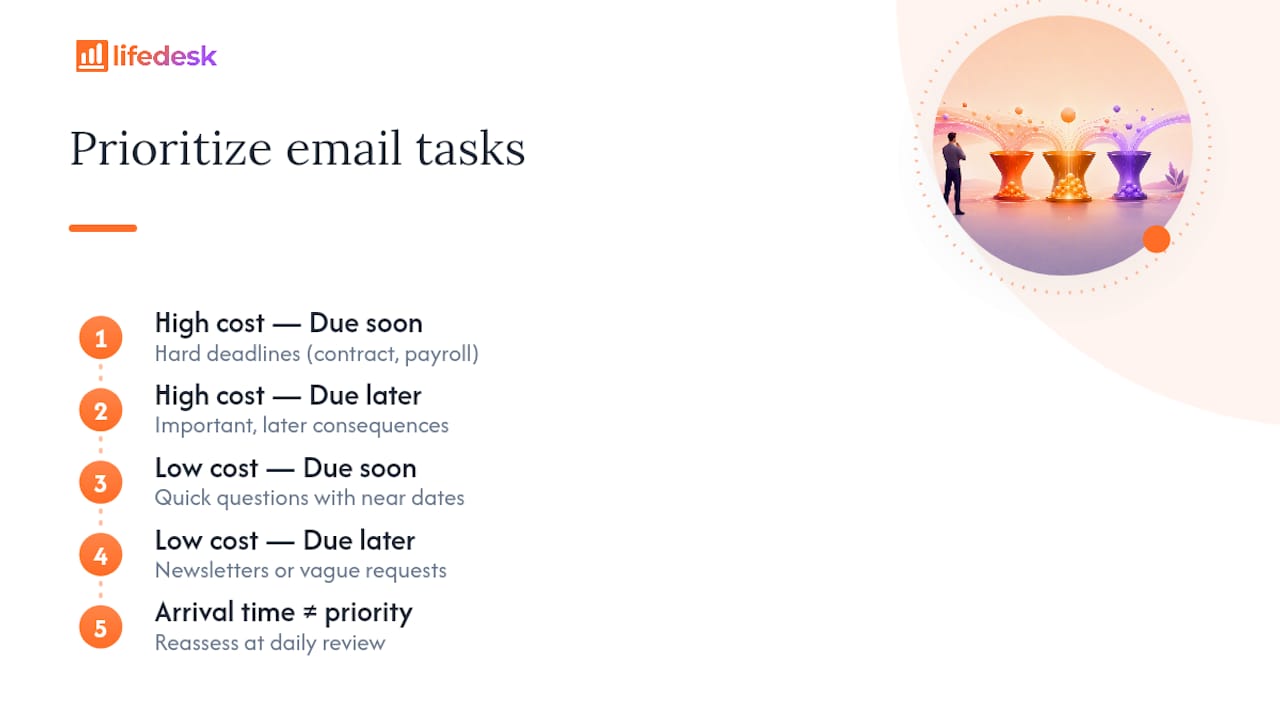
L’email è uno strumento pessimo per stabilire le priorità, perché l’urgenza nella inbox di qualcun altro non ha nulla a che vedere con l’urgenza nel tuo carico di lavoro reale. La “domanda veloce” di un fornitore e la scadenza di un contratto di un cliente possono arrivare a tre minuti di distanza e sembrare identiche nella tua lista attività, a meno che tu non le classifichi intenzionalmente.
Dai un punteggio a ogni attività convertita su due assi: quanto ti costa se slitta, e quanto presto scade. Un’attività con una scadenza rigida e conseguenze reali (un contratto firmato, una scadenza paghe) precede qualsiasi cosa vaga, anche se la cosa vaga è arrivata prima. ResistI all’impulso di lavorare dall’alto verso il basso in base all’orario di arrivo. È così che la richiesta urgente di un cliente finisce dietro a una newsletter che avevi intenzione di leggere al volo.
Raggruppa per mittente o per tipo quando puoi. Se tre email dello stesso cliente si trasformano tutte in attività, gestiscile come un unico blocco di lavoro concentrato invece di tre cambi di contesto separati nel corso della giornata. Il passaggio tra attività non correlate è uno dei maggiori costi nascosti di tempo nel lavoro guidato dalle email, anche se raramente compare sul calendario di qualcuno come “tempo perso”.
Rivaluta la priorità durante la revisione quotidiana, non solo al momento della raccolta. Un’attività a bassa priorità il lunedì può diventare urgente entro mercoledì se una scadenza si sposta. I tag di priorità statici, impostati una volta e mai più rivisti, sono uno dei modi più rapidi per far sì che una lista attività smetta di riflettere la realtà.
Come gestisci follow-up e promemoria sulle attività derivate dalle email?
Le attività convertite da email tendono ad avere una dipendenza nascosta: spesso stai aspettando qualcun altro prima di poterle concludere. È esattamente per questo che esiste il contenitore In attesa nel workflow di triage, e ha bisogno di una logica di promemoria propria, separata dalle normali scadenze delle attività.
Imposta un promemoria di follow-up per una finestra fissa dopo aver inviato la richiesta originale. Tre giorni lavorativi sono un default ragionevole per richieste interne; una settimana è più realistico per fornitori o clienti esterni. Quando quel promemoria scatta e non hai ancora ricevuto risposta, invia un breve sollecito e reimposta il timer invece di lasciare l’attività lì a tempo indeterminato.
Evita di accumulare promemoria sulla stessa attività senza un piano. Un’attività che ti fa scattare cinque notifiche senza risoluzione non è un sistema di promemoria, è rumore che alla fine inizierai a ignorare, vanificando l’intero scopo. Piuttosto, fai escalation: se un secondo follow-up non riceve risposta, è il momento di coinvolgere un manager, cambiare canale o segnalare l’attività come bloccata, invece di limitarti a rinotificarti.
Per i modelli ricorrenti di follow-up, come sollecitare documenti firmati o fatture scadute, un’attività ricorrente programmata è sempre meglio di un promemoria manuale, perché elimina la necessità di ricordarti di impostarlo ogni volta.
Cosa va storto quando si cerca di trasformare le email in attività?
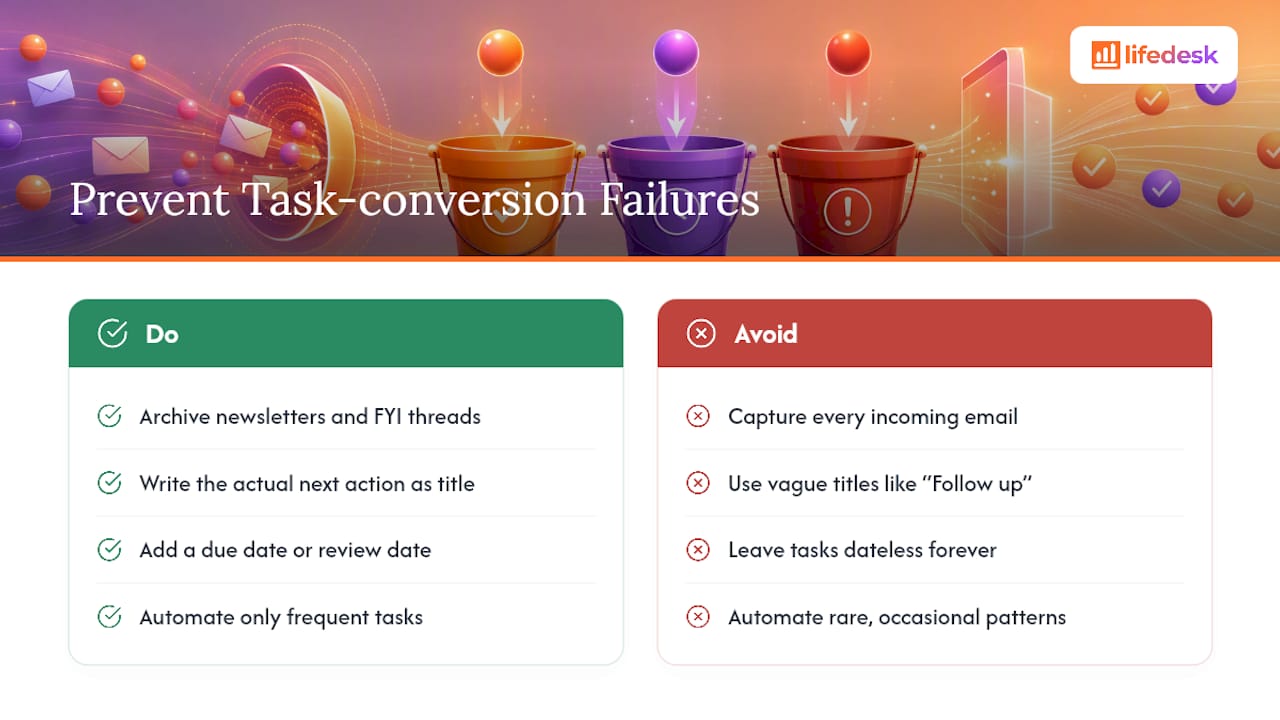
Il fallimento più comune è raccogliere tutto. Non tutte le email meritano un’attività. Newsletter, thread informativi e tutto ciò in cui sei stato semplicemente messo in copia per visibilità dovrebbero essere archiviati o spostati in Riferimento, non convertiti. Una lista attività riempita di non-azioni è peggio di nessuna lista attività, perché ti abitua a non fidarti più di essa.
Il secondo fallimento sono i titoli vaghi delle attività. “Segui con Marco” non dice nulla al te del futuro su cosa significhi “seguire” o perché sia importante. Scrivi l’attività come la vera azione successiva, come spiegato sopra, oppure la aprirai tra tre giorni e dovrai rileggere l’email originale comunque, il che annulla l’intero scopo della conversione.
Terzo: mancanza di scadenze. Un’attività senza scadenza non è un’attività, è un desiderio. Se davvero non conosci la scadenza, imposta invece una data di revisione, un momento in cui controllerai se è ancora rilevante, invece di lasciarla senza data per sempre.
Quarto, e questo colpisce in particolare chi usa l’automazione: automatizzare troppo i modelli a bassa frequenza. Costruire un flusso Power Automate per qualcosa che accade due volte l’anno di solito costa più tempo di configurazione di quanto ne faccia mai risparmiare. Riserva l’automazione al traffico realmente ripetibile.
Infine, fai attenzione agli allegati orfani. Un’attività creata da un’email a volte perde il collegamento al thread originale, soprattutto con metodi rapidi di trascinamento tra client diversi. Verifica sempre che l’attività mantenga un link funzionante o una copia dell’allegato prima di archiviare l’email sorgente, altrimenti finirai a cercare in tutta la casella di posta un file che sai esistere da qualche parte.
Trasforma la tua inbox in un sistema di lavoro con LifeDesk
Le regole di inoltro e i componenti aggiuntivi della inbox risolvono la raccolta, ma si fermano lì, e una richiesta di un cliente convertita in attività alle 9:00 ha ancora bisogno di uno spazio nel calendario, di una priorità e di qualcuno che verifichi che sia stata completata. Questo tipo di piattaforma chiude il cerchio per freelance e professionisti che gestiscono nello stesso giorno sia il lavoro con i clienti sia gli impegni personali: raccolta, pianificazione e tracciamento vivono in un unico workspace invece di essere divisi tra inbox, app calendario e una lista to-do separata.
La configurazione segue il workflow già descritto sopra. Attiva la raccolta dalla inbox, instrada le email in un elenco attività dedicato e lascia che l’AI productivity assistant ti aiuti a preparare priorità e scadenze a partire da ciò che hai raccolto. Il lavoro ricorrente con i clienti si inserisce automaticamente nel project tracking, così un’email convertita non resta scollegata dal deliverable a cui è davvero collegata. Se stai anche monitorando finanze aziendali, obiettivi o impegni personali insieme alle attività dei clienti, tutto questo vive nella stessa vista invece che in una quarta app che devi ricordarti di controllare.
Inizia con lo spazio di lavoro attività e obiettivi e configura oggi stesso la tua prima lista Email Capture. Ti richiede meno tempo di quanto te ne serva per smistare la inbox di domani.
Outlook Tasks sta passando a Microsoft To Do come strumento principale di gestione delle attività di Microsoft, e nelle versioni attuali i due servizi sono già integrati, ma la creazione di attività da un’email in Outlook continua a funzionare come documentato nelle indicazioni del supporto Microsoft.
Puoi trasformare un’email in un’attività in Gmail?
Sì. Apri il pannello laterale Tasks e trascina lì l’email, oppure usa “Add to Tasks” dal menu di un messaggio aperto, e Gmail trasferisce il soggetto e un link all’email originale.
Come faccio a trasformare un’email in un’attività in Outlook 365?
Trascina l’email sull’icona Tasks nel riquadro di navigazione, oppure fai clic destro e seleziona “Create Task”, e la nuova attività includerà automaticamente il soggetto e il contenuto del messaggio.
Posso creare un’attività da un’email in New Outlook?
Sì, anche se la posizione esatta del menu cambia rispetto a Outlook classico, quindi controlla la guida specifica per la tua versione di Microsoft se l’opzione di trascinamento non si trova dove te l’aspetti.